Mazda Toolbox cho phép bạn tải và cài đặt bản đồ cũng như firmware cho hệ thống Mazda Connect một cách nhanh chóng và an toàn. Bạn chỉ cần một máy tính, kết nối internet và USB, sau đó làm theo các bước dưới đây để có bản đồ mới nhất trên xe.
Tiếp theo, bài viết sẽ hướng dẫn cách kiểm tra phiên bản phần mềm hiện tại trên xe và lựa chọn bản cập nhật phù hợp cho từng khu vực.
Sau đó, chúng tôi sẽ chỉ ra cách sao lưu dữ liệu hệ thống trước khi cập nhật và tạo USB bootable đúng định dạng, giúp quá trình cài đặt diễn ra suôn sẻ.
Cuối cùng, sẽ có phần tổng hợp các lỗi thường gặp và cách khắc phục, giúp bạn tự tin sử dụng Mazda Toolbox mà không gặp trở ngại. Dưới đây là toàn bộ thông tin bạn cần để thực hiện mọi thao tác một cách chi tiết.
Cài đặt Mazda Toolbox trên máy tính
Tổng quan nội dung
Mazda Toolbox yêu cầu máy tính đáp ứng một số điều kiện tối thiểu để chạy mượt mà.
Yêu cầu hệ thống và tải file cài đặt
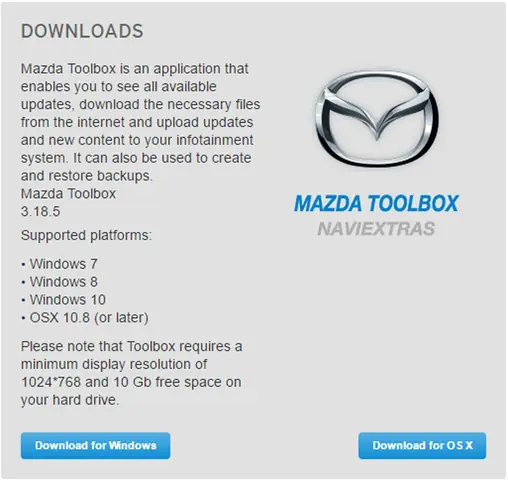
Mazda Toolbox hỗ trợ cả Windows và macOS. Đối với Windows, cần phiên bản 64‑bit, hệ điều hành từ Windows 7 trở lên và ít nhất 2 GB RAM. Đối với macOS, yêu cầu phiên bản 10.13 trở lên và 4 GB RAM. Bạn có thể tải file cài đặt trực tiếp từ trang web chính thức của Mazda, nơi cung cấp các bản mới nhất cho từng hệ điều hành.
Các bước cài đặt chi tiết cho Windows và macOS
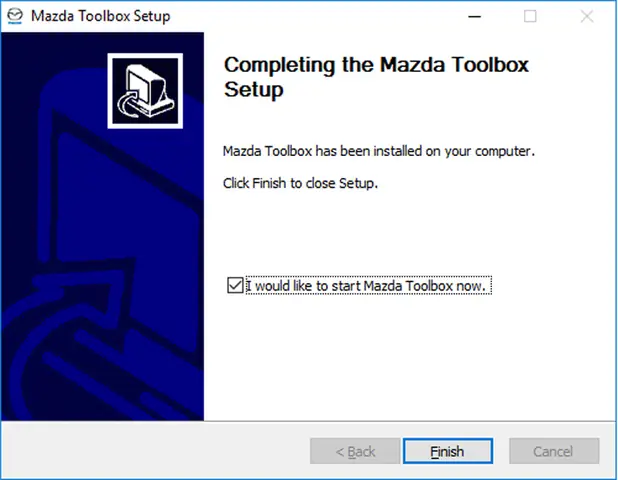
Cài đặt Mazda Toolbox gồm 5 bước chính:
1. Mở file tải về – Đối với Windows, nhấp đúp vào file .exe; đối với macOS, mở file .dmg và kéo biểu tượng vào thư mục Applications.
2. Chấp nhận điều khoản – Đọc và đồng ý với các điều khoản sử dụng để tiến hành cài đặt.
3. Chọn thư mục cài đặt – Đề xuất để mặc định, tránh thay đổi đường dẫn để phần mềm nhận diện đúng vị trí.
4. Hoàn tất cài đặt – Nhấn “Install” và chờ quá trình sao chép file kết thúc.
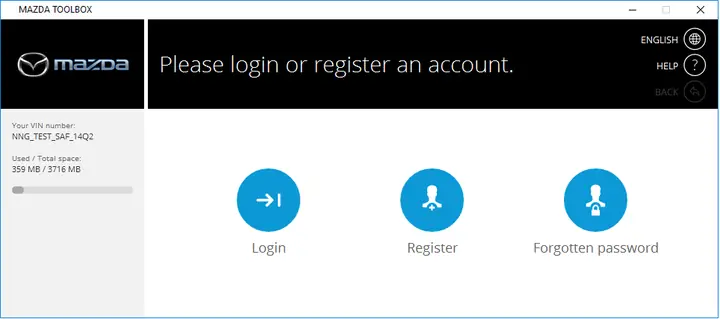
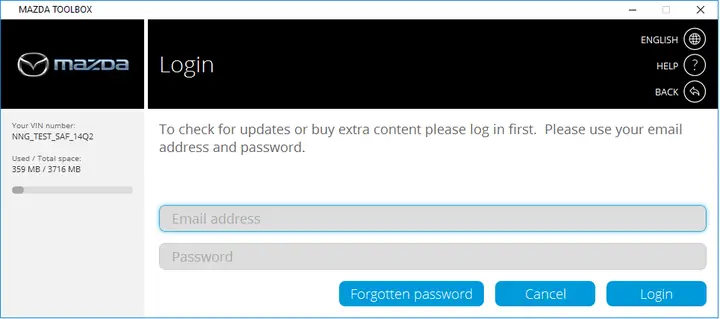
5. Khởi chạy phần mềm – Mở Mazda Toolbox, phần mềm sẽ tự động kiểm tra cập nhật phiên bản mới nhất.
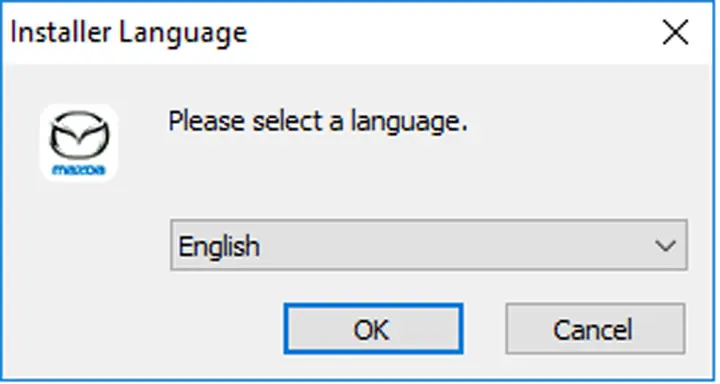
Sau khi cài đặt xong, bạn sẽ thấy giao diện đa ngôn ngữ, cho phép chuyển đổi tiếng Anh, Nhật, hoặc tiếng Việt tùy nhu cầu.
Kiểm tra và tải bản cập nhật bản đồ cho Mazda Connect
Để đảm bảo hệ thống định vị luôn hoạt động chính xác, việc cập nhật bản đồ thường xuyên là cần thiết.
Có thể bạn quan tâm: Cách Cài Đặt Video Player Trên Mazda Connect Qua Usb
Xác định phiên bản phần mềm hiện tại trên xe
Bạn có thể kiểm tra phiên bản hiện tại bằng cách vào “Settings” → “System Information” trên màn hình Mazda Connect. Thông tin hiển thị sẽ bao gồm số phiên bản firmware và bản đồ đang dùng, ví dụ “Map Version: 3.2.1”. Ghi lại số này để so sánh với bản cập nhật mới nhất trên Mazda Toolbox.
Chọn khu vực và tải gói bản đồ Gracenote
Mazda Toolbox cung cấp bản đồ Gracenote cho các khu vực khác nhau, bao gồm Bắc Mỹ, Châu Âu, và châu Á. Khi mở phần “Map Update”, chọn “Region” phù hợp với nơi bạn đang sử dụng xe, sau đó nhấn “Download”. Phần mềm sẽ tự động tải gói bản đồ tương thích với phiên bản firmware hiện tại.
Lưu ý về kích thước và thời gian tải
Kích thước gói bản đồ thường dao động từ 2 GB đến 8 GB, tùy vào khu vực và độ chi tiết. Nếu kết nối internet có tốc độ trung bình (≈20 Mbps), quá trình tải có thể mất từ 30 phút đến 2 giờ. Nên thực hiện tải khi có kết nối ổn định và đủ dung lượng ổ cứng ít nhất 10 GB để tránh gián đoạn.
Sao lưu dữ liệu và chuẩn bị USB cài đặt
Trước khi tiến hành cập nhật, việc sao lưu dữ liệu hệ thống và chuẩn bị USB đúng định dạng là bước quan trọng để tránh mất mát thông tin.
Cách sao lưu dữ liệu hệ thống trước khi cập nhật
Có thể bạn quan tâm: Hướng Dẫn Phát Video Trên Mazda Connect Bằng Usb Và Hdmi
Mazda Toolbox tích hợp tính năng “Backup”. Khi kết nối xe qua cáp USB, chọn “Create Backup” và chỉ định một thư mục trên máy tính để lưu file sao lưu (định dạng .bak). File này chứa danh bạ, lịch sử điểm đến và các cài đặt cá nhân. Sau khi sao lưu xong, hãy xác nhận kích thước file và lưu trữ ở nơi an toàn.
Tạo USB bootable đúng định dạng cho Mazda Toolbox
Để cài đặt bản cập nhật, USB phải được định dạng FAT32 và có dung lượng tối thiểu 8 GB. Thực hiện các bước sau:
1. Định dạng USB – Sử dụng công cụ “Disk Utility” (macOS) hoặc “Disk Management” (Windows) để xóa và định dạng lại thành FAT32.
2. Sao chép file cập nhật – Khi tải xong gói bản đồ hoặc firmware, phần mềm sẽ tự động tạo thư mục “UPDATE” trên USB. Nếu không, tạo thủ công và đặt file .bin hoặc .img vào thư mục này.
3. Kiểm tra lại – Đảm bảo USB được nhận dạng trong Mazda Toolbox; nếu không, thử thay đổi cổng USB trên máy tính.
Sau khi USB đã sẵn sàng, ngắt kết nối máy tính và đưa USB vào cổng USB trên xe để bắt đầu quá trình cài đặt.
Khắc phục lỗi thường gặp khi sử dụng Mazda Toolbox
Mặc dù phần mềm được thiết kế ổn định, nhưng một số lỗi vẫn có thể xuất hiện trong quá trình sử dụng. Dưới đây là ba lỗi phổ biến và cách xử lý.
Lỗi “Failed to connect to vehicle”
Lỗi này thường xảy ra khi phần mềm không nhận diện kết nối USB giữa máy tính và xe. Đầu tiên, kiểm tra cáp USB có hỗ trợ truyền dữ liệu (không phải chỉ sạc). Thứ hai, chắc chắn rằng cổng USB trên xe đang ở chế độ “Data Transfer” – bạn có thể bật trong “Settings” → “USB Options”. Nếu vẫn không kết nối, khởi động lại cả máy tính và hệ thống Mazda Connect, sau đó thử lại.
Có thể bạn quan tâm: Cài Đặt Firmware 59.00.443 Cho Mazda Connect – Hướng Dẫn Chi Tiết
Lỗi tải bản cập nhật bị gián đoạn
Khi mạng không ổn định, quá trình tải có thể bị dừng lại. Mazda Toolbox cung cấp tính năng “Resume Download”. Khi gặp lỗi, nhấn “Retry” và phần mềm sẽ tiếp tục tải từ vị trí đã dừng. Nếu lỗi kéo dài, thử chuyển sang kết nối mạng có tốc độ cao hơn hoặc sử dụng VPN để truy cập máy chủ tải nếu khu vực bạn đang ở bị chặn.
Giải pháp khi phần mềm không nhận USB
Nếu Mazda Toolbox không hiển thị USB đã kết nối, hãy kiểm tra xem USB đã được định dạng FAT32 chưa và có ít nhất một file cập nhật trong thư mục “UPDATE”. Đôi khi, Windows sẽ tự động gán chế độ “Read‑Only” cho USB; mở “Properties” và bỏ tick “Read‑only”. Trên macOS, kiểm tra quyền truy cập trong “Get Info”. Sau khi chỉnh sửa, khởi động lại phần mềm và kiểm tra lại.
Mazda Toolbox so với các công cụ cập nhật bản đồ khác
Mazda Toolbox là công cụ chính thức của Mazda, nhưng trên thị trường còn có một số phần mềm thay thế.
Naviextras Update Tool hỗ trợ nhiều thương hiệu xe, trong khi Mazda Toolbox chỉ tập trung vào Mazda, nên giao diện và các tùy chọn tối ưu hơn cho người dùng Mazda. Naviextras cung cấp bản đồ đa nền tảng, nhưng thường yêu cầu mua bản quyền riêng; Mazda Toolbox cung cấp bản cập nhật miễn phí cho các xe đã đăng ký.
Ưu nhược điểm so với các phần mềm bên thứ ba
Có thể bạn quan tâm: Cách Cập Nhật Firmware Mazda Connect Phiên Bản 59 Cho Mọi Mẫu Xe
Các phần mềm bên thứ ba như “MapUpdate Pro” có thể hỗ trợ cập nhật nhanh hơn nhờ máy chủ CDN, nhưng thường không có tính năng sao lưu dữ liệu hệ thống và có nguy cơ gây lỗi firmware. Mazda Toolbox mặc dù tốc độ tải trung bình, nhưng an toàn hơn vì được kiểm duyệt bởi nhà sản xuất.
Giá cả và nguồn tải an toàn
Mazda Toolbox hoàn toàn miễn phí và được cung cấp qua trang web chính thức của Mazda. Ngược lại, một số công cụ thay thế yêu cầu mua giấy phép hoặc tải từ các nguồn không xác thực, có thể chứa phần mềm độc hại.
Đánh giá cộng đồng người dùng
Người dùng Mazda thường đánh giá Mazda Toolbox 4,5/5 vì giao diện thân thiện, hỗ trợ đa ngôn ngữ và không gặp vấn đề pháp lý. Các công cụ thay thế thường nhận được đánh giá thấp hơn do thiếu hỗ trợ chính thức và rủi ro bảo mật.
Câu hỏi thường gặp
Mazda Toolbox có cần kết nối internet để tải bản cập nhật không?
Mazda Toolbox yêu cầu kết nối internet để tải bản đồ và firmware từ máy chủ của Mazda. Bạn có thể tải về trên máy tính rồi sao chép lên USB, nhưng quá trình tải vẫn phải thực hiện khi có mạng ổn định.
Tôi có thể sử dụng Mazda Toolbox trên Linux không?
Hiện tại Mazda Toolbox chỉ hỗ trợ Windows và macOS. Người dùng Linux có thể chạy phần mềm qua môi trường ảo như VirtualBox hoặc Wine, nhưng không được nhà sản xuất bảo đảm tính ổn định.
Bao lâu một lần nên kiểm tra cập nhật bản đồ cho Mazda Connect?
Khuyến nghị kiểm tra ít nhất mỗi 6 tháng một lần, hoặc khi có thông báo từ Mazda về bản cập nhật lớn. Các khu vực có thay đổi giao thông nhanh (chẳng hạn châu Âu) có thể cần cập nhật hàng quý.
Khi gặp lỗi “Failed to connect to vehicle”, tôi nên làm gì đầu tiên?
Đầu tiên, kiểm tra cáp USB và chế độ kết nối trên xe. Đảm bảo cáp hỗ trợ truyền dữ liệu và cổng USB được bật chế độ “Data Transfer”. Nếu vẫn không kết nối, khởi động lại cả máy tính và hệ thống Mazda Connect rồi thử lại.
Lưu ý quan trọng: Nội dung bài viết này chỉ mang tính chất tham khảo và cung cấp thông tin chung. Đây không phải lời khuyên kỹ thuật chuyên nghiệp. Mọi quyết định quan trọng liên quan đến việc cập nhật phần mềm xe của bạn nên được thực hiện sau khi tham khảo ý kiến trực tiếp từ đại lý hoặc trung tâm bảo hành Mazda uy tín.
Mazda Toolbox là công cụ mạnh mẽ giúp bạn duy trì bản đồ và firmware luôn mới nhất, đồng thời bảo vệ dữ liệu cá nhân qua tính năng sao lưu. Hãy thực hiện các bước trên một cách cẩn thận, và nếu gặp khó khăn, đừng ngần ngại tìm đến hỗ trợ kỹ thuật của Mazda để có giải pháp nhanh chóng.
Cập Nhật Lúc Tháng 4 17, 2026 by Huỳnh Thanh Vi