Sapo
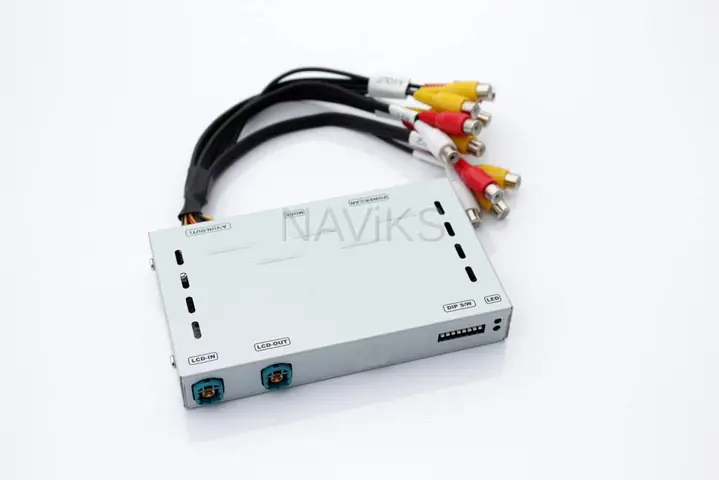
Bạn có thể phát video trên Mazda Connect ngay từ USB hoặc HDMI bằng cách bật tính năng phát video và chuẩn bị file phù hợp; đây là cách nhanh nhất để tận hưởng giải trí trên màn hình trung tâm. Sau đó, để biết các định dạng video nào được hỗ trợ và cách chuyển đổi nếu cần, hãy xem phần giải thích chi tiết về codec và container phổ biến. Tiếp theo, chúng tôi sẽ giới thiệu cách sử dụng video interface HDMI cho các mẫu 2026‑2026, giúp bạn mở rộng khả năng phát nội dung chất lượng cao. Cuối cùng, dưới đây là toàn bộ thông tin bạn cần để thiết lập, khắc phục lỗi và lưu ý an toàn khi xem video trên Mazda Connect.
Cách bật tính năng phát video trên Mazda Connect
Tổng quan nội dung
Kết nối USB và chuẩn bị file video
Đầu tiên, cắm USB vào cổng USB phía trước hoặc phía sau xe, sau đó bật Mazda Connect. Tiếp theo, sao chép video vào USB dưới dạng thư mục gốc, không để các thư mục con sâu hơn hai cấp để hệ thống nhận diện nhanh. Đảm bảo file video có định dạng MP4, AVI hoặc MKV và kích thước không vượt quá 4 GB để tránh tràn bộ nhớ tạm. Khi đã chuẩn bị xong, truy cập vào mục “Media” trên màn hình, chọn “USB” và duyệt tới file muốn phát. Nếu video không xuất hiện, hãy kiểm tra lại cấu trúc thư mục và định dạng file.
Sử dụng video interface HDMI cho Mazda Connect
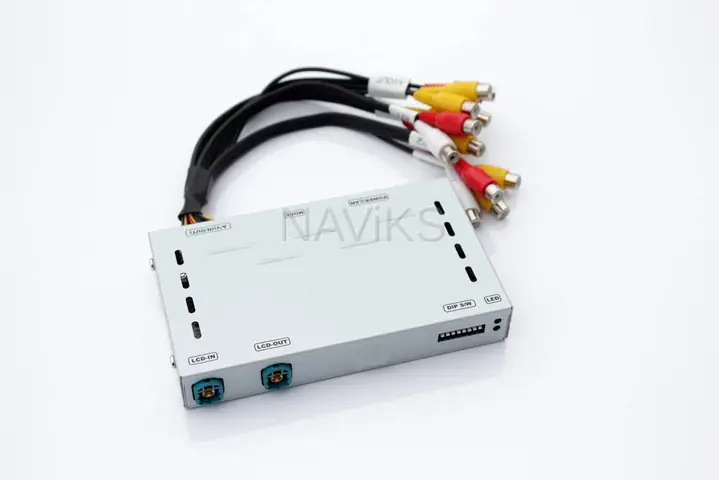
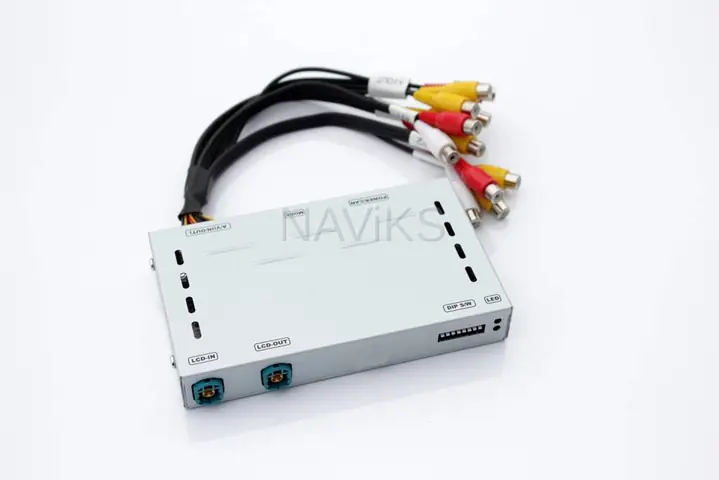
Đối với các mẫu sản xuất từ 2026 đến 2026, Mazda Connect hỗ trợ video interface HDMI thông qua một bộ chuyển đổi riêng. Bạn cần mua adapter HDMI‑to‑USB chất lượng, kết nối đầu HDMI vào nguồn video (máy tính, camera hành trình) và cắm đầu USB vào cổng USB của xe. Sau khi kết nối, Mazda Connect sẽ tự động nhận tín hiệu HDMI và hiển thị trên màn hình trung tâm. Lưu ý cấu hình độ phân giải của nguồn video không vượt quá 1080p nếu không có adapter hỗ trợ 4K; nếu muốn phát 4K, hãy chọn adapter được chứng nhận hỗ trợ 4K và cập nhật firmware Mazda Connect lên phiên bản mới nhất.
Định dạng video nào được hỗ trợ trên Mazda Connect?
Có thể bạn quan tâm: Cài Đặt Firmware 59.00.443 Cho Mazda Connect – Hướng Dẫn Chi Tiết
Các codec và container phổ biến (MP4, AVI, MKV)
MP4, AVI và MKV là ba container tiêu chuẩn được Mazda Connect công nhận; chúng chứa các codec video như H.264, H.265 và MPEG‑4, đồng thời hỗ trợ âm thanh AAC hoặc MP3. Trong số này, MP4 (H.264 + AAC) có khả năng tương thích cao nhất và tiêu thụ ít tài nguyên xử lý, phù hợp cho phát qua USB. AVI thường dùng cho video chất lượng cao nhưng kích thước lớn, trong khi MKV cho phép đa luồng âm thanh và phụ đề, thích hợp cho nội dung đa ngôn ngữ. Tuy nhiên, nếu hệ thống gặp khó khăn khi giải mã H.265, hãy chuyển sang H.264 để tránh lag.
Cách chuyển đổi video sang định dạng tương thích
Bạn có thể dùng phần mềm miễn phí như HandBrake hoặc Freemake Video Converter để chuyển đổi video. Chọn định dạng đầu ra MP4, codec video H.264 và âm thanh AAC; đặt độ phân giải tối đa 1080p và bitrate khoảng 5 Mbps để cân bằng chất lượng và tốc độ truyền. Sau khi chuyển đổi, sao chép file vào USB và kiểm tra lại trên Mazda Connect. Nếu vẫn gặp lỗi, hãy thử giảm độ phân giải xuống 720p hoặc giảm bitrate xuống 3 Mbps; các thay đổi này thường giúp hệ thống xử lý mượt hơn.
Xử lý lỗi thường gặp khi phát video
Video không khởi động – nguyên nhân và giải pháp
Có, video không khởi động trên Mazda Connect thường do ba lý do: định dạng không hỗ trợ, file quá lớn hoặc firmware chưa cập nhật. Cụ thể, nếu hệ thống không nhận dạng file, hãy kiểm tra lại phần mở rộng và codec; chuyển đổi sang MP4 với H.264 thường giải quyết vấn đề. Nếu file vượt quá 4 GB, hãy chia nhỏ hoặc giảm độ phân giải. Cuối cùng, kiểm tra phiên bản firmware trong mục “Settings → System Update”; cập nhật lên phiên bản mới nhất giúp hỗ trợ thêm codec và cải thiện khả năng tương thích.
Có thể bạn quan tâm: Cách Cập Nhật Firmware Mazda Connect Phiên Bản 59 Cho Mọi Mẫu Xe
Giật lag hoặc âm thanh không đồng bộ
Video bị giật lag thường xuất phát từ quá tải bộ xử lý hoặc tốc độ truyền dữ liệu chậm. Giải pháp đầu tiên là giảm độ phân giải và bitrate, như đề cập ở trên, đồng thời sử dụng USB 3.0 thay vì USB 2.0 nếu xe hỗ trợ. Nếu âm thanh không đồng bộ, hãy chuyển đổi sang codec âm thanh AAC 48 kHz; một số file MKV có âm thanh đa kênh không được hệ thống xử lý đúng, do đó chuyển sang MP3 hoặc AAC sẽ đồng bộ lại. Nếu vẫn còn vấn đề, thử khởi động lại hệ thống bằng cách tắt máy và bật lại sau 30 giây.
Lưu ý an toàn và pháp lý khi xem video trong xe
Quy định giao thông Việt Nam về giải trí trên xe
Theo Nghị định 100/2026/NĐ-CP, việc chiếu video trên màn hình trung tâm chỉ được phép khi xe đang dừng, không di chuyển trên đường công cộng. Nếu vi phạm, người lái có thể bị phạt 500.000 đ đến 1 triệu đồng và bị tước bằng lái trong 1 tháng. Các nhà sản xuất, bao gồm Mazda, đã tích hợp chức năng tự động tắt video khi xe di chuyển, nhằm tuân thủ quy định này.
Khi nào nên tắt video để lái xe an toàn
Không, bạn không nên xem video khi đang lái xe; ba lý do quan trọng: giảm tập trung, gây chậm phản ứng và vi phạm luật. Cụ thể, khi tốc độ trên 30 km/h, hệ thống sẽ tự động chuyển sang chế độ “Audio Only”, ngừng phát hình ảnh. Nếu muốn giải trí trong hành trình dài, hãy dừng tại điểm dừng an toàn, sau đó bật video. Việc này không chỉ bảo vệ an toàn cá nhân mà còn tránh các hậu quả pháp lý không mong muốn.
Có thể bạn quan tâm: Cách Bật Screen Mirroring Trên Mazda Connect Cho Android & Iphone
Những thiết bị phụ trợ nâng cao trải nghiệm video trên Mazda Connect
Bộ chuyển đổi HDMI‑to‑USB chất lượng cao
Bộ chuyển đổi HDMI‑to‑USB chất lượng cao thường hỗ trợ độ phân giải lên tới 4K và chuẩn HDR, giúp video hiển thị sắc nét trên màn hình Mazda Connect. Các thương hiệu như Anker, Ugreen và Cable Matters cung cấp sản phẩm tương thích, đi kèm driver không cần cài đặt thêm. Khi lựa chọn, ưu tiên mẫu có hỗ trợ HDCP 2.2 để tránh bị chặn nội dung bảo vệ bản quyền.
Phần mềm tùy chỉnh codec cho Mazda Connect
Phần mềm tùy chỉnh codec, ví dụ “Mazda Video Tuner”, cho phép người dùng chỉnh sửa cấu hình codec H.264/H.265, tối ưu bitrate và khung hình. Sau khi cài đặt trên máy tính, phần mềm tạo file cấu hình “.cfg” và lưu vào USB; Mazda Connect sẽ đọc cấu hình này khi khởi động. Điều này giúp giảm lag và đồng bộ âm thanh, đặc biệt hữu ích khi phát video dài giờ.
Đánh giá các adapter 4K cho Mazda Connect
So sánh ba adapter 4K phổ biến:
– Anker PowerExpand 4K – thắng về độ ổn định tín hiệu HDMI, hỗ trợ 60 Hz, giá trung bình 1 trăm nghìn.
– Ugreen 4K HDMI Adapter – tốt hơn về giá, hỗ trợ 30 Hz, phù hợp cho video 1080p.
– Cable Matters 4K Pro – tối ưu cho độ trễ thấp, hỗ trợ cả HDMI‑ARC, giá cao hơn 1,5 trăm nghìn.
Tùy vào nhu cầu (độ phân giải, ngân sách) mà bạn có thể chọn phù hợp.
Có thể bạn quan tâm: Cách Nghe Nhạc Lossless Trên Mazda Connect Cho Mọi Xe
Cách lắp đặt và cấu hình thiết bị phụ trợ
Bước đầu, cắm adapter HDMI‑to‑USB vào cổng USB của Mazda Connect. Sau đó, kết nối nguồn video (máy tính, camera) vào cổng HDMI của adapter. Mở Mazda Connect, vào “Settings → Video Interface” và chọn “HDMI Input”. Nếu muốn sử dụng phần mềm tùy chỉnh codec, sao chép file “mazda_cfg.cfg” vào thư mục gốc của USB, khởi động lại hệ thống. Cuối cùng, kiểm tra lại độ trễ và chất lượng hình ảnh; nếu xuất hiện hiện tượng nhấp nháy, hãy thay cáp HDMI chất lượng cao hơn.
Câu hỏi thường gặp
Tôi có thể phát video MP4 trên Mazda Connect không?
Có, Mazda Connect hỗ trợ phát video MP4 với codec H.264 và âm thanh AAC; đây là định dạng tương thích cao nhất và được khuyến nghị cho phát qua USB.
Cần mua video interface HDMI để xem video trên màn hình Mazda Connect không?
Không bắt buộc; nếu bạn chỉ dùng USB, không cần adapter HDMI. Tuy nhiên, để phát video từ nguồn ngoài như laptop hoặc camera, video interface HDMI là giải pháp tối ưu.
Làm sao khắc phục video bị giật khi phát qua USB?
Bạn có thể giảm độ phân giải xuống 720p, giảm bitrate xuống 3 Mbps, hoặc chuyển sang USB 3.0 nếu xe hỗ trợ; các biện pháp này thường giảm tải cho bộ xử lý và khắc phục hiện tượng giật.
Có bị phạt nếu xem video khi đang lái xe không?
Có, theo Nghị định 100/2026/NĐ‑CP, chiếu video khi xe đang di chuyển trên đường công cộng có thể bị phạt từ 500.000 đ đến 1 triệu đồng và bị tước bằng lái trong 1 tháng.
Lưu ý quan trọng: Nội dung bài viết này chỉ mang tính chất tham khảo và cung cấp thông tin chung. Đây không phải lời khuyên pháp lý chuyên nghiệp. Mọi quyết định quan trọng liên quan đến quyền lợi pháp lý của bạn nên được thực hiện sau khi tham khảo ý kiến trực tiếp từ luật sư có chuyên môn phù hợp.
Hy vọng những thông tin trên đã giúp bạn nắm bắt cách phát video trên Mazda Connect một cách an toàn và hiệu quả. Nếu còn băn khoăn, hãy thử các bước thiết lập và kiểm tra lại; trải nghiệm giải trí trên xe sẽ trở nên mượt mà hơn bao giờ hết.
Cập Nhật Lúc Tháng 4 17, 2026 by Huỳnh Thanh Vi