Video Player trên Mazda Connect cho phép bạn phát video từ USB trực tiếp trên màn hình trung tâm, hỗ trợ nhiều định dạng và có thể tùy chỉnh để tự động phát khi khởi động. Để cài đặt thành công, bạn cần chuẩn bị phiên bản phần mềm phù hợp, định dạng file video chuẩn và thực hiện các bước sao chép, kích hoạt qua menu hệ thống.
Tiếp theo, bài viết sẽ hướng dẫn chi tiết cách kiểm tra phiên bản Mazda Connect và chuẩn bị file video, giúp bạn tránh những lỗi thường gặp khi cài đặt.
Sau đó, chúng ta sẽ khám phá các lưu ý quan trọng, từ rủi ro mất bảo hành đến những lỗi phần mềm thường xuất hiện và cách khắc phục nhanh chóng.
Cuối cùng, chúng tôi sẽ giới thiệu một số tùy chỉnh nâng cao, như thay đổi skin, thêm codec 4K, tối ưu bitrate và kết nối Bluetooth để điều khiển phát video. Dưới đây là toàn bộ thông tin bạn cần để cài đặt và sử dụng Video Player trên Mazda Connect một cách an toàn và hiệu quả.
Có thể bạn quan tâm: Cách Bật Screen Mirroring Trên Mazda Connect Cho Android & Iphone
Video Player Mazda Connect là gì?
Tổng quan nội dung
Video Player Mazda Connect là một ứng dụng phần mềm được tích hợp vào hệ thống giải trí của xe Mazda, cho phép người dùng phát video từ thiết bị lưu trữ USB. Ứng dụng này xuất hiện trong các phiên bản phần mềm Mazda Connect từ năm 2026, được thiết kế để hiển thị video trên màn hình trung tâm với độ phân giải phù hợp với kích thước màn hình xe.
Ứng dụng hỗ trợ các định dạng video phổ biến như MP4, AVI, MKV và có khả năng tự động phát khi người dùng khởi động hệ thống, nếu được bật trong cài đặt. Ngoài ra, Video Player còn cho phép tùy chỉnh giao diện (skin) và cài đặt codec bổ sung để mở rộng hỗ trợ các định dạng cao cấp như 4K/HEVC.
Các bước chuẩn bị trước khi cài đặt
Kiểm tra phiên bản hệ thống Mazda Connect
Đầu tiên, bạn cần xác định phiên bản Mazda Connect đang chạy trên xe. Để kiểm tra, vào Menu > Cài đặt > Thông tin hệ thống và ghi lại số phiên bản (ví dụ: 5.2.1).
Nếu phiên bản hiện tại thấp hơn 5.0, bạn sẽ cần cập nhật phần mềm qua trung tâm dịch vụ Mazda để đảm bảo tính tương thích với Video Player.
Cập nhật phần mềm không chỉ mở rộng tính năng mà còn cải thiện độ ổn định, giảm nguy cơ lỗi khi cài đặt ứng dụng mới.
Định dạng và chuẩn bị file video trên USB
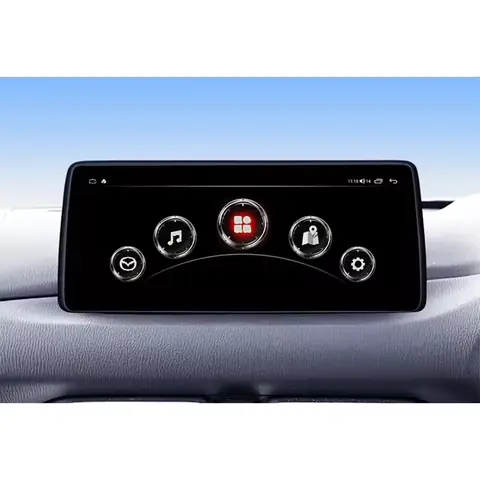
Có thể bạn quan tâm: Hướng Dẫn Phát Video Trên Mazda Connect Bằng Usb Và Hdmi
Video Player yêu cầu USB được định dạng FAT32 hoặc exFAT để hệ thống nhận dạng nhanh.
Sau khi định dạng, sao chép các file video vào thư mục gốc (không tạo thư mục con) và đảm bảo tên file không chứa ký tự đặc biệt (ví dụ: @, #, %).
Định dạng video nên là H.264 (AVC) trong container MP4, độ phân giải tối đa 1080p và bitrate dưới 8 Mbps để tránh hiện tượng giật lag trên màn hình xe.
Hướng dẫn cài đặt Video Player qua USB chi tiết
Bước 1: Tải file cài đặt phù hợp
Truy cập trang hỗ trợ chính thức của Mazda hoặc diễn đàn người dùng Mazda để tải file APK phiên bản phù hợp với hệ thống của bạn (ví dụ: mazda_video_player_v5.3.apk).
Lưu ý chọn file có chữ ký số hợp lệ và được cập nhật mới nhất, vì các phiên bản cũ có thể bị chặn bởi bảo mật hệ thống.
Bước 2: Sao chép file vào USB và kết nối xe
Kết nối USB đã chuẩn bị vào máy tính, sao chép file APK vào thư mục gốc.
Rút USB, cắm vào cổng USB trên xe (thường nằm ở trung tâm console).
Khởi động xe và đợi hệ thống Mazda Connect nhận diện USB; một thông báo “USB đã kết nối” sẽ xuất hiện trên màn hình.
Vào Menu > Ứng dụng > Cài đặt ứng dụng và chọn “Cài đặt từ USB”.
Chọn file mazda_video_player_v5.3.apk, hệ thống sẽ hiển thị quá trình cài đặt.
Sau khi cài đặt thành công, vào Menu > Ứng dụng > Video Player để bật tính năng.
Nếu muốn tự động phát video khi khởi động, vào Cài đặt > Video Player > Tự động phát và chuyển sang “Bật”.
Lưu ý và rủi ro khi cài đặt
Rủi ro mất bảo hành
Có, cài đặt Video Player qua USB có thể ảnh hưởng đến bảo hành nếu bạn thay đổi phần mềm hệ thống mà không thông báo cho đại lý.
Cụ thể, việc cài đặt ứng dụng không được Mazda phê duyệt có thể coi là can thiệp vào phần mềm gốc, dẫn đến việc từ chối bảo hành các lỗi phần mềm liên quan.
Để giảm rủi ro, bạn nên thông báo cho trung tâm dịch vụ trước khi thực hiện và lưu lại bản sao của firmware gốc.
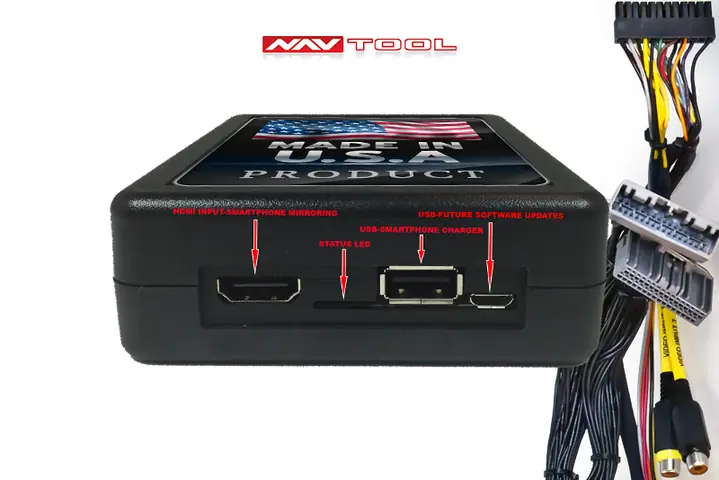
Có thể bạn quan tâm: Cài Đặt Firmware 59.00.443 Cho Mazda Connect – Hướng Dẫn Chi Tiết
Các lỗi thường gặp và cách khắc phục
- USB không nhận diện: Đảm bảo USB được format FAT32/exFAT, không có thư mục con chứa file APK. Thử đổi cổng USB khác nếu vẫn không nhận.
- Video phát giật: Kiểm tra bitrate và độ phân giải video; giảm xuống 1080p và bitrate dưới 8 Mbps thường giải quyết vấn đề.
- Không thể bật tự động phát: Kiểm tra phiên bản Mazda Connect; tính năng này chỉ khả dụng từ phiên bản 5.0 trở lên.
- Lỗi cài đặt APK: Đảm bảo file APK không bị hỏng; tải lại từ nguồn chính thức nếu cần.
Các tùy chỉnh nâng cao cho Video Player Mazda
Thay đổi giao diện người dùng (skin)
Video Player hỗ trợ thay đổi skin bằng cách cài đặt các gói .skin qua USB.
Sao chép gói skin vào thư mục skins trên USB, sau đó vào Menu > Video Player > Giao diện và chọn skin mới.
Việc thay đổi skin không ảnh hưởng đến chức năng phát video, nhưng giúp cá nhân hoá trải nghiệm.
Thêm codec hỗ trợ định dạng mới
Đối với các định dạng 4K/HEVC, bạn cần cài đặt codec bổ sung.
Tải file codec_hevc_v1.2.zip từ trang hỗ trợ Mazda, giải nén vào thư mục codecs trên USB và khởi động lại hệ thống.
Sau khi hệ thống nhận diện codec, Video Player sẽ có khả năng phát video 4K mà không gặp hiện tượng treo.
Tối ưu độ phân giải và bitrate cho màn hình xe
Để đạt hiệu suất tối ưu, nên chuyển đổi video sang H.264 với độ phân giải 720p–1080p và bitrate từ 4 Mbps đến 8 Mbps.
Sử dụng phần mềm chuyển đổi như HandBrake, chọn preset “Fast 1080p30” và bật tùy chọn “Web Optimized”.
Khi video được tối ưu, quá trình tải và phát sẽ mượt mà hơn, giảm tải cho bộ xử lý của Mazda Connect.
Kết nối Bluetooth để điều khiển phát video
Một số phiên bản Video Player cho phép điều khiển phát video bằng phím vô cấp Bluetooth.
Kích hoạt tính năng trong Menu > Video Player > Điều khiển Bluetooth, sau đó ghép nối điện thoại hoặc remote Bluetooth.
Bạn có thể dùng nút play/pause, chuyển track hoặc thay đổi âm lượng mà không cần chạm vào màn hình.
Câu hỏi thường gặp
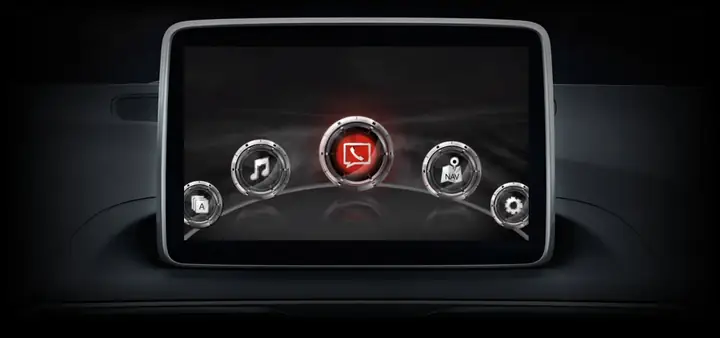
Có thể bạn quan tâm: Cách Cập Nhật Firmware Mazda Connect Phiên Bản 59 Cho Mọi Mẫu Xe
Video Player trên Mazda Connect có an toàn khi tự cài đặt không?
Việc tự cài đặt Video Player an toàn nếu bạn tải file APK từ nguồn chính thức và tuân thủ các bước chuẩn bị USB đúng cách. Tuy nhiên, cần lưu ý rằng can thiệp vào phần mềm gốc có thể ảnh hưởng tới bảo hành, vì vậy nên thông báo cho đại lý trước khi thực hiện.
Tôi cần chuẩn bị USB ở định dạng nào để video chạy mượt?
USB nên được định dạng FAT32 hoặc exFAT, sao chép file video vào thư mục gốc và sử dụng định dạng video H.264 (MP4), độ phân giải tối đa 1080p và bitrate dưới 8 Mbps. Điều này giúp hệ thống nhận diện nhanh và giảm hiện tượng giật lag khi phát.
Có thể phát Netflix hoặc YouTube trực tiếp trên Mazda Connect không?
Hiện tại Mazda Connect không hỗ trợ trực tiếp phát các dịch vụ streaming như Netflix hoặc YouTube qua Video Player. Bạn có thể sử dụng thiết bị Android TV Box hoặc smartphone kết nối qua Bluetooth/USB để phát nội dung, nhưng cần tuân thủ luật pháp về bản quyền khi sử dụng.
Sau khi cài đặt, làm sao để tắt tính năng tự động phát video khi khởi động?
Vào Menu > Cài đặt > Video Player > Tự động phát và chuyển chế độ sang “Tắt”. Nếu không thấy tùy chọn này, có thể phiên bản Mazda Connect của bạn chưa hỗ trợ tính năng tự động phát, hoặc bạn cần cập nhật lên phiên bản phần mềm mới nhất.
Lưu ý quan trọng: Nội dung bài viết này chỉ mang tính chất tham khảo và cung cấp thông tin chung. Đây không phải lời khuyên kỹ thuật chuyên nghiệp. Mọi quyết định quan trọng liên quan đến việc thay đổi phần mềm hệ thống xe của bạn nên được thực hiện sau khi tham khảo ý kiến trực tiếp từ đại lý hoặc kỹ thuật viên có chuyên môn.
Hy vọng những thông tin trên đã giúp bạn nắm rõ cách cài đặt và tùy chỉnh Video Player trên Mazda Connect. Nếu còn băn khoăn, hãy cân nhắc kiểm tra lại các bước chuẩn bị hoặc nhờ hỗ trợ từ trung tâm dịch vụ Mazda gần nhất. Chúc bạn có trải nghiệm video mượt mà trên hành trình lái xe!
Cập Nhật Lúc Tháng 4 17, 2026 by Huỳnh Thanh Vi