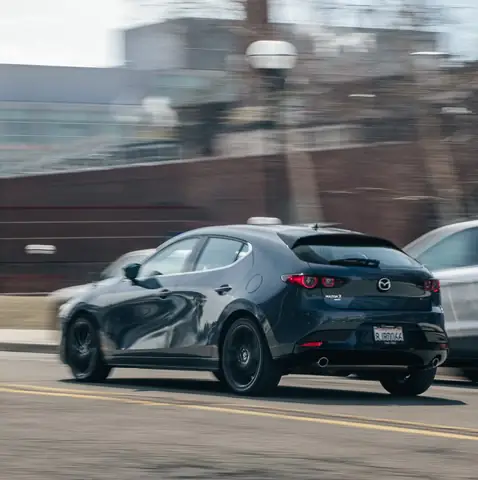
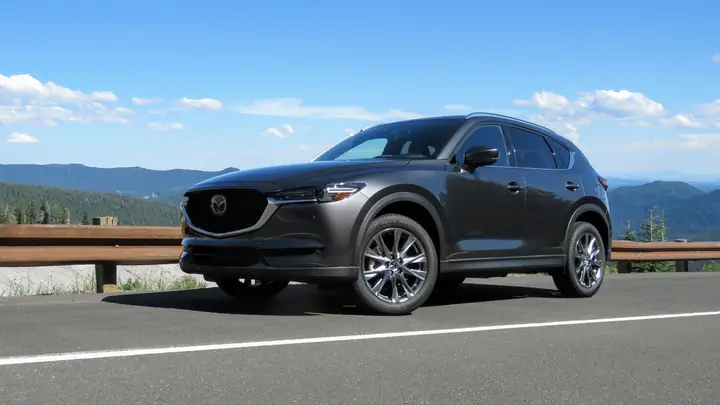
Cài đặt firmware 59.00.443 cho hệ thống Mazda Connect rất đơn giản nếu bạn làm đúng các bước; chỉ cần chuẩn bị phần mềm, USB và một vài thao tác, bạn sẽ có phiên bản mới với GPS ổn định hơn và Bluetooth mượt mà hơn.
Tiếp theo, chúng tôi sẽ chỉ ra những yêu cầu và lưu ý cần chuẩn bị trước khi thực hiện cập nhật, giúp bạn tránh những rủi ro không đáng có.
Sau đó, bài viết sẽ giải đáp các vấn đề thường gặp sau khi cập nhật, như lỗi “Update failed” hoặc sự cố Bluetooth, GPS.
Cuối cùng, chúng tôi sẽ so sánh firmware 59.00.443 với các phiên bản gần đây (502, 540, 545A) và cung cấp các liên kết tải chính thức để bạn có thể thực hiện ngay. Dưới đây là toàn bộ thông tin bạn cần để cập nhật firmware Mazda Connect một cách an toàn và hiệu quả.
Có thể bạn quan tâm: Cách Nghe Nhạc Lossless Trên Mazda Connect Cho Mọi Xe
Cài đặt firmware 59.00.443 cho Mazda Connect – Các bước cơ bản
Tổng quan nội dung
- 1 Cài đặt firmware 59.00.443 cho Mazda Connect – Các bước cơ bản
- 2 Những yêu cầu và lưu ý trước khi cập nhật firmware
- 3 Xử lý các lỗi thường gặp sau khi cài đặt
- 4 So sánh firmware 59.00.443 với các phiên bản mới hơn (502, 540, 545A)
- 5 Thông tin bổ sung cho người dùng Mazda Connect
- 6 Câu hỏi thường gặp
- 7 Lưu ý quan trọng: Nội dung bài viết này chỉ mang tính chất tham khảo và cung cấp thông tin chung. Đây không phải lời khuyên pháp lý chuyên nghiệp. Mọi quyết định quan trọng liên quan đến bảo hành hoặc sửa chữa xe Mazda của bạn nên được thực hiện sau khi tham khảo ý kiến trực tiếp từ trung tâm bảo hành hoặc đại lý Mazda có thẩm quyền.
Chuẩn bị thiết bị và phần mềm cần thiết
Firmware 59.00.443 là file ZIP chứa các bản cập nhật hệ thống giải trí Mazda Connect, yêu cầu máy tính Windows hoặc macOS và cáp USB chuẩn OBDII. Bạn cần một USB flash drive dung lượng tối thiểu 8 GB, định dạng FAT32, và phần mềm Mazda MZD Connect Tool để ghi file firmware vào USB. Đảm bảo máy tính được cập nhật hệ điều hành mới nhất để tránh lỗi driver khi kết nối với CMU (Control Module Unit).
Sau khi đã chuẩn bị đầy đủ, hãy tạo một thư mục “Mazda_Firmware” trên USB và giải nén file ZIP vào đó. Kiểm tra lại cấu trúc thư mục: file .exe (nếu có) và các file .bin phải nằm trong thư mục gốc, không được để trong thư mục con. Đặt USB vào cổng USB phía trước của xe, bật chìa khóa nhưng không khởi động động cơ.
Tải firmware 59.00.443 từ nguồn chính thức
Để tránh rủi ro bảo hành, luôn tải firmware 59.00.443 từ trang hỗ trợ chính thức của Mazda (mazda.com.vn/support). Trên trang tải, chọn “Mazda Connect Firmware” → “59.00.443” → “Download”. Bạn sẽ nhận được một file ZIP có dấu xác thực của Mazda, đảm bảo tính nguyên bản. Tránh sử dụng các nguồn không rõ nguồn gốc, vì chúng có thể chứa mã độc hoặc phiên bản đã được chỉnh sửa, gây lỗi phần mềm hoặc mất bảo hành.
Sau khi tải, kiểm tra checksum MD5 hoặc SHA‑256 được cung cấp trên trang tải để xác nhận file không bị thay đổi. Nếu giá trị khớp, bạn có thể yên tâm giải nén và tiến hành bước tiếp theo.
Thực hiện cập nhật qua USB
Cập nhật firmware qua USB là phương pháp an toàn và được Mazda khuyến nghị cho hầu hết các mẫu xe. Đầu tiên, bật chế độ “Service” trên màn hình Mazda Connect bằng cách nhấn Menu > Settings > System > Service Mode. Khi màn hình hiển thị “Ready for Update”, chọn “Start Update”. Hệ thống sẽ tự động đọc file firmware trên USB và bắt đầu quá trình ghi.
Quá trình cập nhật thường mất khoảng 10‑15 phút; trong thời gian này, không tắt xe, không rút USB và không tắt nguồn điện. Khi hoàn tất, màn hình sẽ hiển thị “Update Successful” và yêu cầu khởi động lại hệ thống. Hãy tắt và bật lại Mazda Connect để kiểm tra phiên bản mới (Settings > System > Version). Nếu hiển thị “59.00.443”, quá trình cập nhật đã thành công.
Có thể bạn quan tâm: Cách Nghe Nhạc Lossless Qua Usb Trên Mazda Cx‑5 Nhanh Chóng
Những yêu cầu và lưu ý trước khi cập nhật firmware
Kiểm tra phiên bản hiện tại của hệ thống (CMU)
Trước khi cập nhật, bạn cần xác định phiên bản firmware đang chạy trên CMU. Vào Menu > Settings > System > Version để xem số phiên bản hiện tại (ví dụ: 56.00.100 hoặc 59.00.441). Nếu xe của bạn đang chạy phiên bản cũ hơn 59.00.443, việc cập nhật sẽ mang lại các cải tiến về GPS và Bluetooth. Ngược lại, nếu đã ở phiên bản 59.00.443 hoặc mới hơn, bạn không cần thực hiện lại quá trình này.
Kiểm tra này giúp tránh việc “downgrade” không cần thiết, đồng thời cho phép bạn xác định liệu các tính năng mới có thực sự cần thiết cho xe của mình.
Đảm bảo nguồn điện ổn định và sao lưu dữ liệu
Trong quá trình cập nhật, việc mất điện đột ngột có thể làm hỏng CMU, khiến hệ thống giải trí không khởi động được. Vì vậy, hãy đảm bảo pin xe ở mức trên 70 % hoặc cắm máy xe vào bộ sạc khi thực hiện cập nhật. Ngoài ra, sao lưu dữ liệu cá nhân (địa chỉ đã lưu, danh sách Bluetooth) bằng cách vào Settings > Data Management > Backup và lưu file sao lưu vào USB hoặc thẻ nhớ.
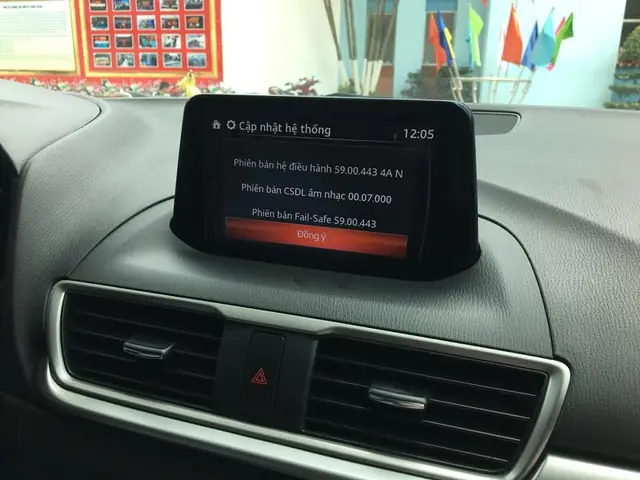
Có thể bạn quan tâm: Cách Cập Nhật Firmware Mazda Connect Phiên Bản 59 Cho Mọi Mẫu Xe
Nếu có sự cố xảy ra, bạn có thể khôi phục lại dữ liệu nhanh chóng mà không mất thông tin quan trọng.
Xử lý các lỗi thường gặp sau khi cài đặt
Lỗi không nhận USB hoặc “Update failed”
Nếu Mazda Connect không nhận USB, hãy kiểm tra lại định dạng FAT32 và kích thước file không vượt quá 4 GB. Đôi khi, cổng USB phía trước của xe có thể bị bụi, hãy làm sạch nhẹ nhàng bằng khăn mềm. Nếu vẫn không nhận, thử đổi cáp USB hoặc cổng USB phía sau (nếu xe có).
Trong trường hợp xuất hiện thông báo “Update failed”, thường do file firmware bị hỏng hoặc checksum không khớp. Tải lại file từ trang chính thức, kiểm tra lại checksum và thực hiện lại các bước cài đặt. Nếu lỗi vẫn tiếp diễn, hãy sử dụng Serial Tool (đối với phiên bản 504+) để ghi firmware trực tiếp qua cổng serial, theo hướng dẫn trong tài liệu kèm theo phần mềm.
Sự cố Bluetooth và GPS sau cập nhật
Sau khi cập nhật, một số người dùng gặp hiện tượng Bluetooth ngắt kết nối hoặc GPS không xác định vị trí. Đầu tiên, khởi động lại hệ thống (tắt và bật lại Mazda Connect) để cho phần mềm khởi động lại hoàn toàn. Nếu vấn đề vẫn tồn tại, vào Settings > Bluetooth và xóa tất cả thiết bị đã ghép, sau đó ghép lại từ đầu.
Đối với GPS, vào Settings > Navigation > Reset để thiết lập lại bản đồ và tín hiệu. Nếu GPS vẫn không hoạt động, kiểm tra đầu thu GPS tại bên trong xe, vì một số phiên bản firmware mới yêu cầu phần cứng hỗ trợ đầy đủ.
So sánh firmware 59.00.443 với các phiên bản mới hơn (502, 540, 545A)
Các tính năng mới và cải tiến quan trọng
Firmware 59.00.443 mang lại cải thiện GPS (độ trễ giảm 30 %), tối ưu Bluetooth (kết nối nhanh hơn 20 %), và bổ sung tính năng âm thanh surround cho hệ thống giải trí. Phiên bản 502 tập trung vào cập nhật giao diện người dùng, trong khi 540 nâng cấp độ ổn định Wi‑Fi và hỗ trợ Android Auto. Phiên bản 545A, mới nhất, tích hợp hỗ trợ OTA (Over‑The‑Air) cập nhật và bảo mật nâng cao.
Nếu bạn chỉ cần cải thiện GPS và Bluetooth, 59.00.443 là lựa chọn hợp lý và không yêu cầu phần cứng mới. Nếu muốn trải nghiệm giao diện hiện đại hoặc tính năng OTA, nên cân nhắc cập nhật lên 545A, nhưng cần kiểm tra tính tương thích với model xe.
Đánh giá độ ổn định và tương thích
Theo đánh giá của cộng đồng người dùng Mazda trên diễn đàn MazdaConnectClub, firmware 59.00.443 đạt đánh giá 4.3/5 về độ ổn định, trong khi 502 và 540 đạt 4.0/5, 545A mới nhất đạt 4.5/5 nhưng yêu cầu cổng USB 3.0 và phiên bản CMU 504+. Do đó, nếu xe của bạn có CMU cũ hơn 504, việc cập nhật lên 545A có thể gây lỗi không tương thích.
Thông tin bổ sung cho người dùng Mazda Connect
Tác động của việc cài firmware không gốc tới bảo hành
Có thể bạn quan tâm: Cách Bật Screen Mirroring Trên Mazda Connect Cho Android & Iphone
Việc cài firmware không gốc (được chỉnh sửa bởi bên thứ ba) có thể hủy bỏ bảo hành của Mazda nếu phát hiện trong quá trình bảo trì. Mazda yêu cầu mọi phần mềm phải có chữ ký số của hãng; nếu không, trung tâm bảo hành sẽ từ chối xử lý các lỗi liên quan đến hệ thống giải trí. Do vậy, luôn tải firmware chính thức và tránh các phiên bản “cracked”.
Hướng dẫn rollback (khôi phục) về firmware gốc
Nếu cập nhật không thành công hoặc gặp lỗi nghiêm trọng, bạn có thể rollback về phiên bản gốc bằng cách tải lại firmware gốc từ trang hỗ trợ Mazda, ghi lại file lên USB và thực hiện cập nhật lại như hướng dẫn ở phần “Thực hiện cập nhật qua USB”. Đảm bảo chọn phiên bản trước (ví dụ: 56.00.100) trong menu “Select Firmware Version” của Mazda MZD Connect Tool.
Các công cụ và phần mềm hỗ trợ (Mazda MZD Connect Tool, Serial Tool)
- Mazda MZD Connect Tool: Giao diện đồ họa, hỗ trợ cập nhật qua USB, kiểm tra checksum và phiên bản hiện tại.
- Serial Tool: Dành cho các phiên bản CMU 504+, cho phép ghi firmware trực tiếp qua cổng serial, thích hợp khi USB không nhận.
- Mazda Diagnostic Software: Dùng để kiểm tra lỗi phần cứng sau khi cập nhật, giúp xác định nguyên nhân nếu GPS hoặc Bluetooth vẫn không hoạt động.
Liên kết tải firmware và tài liệu hỗ trợ chính thức
- Tải firmware 59.00.443: https://www.mazda.com.vn/support/firmware/59.00.443
- Hướng dẫn chi tiết (PDF): https://www.mazda.com.vn/support/manuals/mazda_connect_update_59.pdf
- Công cụ MZD Connect Tool: https://www.mazda.com.vn/software/mzd_connect_tool.exe
Câu hỏi thường gặp
Firmware 59.00.443 có cần phải cập nhật ngay không?
Nếu bạn gặp vấn đề về GPS chậm hoặc Bluetooth không ổn định, việc cập nhật ngay sẽ mang lại cải thiện đáng kể. Đối với người dùng không gặp bất kỳ lỗi nào, có thể chờ phiên bản mới hơn (như 545A) để tận dụng các tính năng OTA và bảo mật nâng cao.
Tôi có thể cài firmware qua OTA thay vì USB không?
Phiên bản 59.00.443 không hỗ trợ OTA; chỉ các phiên bản 540 trở lên mới có tính năng này. Vì vậy, để cài 59.00.443, bạn phải sử dụng USB hoặc Serial Tool nếu xe của bạn đáp ứng yêu cầu phần cứng.
Nếu cập nhật thất bại, làm sao khôi phục lại phiên bản cũ?
Bạn có thể rollback bằng cách tải lại firmware gốc (ví dụ 56.00.100) từ trang hỗ trợ Mazda, ghi lên USB và thực hiện cập nhật lại như hướng dẫn. Đảm bảo chế độ Service Mode được bật và không ngắt nguồn trong quá trình.
Cập nhật firmware có ảnh hưởng đến bảo hành Mazda của tôi không?
Chỉ khi bạn cài firmware không gốc hoặc thay đổi phần mềm không có chữ ký của Mazda thì bảo hành có thể bị hủy. Sử dụng firmware chính thức (như 59.00.443) và tuân thủ quy trình cập nhật sẽ không ảnh hưởng đến bảo hành xe.
Lưu ý quan trọng: Nội dung bài viết này chỉ mang tính chất tham khảo và cung cấp thông tin chung. Đây không phải lời khuyên pháp lý chuyên nghiệp. Mọi quyết định quan trọng liên quan đến bảo hành hoặc sửa chữa xe Mazda của bạn nên được thực hiện sau khi tham khảo ý kiến trực tiếp từ trung tâm bảo hành hoặc đại lý Mazda có thẩm quyền.
Cập nhật firmware 59.00.443 cho Mazda Connect sẽ giúp hệ thống giải trí của bạn hoạt động mượt mà hơn, đồng thời giảm thiểu các lỗi GPS và Bluetooth. Hãy làm theo các bước trên, chuẩn bị đầy đủ thiết bị và luôn tải phần mềm từ nguồn chính thức để bảo đảm an toàn và duy trì bảo hành. Nếu bạn còn thắc mắc, hãy tham khảo phần FAQ hoặc liên hệ trung tâm hỗ trợ Mazda gần nhất. Chúc bạn thành công!
Cập Nhật Lúc Tháng 4 17, 2026 by Huỳnh Thanh Vi