Nghe nhạc lossless trên Mazda Connect là hoàn toàn khả thi nếu bạn chuẩn bị đúng định dạng file, USB và firmware phù hợp.
Tiếp theo, bài viết sẽ giải thích các định dạng audio lossless như FLAC, WAV và DSD, đồng thời nêu rõ ưu điểm so với MP3 để bạn hiểu vì sao chất lượng âm thanh được nâng cao.
Sau đó, chúng tôi sẽ liệt kê các mẫu xe Mazda hỗ trợ phát nhạc lossless và chỉ ra yêu cầu firmware tối thiểu cho từng model, giúp bạn nhanh chóng xác định xe của mình có tương thích hay không.
Cuối cùng, bài viết sẽ hướng dẫn chi tiết cách chuẩn bị USB, bật chế độ phát lossless và khắc phục các lỗi thường gặp, đồng thời giới thiệu một số tùy chỉnh firmware nâng cao để tối ưu âm thanh. Dưới đây là toàn bộ thông tin bạn cần để trải nghiệm âm nhạc chất lượng cao trên Mazda Connect.
Mazda Connect hỗ trợ định dạng âm thanh lossless nào?
Tổng quan nội dung
- 1 Mazda Connect hỗ trợ định dạng âm thanh lossless nào?
- 2 Các mẫu xe Mazda nào có thể phát nhạc lossless?
- 3 Chuẩn bị USB để phát nhạc lossless trên Mazda Connect
- 4 Các bước bật và phát nhạc lossless qua USB
- 5 Khắc phục lỗi thường gặp khi Mazda Connect không nhận file lossless
- 6 Tối ưu âm thanh lossless trên Mazda Connect với firmware và cài đặt nâng cao
- 7 Câu hỏi thường gặp
- 8 Lưu ý quan trọng: Nội dung bài viết này chỉ mang tính chất tham khảo và cung cấp thông tin chung. Đây không phải lời khuyên chuyên môn về kỹ thuật ô tô. Mọi quyết định liên quan đến việc nâng cấp phần mềm hoặc thay đổi cấu hình xe nên được thực hiện sau khi tham khảo ý kiến trực tiếp từ đại lý Mazda hoặc kỹ thuật viên có chuyên môn.
Mazda Connect hỗ trợ một số định dạng audio lossless quan trọng, giúp người dùng truyền tải âm thanh không bị nén và giữ nguyên chất lượng gốc.
FLAC là gì và tại sao nó được ưa chuộng?
FLAC (Free Lossless Audio Codec) là định dạng nén không mất dữ liệu, cho phép giảm dung lượng file mà không ảnh hưởng đến chất lượng âm thanh.
Cụ thể, FLAC giữ nguyên mọi thông tin âm thanh gốc, đồng thời giảm kích thước file khoảng 30‑50 % so với WAV.
Đặc điểm nổi bật của FLAC là khả năng tái tạo âm thanh chính xác, tương thích rộng rãi với hầu hết các thiết bị giải trí, trong đó có Mazda Connect.
WAV và DSD: ưu nhược điểm so với FLAC
WAV là định dạng không nén, lưu trữ âm thanh ở dạng nguyên bản, do đó kích thước file lớn và không tối ưu cho việc lưu trữ trên USB.
Tuy nhiên, WAV cung cấp độ chính xác tuyệt đối, phù hợp cho người dùng yêu cầu chất lượng tối đa và không quan tâm tới dung lượng.
DSD (Direct Stream Digital) là công nghệ lưu trữ âm thanh ở tốc độ mẫu cực cao, thường dùng trong các bản ghi âm chuyên nghiệp.
So với FLAC, DSD mang lại trải nghiệm âm thanh “điểm nhấn” hơn nhưng yêu cầu phần cứng hỗ trợ và không phải mọi mẫu Mazda Connect đều nhận dạng được.
Các mẫu xe Mazda nào có thể phát nhạc lossless?
Mazda đã tích hợp khả năng phát âm thanh lossless trong một số dòng xe mới, đặc biệt là các mẫu có hệ thống Mazda Connect thế hệ 2 trở lên.
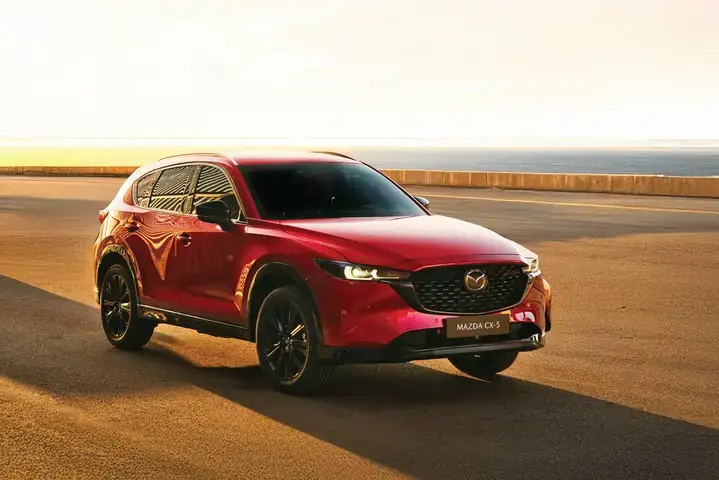
Có thể bạn quan tâm: Cách Nghe Nhạc Lossless Qua Usb Trên Mazda Cx‑5 Nhanh Chóng
Danh sách các model hỗ trợ (CX‑5, CX‑30, Mazda3, Mazda6…)
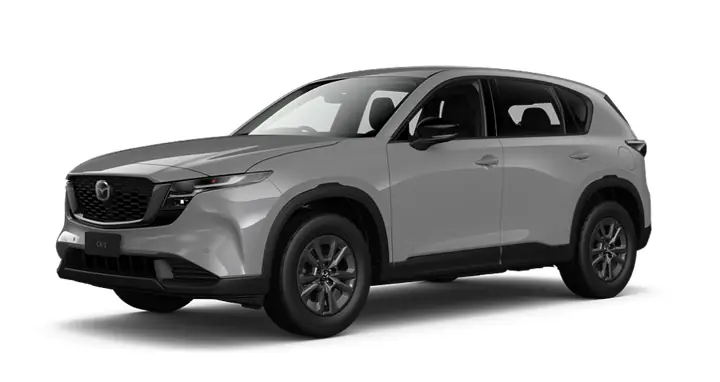
- Mazda CX‑5 (2026 trở lên) – hỗ trợ FLAC và WAV qua USB.
- Mazda CX‑30 (2026 trở lên) – hỗ trợ FLAC, WAV và một số phiên bản DSD.
- Mazda3 (2026‑2026) – hỗ trợ FLAC, WAV; cần cập nhật firmware để nhận DSD.
- Mazda6 (2026‑2026) – hỗ trợ FLAC và WAV, không hỗ trợ DSD.
Các mẫu trên đều cho phép kết nối CarPlay, tuy nhiên chất lượng lossless chỉ đạt được khi phát qua USB, vì CarPlay truyền tải âm thanh qua kết nối Bluetooth hoặc Wi‑Fi có giới hạn bitrate.
Yêu cầu firmware tối thiểu cho từng model
- CX‑5: phiên bản firmware 2.2.5 trở lên.
- CX‑30: firmware 1.9.3 hoặc mới hơn.
- Mazda3: firmware 3.0.1 trở lên, cần bật “High‑Resolution Audio” trong menu Settings.
- Mazda6: firmware 2.5.0 hoặc mới hơn.
Việc cập nhật firmware không chỉ mở khóa khả năng đọc FLAC/WAV mà còn cải thiện độ ổn định khi nhận diện USB.
Chuẩn bị USB để phát nhạc lossless trên Mazda Connect
Để Mazda Connect nhận dạng file lossless một cách mượt mà, USB cần đáp ứng một số tiêu chuẩn về định dạng và cấu trúc thư mục.
Định dạng file và cấu trúc thư mục chuẩn (Music/FLAC…)
USB nên được định dạng ở chế độ exFAT hoặc FAT32 (đối với file dưới 4 GB).
Cấu trúc thư mục đề nghị:
USB_ROOT/ └─ Music/ └─ FLAC/ ├─ Album1/ │ └─ 01 - Track01.flac └─ Album2/ └─ 01 - Track01.flac
Việc đặt file trong thư mục “Music/FLAC” giúp Mazda Connect nhanh chóng xác định loại file và hiển thị chúng trong giao diện.
Có thể bạn quan tâm: Cách Cập Nhật Firmware Mazda Connect Nhanh Chóng Cho Mọi Mẫu Xe
Công cụ tạo/kiểm tra file lossless không bị nén lại
- dBpoweramp hoặc Foobar2000: hỗ trợ chuyển đổi từ nguồn (CD, WAV) sang FLAC mà không mất dữ liệu.
- MediaInfo: kiểm tra thông tin bitrate, samplerate và xác nhận file thực sự là lossless.
Sau khi tạo, hãy mở file trên máy tính và kiểm tra rằng bitrate hiển thị là “Lossless” và samplerate thường là 44.1 kHz hoặc 96 kHz (đối với DSD có thể lên tới 2.822 MHz).
Các bước bật và phát nhạc lossless qua USB
Thực hiện các bước sau để bật chế độ phát lossless và bắt đầu thưởng thức âm nhạc chất lượng cao.
Cắm USB, chờ Mazda Connect nhận diện và chọn nguồn phát
- Cắm USB vào cổng USB phía trước hoặc phía sau (tùy model).
- Đợi Mazda Connect hiển thị thông báo “USB Device Detected”.
- Trên màn hình, chọn Source → USB.
Sau khi chọn, hệ thống sẽ tự động quét thư mục “Music/FLAC” và hiển thị danh sách album.
Thiết lập chế độ âm thanh (DSP, EQ) để tận dụng chất lượng lossless
Trong menu Settings → Audio, bật DSP (Digital Signal Processing) và chọn High‑Resolution Audio nếu có.
Tiếp theo, vào EQ và chọn Flat hoặc tùy chỉnh dải tần theo sở thích cá nhân; tránh các preset “Bass Boost” vì chúng có thể làm mất chi tiết âm thanh lossless.
Khắc phục lỗi thường gặp khi Mazda Connect không nhận file lossless
Có thể bạn quan tâm: Hướng Dẫn Cập Nhật Database Âm Nhạc Mazda Connect Qua Usb
Một số người dùng gặp khó khăn khi Mazda Connect không hiển thị file FLAC hoặc báo lỗi firmware.
“Không hiển thị file FLAC” – nguyên nhân và cách sửa
Nguyên nhân phổ biến là định dạng USB không tương thích (exFAT trên một số model cũ).
Cách sửa:
– Định dạng lại USB sang FAT32 (đảm bảo dung lượng file < 4 GB).
– Kiểm tra cấu trúc thư mục, đảm bảo file nằm trong “Music/FLAC”.
Nếu vẫn không hiện, thử nâng cấp firmware lên phiên bản mới nhất cho model xe.
Lỗi firmware cũ gây không tương thích – cách cập nhật
- Tải file firmware chính thức từ website Mazda Vietnam (đảm bảo đúng model).
- Sao chép file firmware vào USB (thư mục gốc).
- Cắm USB, vào Settings → System Update và làm theo hướng dẫn trên màn hình.
Sau khi cập nhật, hệ thống sẽ tự khởi động lại và hỗ trợ đọc các định dạng lossless mới.
Tối ưu âm thanh lossless trên Mazda Connect với firmware và cài đặt nâng cao
Cập nhật firmware chính thức qua USB hoặc đại lý
Việc cập nhật firmware không chỉ khắc phục lỗi mà còn mở khóa các tính năng mới như High‑Resolution Audio và hỗ trợ DSD.
Nếu không tự tin thực hiện, hãy mang xe tới đại lý Mazda để được hỗ trợ cài đặt đúng phiên bản.
Có thể bạn quan tâm: Hướng Dẫn Sử Dụng Mazda Connect Cho Người Dùng Việt
Sau khi cập nhật, vào Settings → Audio → High‑Resolution Audio và bật chế độ.
Chế độ này tối ưu hoá bộ giải mã âm thanh, giảm độ trễ và tăng độ chi tiết cho các file FLAC và DSD.
Sử dụng DSD: yêu cầu phần cứng và cách bật chế độ
DSD yêu cầu bộ giải mã hỗ trợ DSD over PCM (DoP), hiện chỉ có trên các model CX‑30 và một số phiên bản Mazda3.
Để bật:
– Vào Settings → Audio → DSD Mode và chọn On.
– Đảm bảo file DSD được lưu trong thư mục “Music/DSD”.
Các công cụ chỉnh sửa metadata không làm mất chất lượng
- Metadatics: cho phép chỉnh sửa tag ID3, Album Art mà không tái mã hoá file.
- TagScanner: hỗ trợ batch edit, giữ nguyên bitrate và samplerate.
Sử dụng các công cụ này để chuẩn hoá tên file và thông tin album, giúp Mazda Connect nhận dạng nhanh hơn.
Câu hỏi thường gặp
Làm sao để biết Mazda Connect của tôi đã hỗ trợ FLAC chưa?
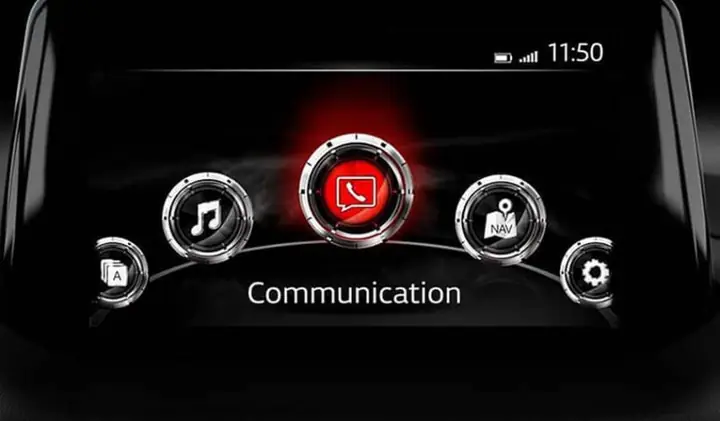
Bạn có thể kiểm tra trong menu Settings → System Information; nếu mục “Audio Format Support” liệt kê “FLAC”, nghĩa là hệ thống đã sẵn sàng. Ngoài ra, khi cắm USB chứa file FLAC, Mazda Connect sẽ hiển thị biểu tượng FLAC trên giao diện phát.
Tôi cần mua USB nào để phát nhạc lossless ổn định?
Chọn USB có tốc độ đọc tối thiểu 150 MB/s và hỗ trợ USB 3.0 trở lên. Các thương hiệu như SanDisk Extreme Pro hoặc Samsung EVO thường đáp ứng tốt yêu cầu này và giảm thiểu hiện tượng lag khi quét thư mục lớn.
Cập nhật firmware có ảnh hưởng tới bảo hành xe không?
Việc cập nhật firmware chính thức từ Mazda không làm mất bảo hành. Ngược lại, việc sử dụng firmware không được ủy quyền có thể gây rủi ro và có thể ảnh hưởng tới điều kiện bảo hành. Luôn tải file từ website chính thức hoặc đến đại lý ủy quyền.
Khi nghe lossless qua CarPlay, chất lượng có giữ nguyên không?
CarPlay truyền tải âm thanh qua giao thức Bluetooth hoặc Wi‑Fi, thường giới hạn bitrate ở 256 kbps. Do đó, dù file nguồn là lossless, chất lượng sẽ bị nén lại. Để tận hưởng âm thanh lossless thực sự, nên sử dụng USB trực tiếp trên Mazda Connect.
Lưu ý quan trọng: Nội dung bài viết này chỉ mang tính chất tham khảo và cung cấp thông tin chung. Đây không phải lời khuyên chuyên môn về kỹ thuật ô tô. Mọi quyết định liên quan đến việc nâng cấp phần mềm hoặc thay đổi cấu hình xe nên được thực hiện sau khi tham khảo ý kiến trực tiếp từ đại lý Mazda hoặc kỹ thuật viên có chuyên môn.
Hy vọng những thông tin trên đã giúp bạn nắm rõ cách thiết lập và tối ưu phát nhạc lossless trên Mazda Connect. Nếu bạn còn thắc mắc, hãy thử thực hiện các bước đã hướng dẫn và khám phá âm thanh chất lượng cao ngay trên hành trình của mình.
Cập Nhật Lúc Tháng 4 17, 2026 by Huỳnh Thanh Vi