HUD Mazda là công nghệ hiển thị thông tin lái xe ngay trên kính chắn gió, giúp người lái không cần rời mắt khỏi đường phố. Bài viết dưới đây sẽ hướng dẫn chi tiết cách lắp đặt và cấu hình HUD cho các dòng Mazda phổ biến, đồng thời cung cấp các mẹo bảo trì và khắc phục lỗi thường gặp.
Tiếp theo, chúng ta sẽ khám phá các loại HUD hiện có trên thị trường, so sánh ưu nhược điểm của HUD không dây và có dây, giúp bạn lựa chọn giải pháp phù hợp nhất với chiếc Mazda của mình.
Bên cạnh đó, bài viết còn đưa ra các lời khuyên về bảo trì, cách xử lý các sự cố thường gặp sau khi lắp đặt, để hệ thống luôn hoạt động ổn định và an toàn.
Dưới đây là toàn bộ thông tin bạn cần để tự tin lắp đặt HUD Mazda một cách chính xác và hiệu quả.
Lắp đặt HUD trên Mazda – các bước chuẩn bị cần thiết
Tổng quan nội dung
HUD Mazda cần được lắp đặt cẩn thận để đảm bảo hiển thị chính xác và không gây cản trở tầm nhìn.
Kiểm tra tương thích HUD với đời và phiên bản xe Mazda
HUD không phải mọi mẫu Mazda đều hỗ trợ; việc kiểm tra tương thích là bước đầu tiên quan trọng. Bạn cần xác định năm sản xuất, mã động cơ và phiên bản firmware của xe. Thông thường, các dòng Mazda 3 (2026‑2026), CX‑5 (2026‑2026) và CX‑30 (2026‑2026) đều có khả năng tích hợp HUD thông qua cổng OBD‑II hoặc cổng USB. Nếu xe của bạn chưa có cổng này, việc lắp đặt sẽ đòi hỏi thêm bộ chuyển đổi phù hợp.
Dụng cụ và phụ kiện cần có trước khi bắt đầu
Có thể bạn quan tâm: Hướng Dẫn Cài Đặt Usb 4g Huawei E8372 Cho Người Mới
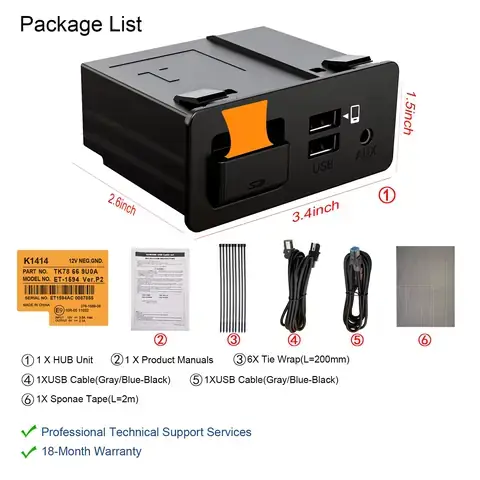
Để tiến hành lắp đặt, bạn nên chuẩn bị: bộ HUD tương thích, dây cáp OBD‑II hoặc bộ chuyển đổi không dây, công cụ cắt ốc vít, tua vít điện, băng keo cách điện, và một bộ dụng cụ đa năng để tháo rời bảng điều khiển. Ngoài ra, một tấm bảo vệ kính chắn gió và phần mềm cấu hình HUD (thường kèm trong gói) sẽ giúp quá trình cài đặt diễn ra suôn sẻ hơn.
Cách kết nối HUD không dây vs có dây trên Mazda
Khi đã có HUD và các phụ kiện, việc lựa chọn cách kết nối sẽ quyết định mức độ phức tạp và tính ổn định của hệ thống.
Ưu, nhược điểm của HUD không dây (wireless)
HUD không dây thuận tiện vì không cần kéo dài dây cáp, giảm bớt công việc tháo lắp nội thất. Tuy nhiên, nó phụ thuộc vào kết nối Bluetooth hoặc Wi‑Fi, nên có thể gặp hiện tượng gián đoạn khi tín hiệu yếu hoặc khi có nhiều thiết bị cùng sử dụng tần số. Đối với Mazda có hệ thống infotainment mạnh, HUD không dây thường hoạt động ổn định; nhưng nếu xe không hỗ trợ chuẩn Bluetooth 5.0, bạn có thể gặp độ trễ hiển thị.
Ưu, nhược điểm của HUD có dây (wired)
HUD có dây sử dụng cáp OBD‑II hoặc cổng USB, mang lại kết nối ổn định, không bị ảnh hưởng bởi nhiễu sóng không dây. Đây là lựa chọn an toàn cho các mẫu xe cũ hơn hoặc khi bạn muốn tối ưu độ trễ hiển thị tốc độ và vòng tua. Nhược điểm là việc bố trí dây cần cẩn thận để tránh làm hỏng các bộ phận nội thất và có thể yêu cầu tháo rời bảng điều khiển để nối cáp.
Cấu hình và tùy chỉnh HUD sau khi lắp đặt
Sau khi đã gắn HUD và kết nối thành công, việc thiết lập hiển thị và tùy chỉnh giao diện là bước quan trọng để tận dụng tối đa tính năng.
Có thể bạn quan tâm: Khám Phá Dòng Sedan Mazda: Mẫu Nào Phù Hợp Cho Bạn
Thiết lập hiển thị tốc độ, vòng tua, GPS
Mở phần mềm cấu hình trên điện thoại hoặc máy tính, chọn “Display Settings”. Bật các mục “Speed”, “RPM” và “Navigation”. Đối với GPS, bạn cần đồng bộ địa chỉ GPS của xe với HUD qua Bluetooth hoặc cáp USB; quá trình này thường chỉ mất vài phút. Khi đã thiết lập, HUD sẽ hiển thị tốc độ và vòng tua ngay trên kính chắn gió, cùng với chỉ dẫn đường nếu bạn sử dụng tính năng navigation.
Tùy chỉnh giao diện: độ sáng, màu sắc, bố cục
HUD Mazda cho phép người dùng điều chỉnh độ sáng để phù hợp với điều kiện ánh sáng môi trường. Bạn có thể chọn chế độ “Day” hoặc “Night” tùy vào thời gian lái xe. Màu sắc hiển thị cũng có thể thay đổi (vàng, xanh, trắng) để tăng độ tương phản. Bố cục hiển thị có thể sắp xếp lại vị trí các thông số, ví dụ di chuyển tốc độ lên trên, vòng tua xuống dưới, hoặc ẩn một số mục không cần thiết để giảm sự phân tán chú ý.
Xử lý lỗi thường gặp và bảo trì HUD Mazda
Dù đã lắp đặt cẩn thận, HUD vẫn có thể gặp phải một số vấn đề kỹ thuật. Dưới đây là các lỗi thường gặp và cách khắc phục nhanh.
HUD không hiển thị hoặc nhấp nháy
Nếu HUD không bật lên hoặc chỉ hiển thị nhấp nháy, kiểm tra nguồn cấp điện và kết nối cáp OBD‑II. Đảm bảo các đầu cắm đã được gắn chắc, không có bụi bẩn. Nếu sử dụng phiên bản không dây, hãy kiểm tra lại kết nối Bluetooth và mức pin của thiết bị phát. Đôi khi, việc khởi động lại hệ thống bằng cách ngắt nguồn xe trong 5 phút và bật lại sẽ giải quyết vấn đề.
Có thể bạn quan tâm: Cách Tải Và Cài Đặt Mazda Toolbox Để Cập Nhật Bản Đồ
Độ trễ kết nối Bluetooth / Wi‑Fi
Độ trễ thường xuất hiện khi tín hiệu không ổn định hoặc có nhiễu từ các thiết bị điện tử khác trong xe. Để giảm độ trễ, hãy đặt HUD gần hơn bộ phát Bluetooth, hoặc chuyển sang kết nối có dây nếu có thể. Ngoài ra, cập nhật firmware mới nhất cho HUD và hệ thống infotainment của Mazda sẽ giúp tối ưu hoá giao tiếp giữa các thiết bị.
Top 5 mẫu HUD phù hợp cho các dòng xe Mazda hiện nay
Dưới đây là danh sách các mẫu HUD được đánh giá cao về tính năng, độ tương thích và giá cả, phù hợp với các dòng xe Mazda phổ biến tại thị trường Việt Nam.
HUD Mazda 3 (A500, Zin 2.0…)
A500 và Zin 2.0 là hai mẫu HUD được thiết kế đặc biệt cho Mazda 3, hỗ trợ hiển thị tốc độ, vòng tua, GPS và cảnh báo quá tốc độ. Chúng kết nối qua cổng OBD‑II và cho phép tùy chỉnh giao diện màu sắc.
HUD Mazda CX‑5 (trên 2026)
Hud cho CX‑5 năm 2026 trở lên thường tích hợp Bluetooth và hỗ trợ Android Auto/Apple CarPlay trên cùng một màn hình, giúp người lái xem chỉ dẫn định vị mà không cần rời mắt khỏi đường.
HUD Mazda CX‑30 – lựa chọn nhẹ nhàng

Có thể bạn quan tâm: Khám Phá Giá Và Các Phiên Bản Mazda 2 Hatchback Cho Người Mua
Mẫu HUD dành cho CX‑30 có thiết kế mỏng, nhẹ, dễ lắp đặt mà không cần thay đổi nhiều nội thất. Nó hỗ trợ hiển thị tốc độ và vòng tua, đồng thời có tính năng tự động điều chỉnh độ sáng dựa trên ánh sáng môi trường.
HUD hỗ trợ Android Auto / Apple CarPlay
Một số mẫu HUD cao cấp cho Mazda tích hợp đầy đủ Android Auto và Apple CarPlay, cho phép người lái truy cập các ứng dụng định vị, nhạc và tin nhắn trực tiếp trên HUD mà không cần nhìn vào màn hình trung tâm.
Nơi mua HUD uy tín tại Việt Nam (Shopee, đại lý)
Bạn có thể tìm mua các mẫu HUD trên Shopee, Tiki hoặc qua các đại lý chuyên cung cấp phụ tùng ô tô. Đảm bảo chọn nhà bán hàng có đánh giá tốt, cung cấp bảo hành ít nhất 12 tháng và hỗ trợ cài đặt nếu cần.
Câu hỏi thường gặp
HUD Mazda nào nên chọn cho xe Mazda 3 2026‑2026?
Bạn nên chọn HUD hỗ trợ OBD‑II có khả năng hiển thị tốc độ, vòng tua và GPS, như A500 hoặc Zin 2.0, vì chúng tương thích tốt với hệ thống điện của Mazda 3 trong giai đoạn này và dễ cài đặt.
Lắp HUD không dây có cần can thiệp điện tử chuyên sâu không?
Không nhất thiết. HUD không dây thường chỉ yêu cầu kết nối Bluetooth hoặc Wi‑Fi với điện thoại hoặc hệ thống infotainment. Nếu xe đã có cổng USB hoặc Bluetooth chuẩn, bạn có thể lắp đặt mà không cần thay đổi dây điện nội bộ.
Chi phí trung bình để lắp đặt HUD trên Mazda là bao nhiêu?
Chi phí bao gồm giá HUD (từ 3–7 triệu đồng tùy mẫu), phụ kiện kết nối và công phí lắp đặt (khoảng 1–2 triệu đồng nếu nhờ thợ). Tổng cộng, bạn có thể dự tính từ 4 đến 9 triệu đồng cho một bộ hoàn chỉnh.
Sau khi lắp HUD, cần bảo trì gì để tránh lỗi kết nối?
Bạn nên kiểm tra định kỳ các đầu cắm OBD‑II, làm sạch bụi bẩn và cập nhật firmware mới nhất cho HUD. Đối với HUD không dây, đảm bảo thiết bị phát Bluetooth luôn có pin đầy và không bị nhiễu từ các thiết bị điện tử khác trong xe.
Lưu ý quan trọng: Nội dung bài viết này chỉ mang tính chất tham khảo và cung cấp thông tin chung. Đây không phải lời khuyên chuyên môn về lắp đặt điện tử ô tô. Mọi quyết định quan trọng liên quan đến việc thay đổi hệ thống điện của xe nên được thực hiện sau khi tham khảo ý kiến trực tiếp từ kỹ thuật viên có chuyên môn.
Hy vọng những thông tin trên đã giúp bạn nắm rõ quy trình lắp đặt HUD Mazda và tự tin thực hiện dự án trên chiếc xe của mình. Nếu còn băn khoăn, bạn có thể tham khảo thêm các video hướng dẫn trên YouTube hoặc nhờ sự hỗ trợ của các trung tâm dịch vụ uy tín.
Cập Nhật Lúc Tháng 4 14, 2026 by Huỳnh Thanh Vi