USB 4G Huawei E8372 là giải pháp phát Wi‑Fi nhanh chóng, cho phép bạn kết nối tới 10 thiết bị cùng lúc với tốc độ tải xuống tối đa 150 Mbps. Bài viết sẽ hướng dẫn chi tiết cách cài đặt, đồng thời giới thiệu các thông số kỹ thuật, tính năng nổi bật và cách lựa chọn gói cước SIM phù hợp. Tiếp theo, chúng tôi sẽ so sánh E8372 với các thiết bị USB 4G khác trên thị trường, giúp bạn có cái nhìn toàn diện. Cuối cùng, bài viết cung cấp các mẹo bảo quản và xử lý sự cố thường gặp, đồng thời trả lời các câu hỏi thường gặp để bạn tự tin sử dụng thiết bị. Dưới đây là toàn bộ thông tin bạn cần để khai thác tối đa khả năng của USB 4G Huawei E8372.
USB 4G Huawei E8372 là gì?
Tổng quan nội dung
- 1 USB 4G Huawei E8372 là gì?
- 2 Cách cài đặt USB 4G Huawei E8372 qua trình duyệt web
- 3 Những tính năng nổi bật khiến Huawei E8372 khác biệt
- 4 So sánh Huawei E8372 với các bộ phát USB 4G khác
- 5 Lựa chọn gói cước SIM và tối ưu tốc độ cho Huawei E8372
- 6 Xử lý sự cố thường gặp và mẹo bảo quản Huawei E8372
- 7 Câu hỏi thường gặp
- 8 Lưu ý quan trọng: Nội dung bài viết này chỉ mang tính chất tham khảo và cung cấp thông tin chung. Đây không phải lời khuyên tài chính hoặc pháp lý chuyên nghiệp. Mọi quyết định quan trọng liên quan đến việc mua sắm, lựa chọn gói cước hoặc sử dụng VPN nên được thực hiện sau khi tham khảo ý kiến trực tiếp từ chuyên gia có thẩm quyền.
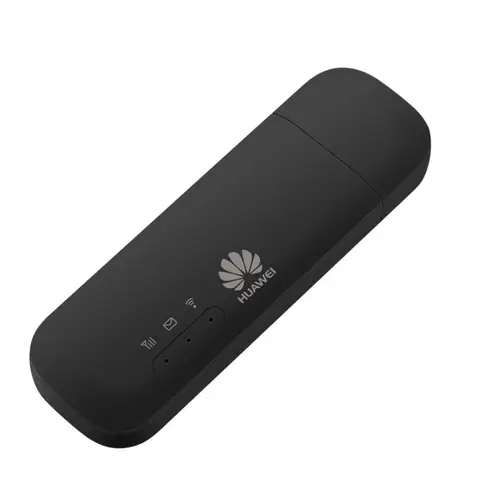
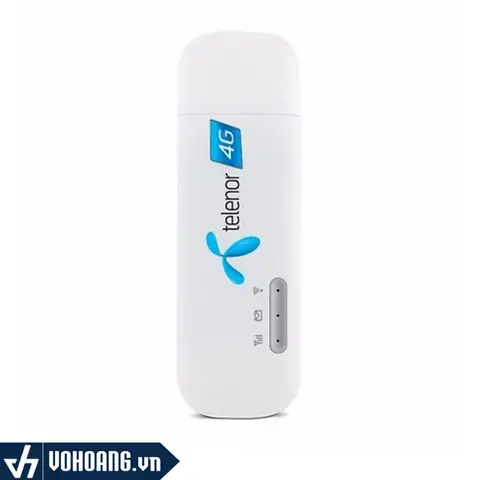
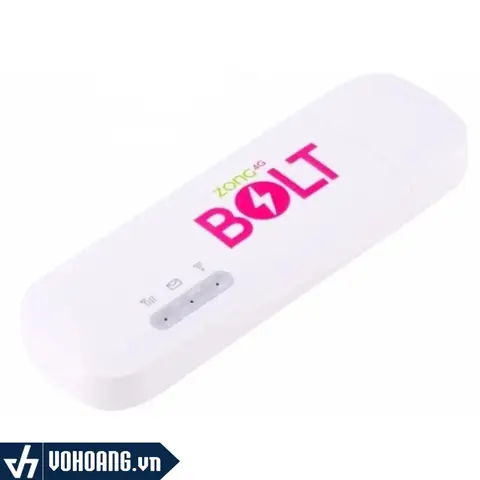
USB 4G Huawei E8372 là bộ phát Wi‑Fi dạng USB, hỗ trợ chuẩn 4G LTE và Wi‑Fi 802.11b/g/n. Thiết bị được sản xuất bởi Huawei, một trong những nhà cung cấp thiết bị mạng hàng đầu thế giới, và được thiết kế để dễ dàng cắm vào máy tính hoặc laptop, biến bất kỳ cổng USB nào thành một điểm phát sóng Wi‑Fi di động. Nhờ vào khả năng hỗ trợ thẻ nhớ MicroSD, người dùng có thể chia sẻ file nhanh chóng mà không cần qua mạng internet.
Định nghĩa và các chuẩn công nghệ hỗ trợ
USB 4G Huawei E8372 là sản phẩm thuộc nhóm “bộ phát Wi‑Fi USB 4G”, tích hợp chuẩn LTE Cat.4, cho phép tốc độ tải xuống lên tới 150 Mbps và tải lên 50 Mbps. Đồng thời, nó hỗ trợ Wi‑Fi 802.11b/g/n, bảo mật WPA/WPA2 và có thể kết nối đồng thời tới 10 thiết bị. Đặc biệt, phiên bản quốc tế của E8372 hỗ trợ đa băng tần 3G/4G, giúp kết nối ổn định ở nhiều khu vực khác nhau.
Các thông số kỹ thuật cốt lõi
- Tốc độ tải xuống: tối đa 150 Mbps
- Tốc độ tải lên: tối đa 50 Mbps
- Wi‑Fi: 802.11b/g/n, bảo mật WPA/WPA2
- Kết nối đồng thời: lên tới 10 thiết bị
- Cổng kết nối: USB 2.0/3.0
- Giao diện cấu hình: trình duyệt web qua địa chỉ IP 192.168.8.1
- Thẻ nhớ: hỗ trợ MicroSD (tối đa 32 GB) để chia sẻ file
Những thông số này cho phép E8372 đáp ứng nhu cầu sử dụng internet di động cho gia đình, văn phòng nhỏ và các chuyến công tác.
Cách cài đặt USB 4G Huawei E8372 qua trình duyệt web
Cài đặt USB 4G Huawei E8372 chỉ cần một vài bước đơn giản, giúp người mới bắt đầu có thể nhanh chóng sử dụng thiết bị mà không gặp khó khăn.
Bước chuẩn bị: SIM, nguồn điện và driver
Có thể bạn quan tâm: Khám Phá Dòng Sedan Mazda: Mẫu Nào Phù Hợp Cho Bạn
Đầu tiên, bạn cần chuẩn bị một thẻ SIM 4G có gói dữ liệu hoạt động, cắm thẻ vào khe SIM của E8372. Đối với máy tính để bàn, hãy sử dụng nguồn điện ổn định (có thể dùng bộ nguồn USB). Tiếp theo, tải driver chính thức từ trang Huawei hoặc cài đặt tự động khi kết nối thiết bị lần đầu. Khi driver đã sẵn sàng, cắm USB E8372 vào cổng USB; hệ thống sẽ nhận diện và tạo một kết nối mạng ảo.
Thao tác cấu hình địa chỉ IP và SSID
Mở trình duyệt và nhập địa chỉ 192.168.8.1 để truy cập giao diện cấu hình. Đăng nhập bằng tài khoản mặc định (user: admin, password: admin) hoặc tài khoản bạn đã thiết lập. Trong mục “Network Settings”, bạn có thể cấu hình địa chỉ IP tĩnh hoặc để DHCP tự động. Đối với SSID, nhập tên mạng Wi‑Fi mà bạn muốn phát, ví dụ “E8372_Home”, và đặt mật khẩu bảo mật WPA2. Lưu lại các thay đổi và khởi động lại thiết bị để áp dụng.
Kiểm tra kết nối và tốc độ thực tế
Sau khi thiết bị khởi động lại, mở Wi‑Fi trên điện thoại hoặc laptop và kết nối tới SSID mới tạo. Kiểm tra tốc độ bằng các công cụ đo tốc độ như Speedtest.net. Thông thường, tốc độ tải xuống sẽ dao động trong khoảng 80‑130 Mbps tùy vào vùng phủ sóng và gói cước SIM. Nếu tốc độ thấp, hãy kiểm tra lại APN và băng tần đã chọn trong mục “Network Settings”.
Những tính năng nổi bật khiến Huawei E8372 khác biệt
Huawei E8372 không chỉ là một bộ phát Wi‑Fi thông thường; nó sở hữu một số tính năng độc đáo giúp nâng cao trải nghiệm người dùng.
Hỗ trợ thẻ nhớ MicroSD để chia sẻ file
Thiết bị có khe cắm thẻ MicroSD, cho phép người dùng lưu trữ và chia sẻ file trực tiếp qua mạng Wi‑Fi mà không cần kết nối internet. Bạn chỉ cần chèn thẻ nhớ, upload file vào thư mục chia sẻ và các thiết bị kết nối sẽ có thể truy cập nhanh chóng.
Có thể bạn quan tâm: Cách Tải Và Cài Đặt Mazda Toolbox Để Cập Nhật Bản Đồ
Kết nối đồng thời tới 10 thiết bị
Với khả năng hỗ trợ đồng thời tới 10 thiết bị, E8372 phù hợp cho gia đình hoặc nhóm làm việc nhỏ. Mỗi thiết bị có thể nhận được băng thông ổn định, đặc biệt hữu ích khi xem video HD hoặc tham gia hội nghị trực tuyến.
Bảo mật WPA/WPA2 và chế độ VPN tích hợp
E8372 tích hợp chuẩn bảo mật WPA/WPA2, giúp ngăn chặn truy cập trái phép. Ngoài ra, thiết bị còn hỗ trợ cấu hình VPN trực tiếp từ giao diện web, giúp doanh nghiệp nhỏ bảo vệ dữ liệu khi truyền qua mạng công cộng.
So sánh Huawei E8372 với các bộ phát USB 4G khác
Để đưa ra quyết định mua hàng, việc so sánh E8372 với các sản phẩm cùng loại là cần thiết.
So sánh tốc độ và băng tần
Huawei E8372 hỗ trợ đa băng tần 3G/4G, cho tốc độ tải xuống tối đa 150 Mbps. Các đối thủ như ZTE MF833V chỉ hỗ trợ tối đa 100 Mbps và băng tần hẹp hơn, dẫn đến kết nối không ổn định ở một số khu vực. Do đó, E8372 thường thắng về tốc độ và khả năng phủ sóng.
So sánh giá thành và độ bền
Có thể bạn quan tâm: Khám Phá Giá Và Các Phiên Bản Mazda 2 Hatchback Cho Người Mua
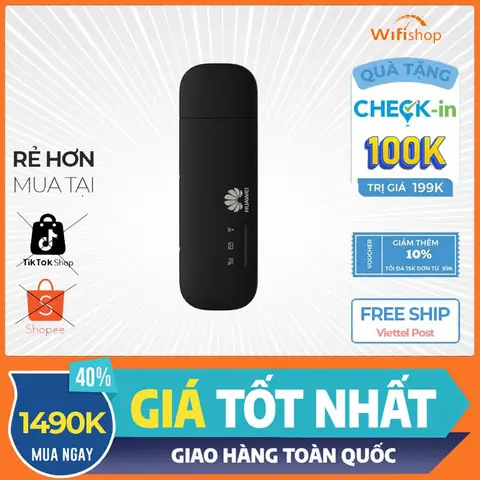
Về giá, E8372 thường dao động từ 1,2 triệu đến 1,5 triệu đồng, trong khi một số sản phẩm cùng cấp giá có thể cao hơn 1,8 triệu. Về độ bền, Huawei được đánh giá cao nhờ thiết kế kim loại chắc chắn, ít gặp vấn đề hỏng cổng USB so với các mẫu nhựa mỏng.
Lựa chọn gói cước SIM và tối ưu tốc độ cho Huawei E8372
Chọn gói cước phù hợp là yếu tố quyết định hiệu suất thực tế của E8372.
Các nhà mạng hỗ trợ tốc độ cao ở Việt Nam
Các nhà mạng như Viettel, Mobifone và Vinaphone đều cung cấp gói dữ liệu 4G tốc độ cao (từ 30 GB đến không giới hạn) với băng thông tải xuống lên tới 150 Mbps. Đối với người dùng thường xuyên di chuyển, gói không giới hạn là lựa chọn tối ưu để tránh việc hết data giữa chừng.
Cách thiết lập APN và tối ưu hoá băng thông
Vào giao diện web của E8372, chọn mục “APN Settings”. Nhập APN của nhà mạng (ví dụ: “internet” cho Viettel), lưu lại và khởi động lại thiết bị. Để tối ưu băng thông, hãy tắt chế độ “Power Saving” khi sử dụng ở nhà và mở khi di chuyển để tiết kiệm pin. Đặt ưu tiên cho băng tần 4G trong phần “Network Mode” sẽ giúp đạt tốc độ cao hơn.
Xử lý sự cố thường gặp và mẹo bảo quản Huawei E8372
Mặc dù thiết bị khá ổn định, nhưng một số vấn đề vẫn có thể xảy ra trong quá trình sử dụng.
Khi không nhận tín hiệu SIM
Có thể bạn quan tâm: So Sánh Giá Và Phiên Bản Mazda 2 2026 Cho Người Mua Tại México
Nếu E8372 không nhận tín hiệu, hãy kiểm tra thẻ SIM đã được lắp đúng hướng và không bị hỏng. Thử cắm SIM vào điện thoại để xác nhận hoạt động. Nếu SIM hoạt động bình thường, kiểm tra cài đặt “Network Mode” trong giao diện, đảm bảo chế độ 4G được bật.
Khi tốc độ chậm hoặc gián đoạn
Tốc độ chậm thường do băng tần không phù hợp. Vào “Network Settings” và chuyển sang băng tần khác (ví dụ: từ 3G sang 4G). Ngoài ra, hãy kiểm tra xem có thiết bị nào đang chiếm băng thông lớn (như tải file lớn) và tạm thời ngắt kết nối.
Cách cập nhật firmware mới nhất
Huawei thường phát hành bản cập nhật firmware để cải thiện hiệu năng. Truy cập trang hỗ trợ Huawei, tải firmware mới nhất cho E8372 và thực hiện cập nhật qua giao diện web. Đảm bảo thiết bị được cắm nguồn ổn định trong quá trình cập nhật.
Bảo quản và kéo dài tuổi thọ pin/điện áp
Mặc dù E8372 không có pin tích hợp, nhưng nguồn cung cấp ổn định rất quan trọng. Khi sử dụng với laptop, hãy cắm vào cổng USB 3.0 để nhận đủ điện áp. Tránh để thiết bị trong môi trường quá ẩm ướt hoặc nhiệt độ cao, vì sẽ làm giảm tuổi thọ linh kiện.
Câu hỏi thường gặp
Huawei E8372 có phù hợp dùng cho xe ô tô không?
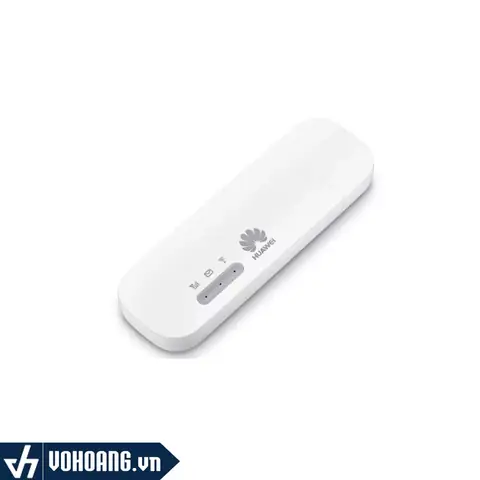
Có, E8372 có thể cắm vào cổng USB của xe ô tô để phát Wi‑Fi cho hành khách. Tuy nhiên, cần sử dụng bộ nguồn ổn định hoặc cáp chuyển đổi để đảm bảo điện áp đủ, tránh mất kết nối khi di chuyển.
Tôi nên mua gói cước 3G hay 4G cho thiết bị này?
Nếu bạn muốn tận dụng tốc độ tối đa 150 Mbps, nên chọn gói cước 4G. Gói 3G thường giới hạn tốc độ dưới 30 Mbps, không đáp ứng nhu cầu streaming hay làm việc trực tuyến mượt mà.
Có nên dùng VPN trên E8372 để bảo mật dữ liệu?
Có, VPN giúp mã hoá dữ liệu truyền qua internet, bảo vệ thông tin cá nhân khi sử dụng mạng công cộng. E8372 hỗ trợ cấu hình OpenVPN trực tiếp trong giao diện web, rất tiện lợi cho người dùng doanh nghiệp nhỏ.
Khi thiết bị không nhận mạng, tôi cần kiểm tra gì trước khi đổi SIM?
Trước khi thay SIM, hãy kiểm tra: (1) Đảm bảo SIM đã được kích hoạt và có dung lượng; (2) Kiểm tra cài đặt APN đúng với nhà mạng; (3) Xác nhận rằng chế độ mạng (4G/3G) được bật trong “Network Settings”. Nếu mọi thứ đều đúng mà vẫn không nhận mạng, có thể thiết bị cần cập nhật firmware hoặc thẻ SIM gặp lỗi.
Lưu ý quan trọng: Nội dung bài viết này chỉ mang tính chất tham khảo và cung cấp thông tin chung. Đây không phải lời khuyên tài chính hoặc pháp lý chuyên nghiệp. Mọi quyết định quan trọng liên quan đến việc mua sắm, lựa chọn gói cước hoặc sử dụng VPN nên được thực hiện sau khi tham khảo ý kiến trực tiếp từ chuyên gia có thẩm quyền.
Hy vọng những thông tin trên đã giúp bạn nắm rõ cách cài đặt, tối ưu và bảo quản USB 4G Huawei E8372. Nếu còn thắc mắc, bạn có thể tìm hiểu thêm các tài liệu hướng dẫn chi tiết trên trang hỗ trợ của Huawei hoặc tham khảo ý kiến cộng đồng người dùng. Chúc bạn có trải nghiệm internet di động nhanh chóng và ổn định!
Cập Nhật Lúc Tháng 4 14, 2026 by Huỳnh Thanh Vi