Mazda Toolbox là công cụ chính thức giúp người dùng Mazda Connect tải và cập nhật bản đồ mới nhất một cách nhanh chóng; chỉ cần tải phần mềm, cài đặt và chạy quy trình, bản đồ sẽ được ghi lên thẻ SD trong vài phút.
Tiếp theo, bài viết sẽ giải thích các tính năng nổi bật của Mazda Toolbox, lợi ích khi cập nhật bản đồ định kỳ và cách lựa chọn phiên bản phù hợp cho từng khu vực.
Sau đó, chúng ta sẽ xem xét các bước tải phần mềm an toàn, cài đặt trên máy tính Windows và xử lý các lỗi thường gặp.
Cuối cùng, sẽ cung cấp nguồn tải đáng tin cậy, lưu ý bản quyền và hướng dẫn sao lưu dữ liệu trước khi cập nhật. Dưới đây là toàn bộ thông tin bạn cần để thực hiện quá trình cập nhật bản đồ Mazda Connect một cách an toàn và hiệu quả.
Mazda Toolbox là gì và tại sao cần cập nhật bản đồ?
Tổng quan nội dung
- 1 Mazda Toolbox là gì và tại sao cần cập nhật bản đồ?
- 2 Các bước tải Mazda Toolbox an toàn từ nguồn chính thức
- 3 Hướng dẫn cài đặt Mazda Toolbox trên máy tính
- 4 Cập nhật bản đồ bằng Mazda Toolbox: quy trình chi tiết
- 5 Giải quyết các lỗi thường gặp khi dùng Mazda Toolbox
- 6 So sánh các phiên bản Mazda Toolbox theo khu vực
- 7 Câu hỏi thường gặp
- 8 Lưu ý quan trọng: Nội dung bài viết này chỉ mang tính chất tham khảo và cung cấp thông tin chung. Đây không phải lời khuyên pháp lý hay kỹ thuật chuyên sâu. Mọi quyết định quan trọng liên quan đến việc cập nhật phần mềm xe nên được thực hiện sau khi tham khảo ý kiến trực tiếp từ đại lý Mazda hoặc chuyên gia công nghệ có kinh nghiệm.
Định nghĩa Mazda Toolbox và chức năng cơ bản
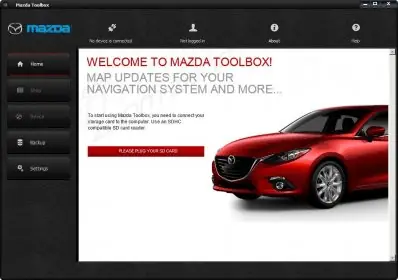
Mazda Toolbox là phần mềm cập nhật bản đồ cho hệ thống Mazda Connect, được phát triển bởi Mazda Japan và tương thích với máy tính chạy Windows. Phần mềm cung cấp giao diện đơn giản, cho phép người dùng lựa chọn khu vực, tải bản đồ và ghi trực tiếp lên thẻ SD dùng trong xe. Nhờ tính năng hỗ trợ sao lưu dữ liệu SD trước khi cập nhật, người dùng có thể bảo vệ thông tin hiện có và tránh mất mát.
Lợi ích của việc cập nhật bản đồ định kỳ
Cập nhật bản đồ định kỳ mang lại ba lợi ích thiết yếu:
1. Độ chính xác cao – Các tuyến đường mới, công trình xây dựng và thay đổi giao lộ được phản ánh ngay trong bản đồ, giúp lái xe tránh lạc đường.
2. Cải thiện trải nghiệm – Hệ thống định vị sẽ đề xuất tuyến đường nhanh hơn, giảm thời gian di chuyển và tiêu thụ nhiên liệu.
3. An toàn tăng lên – Thông tin về cảnh báo giao thông, khu vực nguy hiểm và vị trí trạm cứu trợ được cập nhật thường xuyên, hỗ trợ quyết định lái xe an toàn hơn.
Các bước tải Mazda Toolbox an toàn từ nguồn chính thức
Truy cập trang tải chính thức và lựa chọn khu vực
Đầu tiên, mở trình duyệt và truy cập vào địa chỉ chính thức của Mazda Japan (mazda.co.jp/toolbox). Trang này cung cấp các phiên bản phần mềm theo khu vực: Europe, North America, Australia & New Zealand và một phiên bản “International” dành cho các thị trường khác. Người dùng Việt Nam nên chọn phiên bản “International” hoặc “Europe” tùy thuộc vào bản đồ muốn tải. Sau khi xác định khu vực, nhấn nút “Download” để lưu file cài đặt (.exe) về máy.
Có thể bạn quan tâm: Khám Phá Giá Và Các Phiên Bản Mazda 2 Hatchback Cho Người Mua
Kiểm tra yêu cầu hệ thống (Windows, dung lượng ổ cứng)
Mazda Toolbox yêu cầu Windows 7 trở lên, bộ nhớ RAM tối thiểu 2 GB và khoảng 500 MB dung lượng ổ cứng trống để giải nén và lưu bản đồ tạm thời. Trước khi tải, kiểm tra mục “System Requirements” trên trang tải để chắc chắn máy tính của bạn đáp ứng các tiêu chí này. Nếu máy đang chạy Windows 10/11, không cần cài đặt thêm driver nào; phần mềm sẽ tự động tương thích.
Hướng dẫn cài đặt Mazda Toolbox trên máy tính
Giải nén file và chạy trình cài đặt
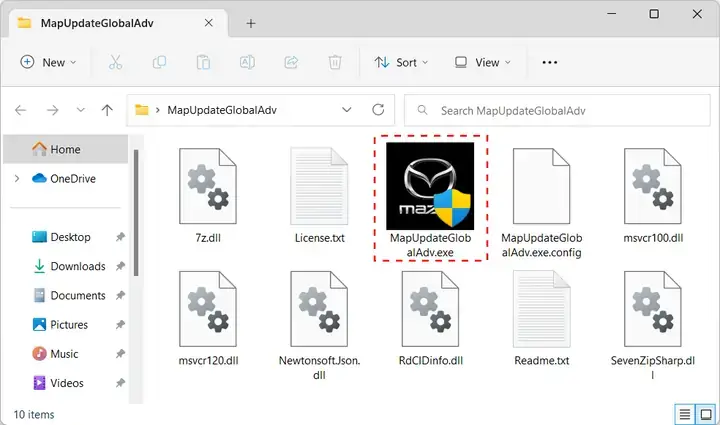
Sau khi tải về, nhấp chuột phải vào file MazdaToolbox_Setup.exe và chọn “Extract All” để giải nén vào thư mục tạm. Khi quá trình giải nén hoàn tất, mở thư mục và chạy file “Setup.exe”. Hộp thoại cài đặt sẽ xuất hiện, yêu cầu bạn đồng ý với các điều khoản sử dụng; nhấn “I Agree” và tiếp tục.
Cấu hình mặc định và tùy chỉnh (đường dẫn lưu bản đồ)
Trong bước “Installation Options”, phần mềm đề xuất lưu bản đồ vào thư mục “C:\Mazda\Maps”. Người dùng có thể giữ nguyên cấu hình này để dễ quản lý, hoặc thay đổi đường dẫn nếu ổ cứng có không gian hạn chế. Đánh dấu “Create desktop shortcut” để tạo biểu tượng nhanh trên màn hình, sau đó nhấn “Install”. Quá trình cài đặt thường mất dưới 2 phút.
Cập nhật bản đồ bằng Mazda Toolbox: quy trình chi tiết
Có thể bạn quan tâm: So Sánh Giá Và Phiên Bản Mazda 2 2026 Cho Người Mua Tại México
Kết nối thẻ SD vào PC và sao lưu dữ liệu hiện có
Trước khi ghi bản đồ mới, hãy tắt máy tính, rút thẻ SD ra khỏi xe và cắm vào đầu đọc thẻ (card reader) trên máy tính. Mở Mazda Toolbox, chọn “Backup” để sao lưu toàn bộ dữ liệu hiện có vào thư mục “Backup” trên ổ cứng. Quá trình sao lưu thường mất 1–2 phút, giúp bạn khôi phục lại bản đồ cũ nếu gặp lỗi trong quá trình cập nhật.
Tải và cài đặt bản đồ theo khu vực
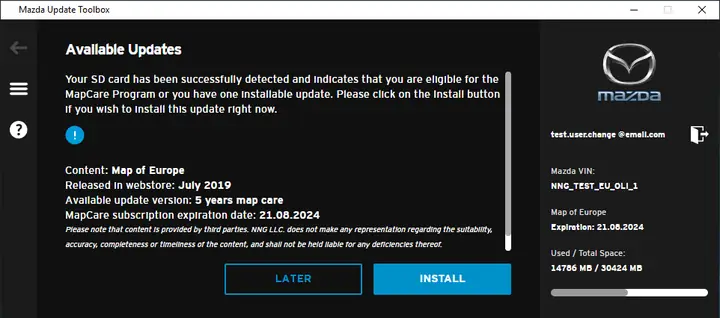
Trong giao diện chính, nhấn “Select Region” và chọn khu vực muốn tải (ví dụ: Europe). Nhấn “Download Map” để phần mềm tự động tải file bản đồ từ máy chủ Mazda. Tốc độ tải phụ thuộc vào băng thông internet, trung bình 300 MB – 1 GB cho mỗi khu vực và mất khoảng 5–15 phút. Khi tải xong, nhấn “Install Map” để ghi bản đồ lên thẻ SD đã kết nối.
Kiểm tra thành công và đưa thẻ SD vào xe
Sau khi quá trình ghi hoàn tất, Mazda Toolbox sẽ hiển thị thông báo “Installation Successful”. Để chắc chắn, mở “File Explorer” và kiểm tra kích thước file trên thẻ SD; nó phải khớp với dung lượng bản đồ tải về. Rút thẻ SD ra, lắp lại vào cổng SD của Mazda Connect, khởi động xe và vào mục “Navigation”. Bản đồ mới sẽ xuất hiện và có thể lựa chọn làm bản đồ mặc định.
Giải quyết các lỗi thường gặp khi dùng Mazda Toolbox
Lỗi “Không tìm thấy thiết bị” – cách khắc phục
Có, lỗi “Không tìm thấy thiết bị” xuất hiện khi phần mềm không nhận dạng thẻ SD. Nguyên nhân thường do đầu đọc thẻ không tương thích hoặc driver USB chưa cập nhật. Đầu tiên, thử thay đổi cổng USB sang cổng khác, hoặc dùng đầu đọc thẻ khác. Nếu vẫn không giải quyết, mở “Device Manager”, tìm mục “Universal Serial Bus controllers”, nhấn chuột phải và chọn “Update driver”. Sau khi driver được cập nhật, khởi động lại máy tính và kiểm tra lại.
Có thể bạn quan tâm: Đánh Giá Mazda Cx‑9 2026 – Suv Hạng Sang Cho Gia Đình Việt
Lỗi checksum không khớp – cách kiểm tra lại file tải
Có, lỗi checksum không khớp xảy ra khi file bản đồ bị hỏng trong quá trình tải. Mazda Toolbox tích hợp công cụ kiểm tra checksum tự động; khi phát hiện lỗi, phần mềm sẽ hiển thị thông báo “Checksum mismatch”. Để khắc phục, xóa file bản đồ đã tải (trong thư mục “Downloads”) và thực hiện tải lại. Đảm bảo kết nối internet ổn định, tránh tải qua mạng Wi‑Fi yếu hoặc VPN gây gián đoạn.
Lỗi cài đặt phần mềm trên Windows 10/11 – giải pháp
Có, một số người dùng Windows 10/11 gặp lỗi “Installation failed: missing .NET Framework”. Mazda Toolbox yêu cầu .NET Framework 4.6 trở lên. Để giải quyết, truy cập vào “Control Panel → Programs and Features → Turn Windows features on or off”, bật “.NET Framework 4.8 Advanced Services” và khởi động lại máy. Sau đó, chạy lại file “Setup.exe” và quá trình cài đặt sẽ tiếp tục bình thường.
So sánh các phiên bản Mazda Toolbox theo khu vực
Mazda Toolbox Europe vs North America
Mazda Toolbox Europe hỗ trợ bản đồ chi tiết cho các quốc gia châu Âu, bao gồm các tuyến đường phụ và hạn chế tốc độ địa phương. Phiên bản North America tập trung vào hệ thống đường cao tốc và các khu vực đô thị lớn ở Hoa Kỳ và Canada, nhưng không có bản đồ chi tiết cho các làng quê châu Âu. Về kích thước, bản đồ Europe thường lớn hơn (khoảng 1.2 GB) so với North America (khoảng 900 MB).
Mazda Toolbox Australia & New Zealand
Có thể bạn quan tâm: Hướng Dẫn Mua Và Lắp Đặt Bodykit Mazda 3 2026‑2026 Cho Người Mới
Phiên bản này cung cấp bản đồ cho hai quốc gia có địa hình đa dạng, từ đô thị Sydney đến vùng nông thôn New Zealand. Đặc điểm nổi bật là tích hợp dữ liệu về các con đường mòn và điểm du lịch địa phương, hỗ trợ người lái xe khám phá. Kích thước bản đồ trung bình khoảng 800 MB, nhẹ hơn so với Europe.
Yêu cầu hệ thống và tính năng đặc thù mỗi phiên bản
Tất cả các phiên bản yêu cầu Windows 7 trở lên, nhưng phiên bản Europe yêu cầu dung lượng ổ cứng ít nhất 1 GB do dữ liệu bản đồ lớn hơn. Các phiên bản North America và Australia/New Zealand có yêu cầu tối thiểu 500 MB. Tính năng đặc thù: phiên bản Europe có chế độ “Checksum offline” giúp kiểm tra file mà không cần kết nối internet liên tục; các phiên bản khác chỉ hỗ trợ kiểm tra khi có mạng.
Lựa chọn phiên bản phù hợp cho người dùng Việt Nam
Người dùng Việt Nam thường muốn cập nhật bản đồ khu vực châu Á – đặc biệt là các tuyến đường xuyên biên giới như Malaysia, Thái Lan hoặc Trung Quốc. Vì Mazda không cung cấp phiên bản “Asia” chính thức, nên lựa chọn “International” hoặc “Europe” là hợp lý. “International” chứa dữ liệu cho các khu vực châu Á và thường có kích thước vừa phải (khoảng 700 MB). Nếu bạn cần bản đồ chi tiết cho châu Âu, hãy chọn phiên bản Europe.
Câu hỏi thường gặp
Mazda Toolbox có miễn phí không và có giới hạn cập nhật không?
Mazda Toolbox được cung cấp miễn phí cho người sở hữu xe Mazda có hệ thống Mazda Connect; không có phí bản quyền cho mỗi lần cập nhật. Tuy nhiên, bản cập nhật bản đồ chỉ được phát hành hai lần mỗi năm, vì vậy bạn sẽ cần đợi tới đợt cập nhật tiếp theo nếu muốn dữ liệu mới hơn.
Tôi có thể cập nhật bản đồ trên macOS không?
Hiện tại phần mềm Mazda Toolbox chỉ hỗ trợ hệ điều hành Windows. Người dùng macOS có thể cài đặt Windows thông qua Boot Camp hoặc sử dụng máy ảo (VirtualBox, Parallels) để chạy phần mềm, nhưng không có phiên bản gốc cho macOS.
Cần bao lâu để hoàn thành quá trình cập nhật bản đồ?
Thời gian hoàn thành phụ thuộc vào tốc độ internet và kích thước bản đồ. Với kết nối 20 Mbps, tải một bản đồ khu vực châu Á (khoảng 700 MB) mất khoảng 5‑7 phút, quá trình ghi lên thẻ SD thường trong vòng 2‑3 phút. Tổng thời gian trung bình từ khi bắt đầu tải tới khi bản đồ sẵn sàng trên xe là khoảng 10‑12 phút.
Sau khi cập nhật, bản đồ mới có hiển thị ngay trong xe không?
Sau khi ghi bản đồ lên thẻ SD và lắp lại vào Mazda Connect, hệ thống sẽ tự động nhận dạng bản đồ mới khi khởi động lại. Bạn có thể vào mục “Navigation Settings” để kiểm tra phiên bản bản đồ hiện tại; nếu chưa cập nhật, hãy khởi động lại xe một lần nữa và bản đồ sẽ hiển thị ngay.
Lưu ý quan trọng: Nội dung bài viết này chỉ mang tính chất tham khảo và cung cấp thông tin chung. Đây không phải lời khuyên pháp lý hay kỹ thuật chuyên sâu. Mọi quyết định quan trọng liên quan đến việc cập nhật phần mềm xe nên được thực hiện sau khi tham khảo ý kiến trực tiếp từ đại lý Mazda hoặc chuyên gia công nghệ có kinh nghiệm.
Hy vọng những thông tin trên đã cung cấp cho bạn cái nhìn toàn diện về Mazda Toolbox và cách cập nhật bản đồ một cách an toàn. Nếu bạn còn băn khoăn, hãy truy cập trang hỗ trợ chính thức của Mazda hoặc liên hệ với trung tâm dịch vụ gần nhất để được tư vấn chi tiết hơn.
Cập Nhật Lúc Tháng 4 14, 2026 by Huỳnh Thanh Vi