Mazda Connect là hệ thống giải trí, định vị và kết nối thông minh được tích hợp trên các mẫu xe Mazda, cho phép người lái đồng bộ điện thoại, truy cập ứng dụng và điều khiển một số chức năng xe từ xa. Để tận dụng tối đa tính năng này, người dùng cần biết cách cài đặt, kết nối và sử dụng đúng quy trình.
Tiếp theo, chúng tôi sẽ giải thích cách kiểm tra tính tương thích của Mazda Connect với điện thoại Android và iOS, đồng thời giới thiệu các tính năng chính như định vị, âm nhạc và tin nhắn.
Sau đó, bài viết sẽ hướng dẫn cập nhật phần mềm, khắc phục các lỗi thường gặp và đưa ra một số mẹo sử dụng nâng cao. Dưới đây là toàn bộ thông tin bạn cần để khai thác mọi khả năng của Mazda Connect trên xe Mazda của mình.
Mazda Connect là gì?
Tổng quan nội dung
- 1 Mazda Connect là gì?
- 2 Các cách kết nối Mazda Connect với điện thoại
- 3 Yêu cầu tương thích thiết bị và hệ điều hành
- 4 Các tính năng nổi bật của Mazda Connect
- 5 Cách cài đặt và đăng ký MyMazda để kích hoạt Mazda Connect
- 6 Cập nhật phần mềm và khắc phục lỗi thường gặp
- 7 Tùy chỉnh nâng cao và mẹo sử dụng Mazda Connect
- 8 Câu hỏi thường gặp
- 9 Lưu ý quan trọng: Nội dung bài viết này chỉ mang tính chất tham khảo và cung cấp thông tin chung. Đây không phải lời khuyên kỹ thuật chuyên nghiệp. Mọi quyết định quan trọng liên quan đến việc cài đặt, bảo trì hoặc sử dụng hệ thống Mazda Connect nên được thực hiện sau khi tham khảo ý kiến trực tiếp từ đại lý Mazda hoặc chuyên gia kỹ thuật có chứng chỉ.
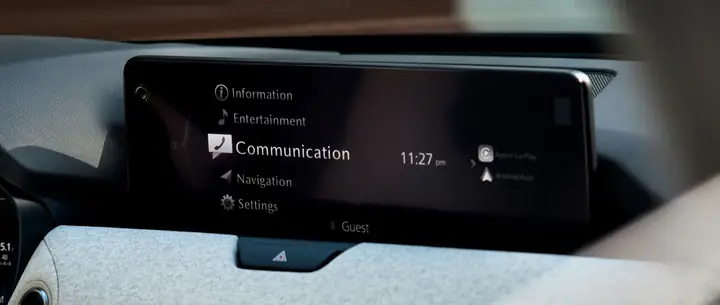
Mazda Connect là hệ thống đa phương tiện và kết nối thông minh của Mazda, được thiết kế để cung cấp trải nghiệm lái xe an toàn và tiện lợi. Hệ thống này tích hợp màn hình cảm ứng, phần mềm MyMazda và các giao thức kết nối như Bluetooth, USB, Wi‑Fi, Apple CarPlay và Android Auto.
Định nghĩa và mục tiêu của hệ thống Mazda Connect
Mazda Connect là nền tảng giải trí và dịch vụ kết nối cho xe Mazda, ra đời nhằm tăng cường khả năng giao tiếp giữa người lái và xe, đồng thời giảm thiểu sự phân tâm khi lái xe. Nó cho phép người dùng truy cập bản đồ, nghe nhạc, nhận tin nhắn và điều khiển một số chức năng xe từ thiết bị di động.
Các thành phần chính (HMI, phần mềm, kết nối)
Hệ thống gồm ba thành phần cốt lõi:
– HMI (Human-Machine Interface): màn hình cảm ứng trung tâm, cung cấp giao diện người dùng trực quan.
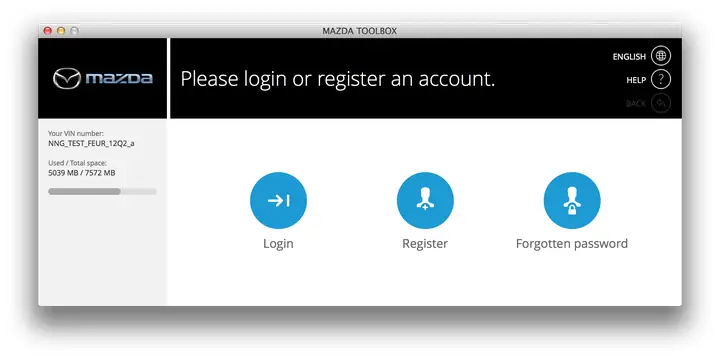
– Phần mềm MyMazda: ứng dụng di động cho phép đăng ký, quản lý xe và kích hoạt các dịch vụ Connected Services.
– Các phương thức kết nối: Bluetooth, USB, Wi‑Fi, Apple CarPlay và Android Auto, hỗ trợ đồng bộ nội dung và điều khiển bằng giọng nói.
Các cách kết nối Mazda Connect với điện thoại
Kết nối Mazda Connect với điện thoại diễn ra qua ba phương thức chính, mỗi phương thức có ưu nhược điểm riêng và yêu cầu cấu hình khác nhau.
Kết nối qua Bluetooth
Cách kết nối Bluetooth gồm 4 bước: bật Bluetooth trên điện thoại, vào mục “Phone” trên màn hình Mazda Connect, chọn “Add New Device”, và xác nhận mã PIN hiển thị. Khi kết nối thành công, bạn có thể thực hiện cuộc gọi, nhận tin nhắn và phát nhạc không dây.
Có thể bạn quan tâm: Cách Reset Mazda Connect Nhanh Gọn Cho Người Mới
Kết nối qua USB và Android Auto
Để sử dụng Android Auto, bạn cần cáp USB chất lượng, cài đặt ứng dụng Android Auto trên điện thoại và bật chế độ “USB debugging”. Sau khi cắm cáp, màn hình Mazda Connect sẽ tự động chuyển sang giao diện Android Auto, cho phép truy cập Google Maps, Spotify và các ứng dụng tương thích.
Kết nối qua Apple CarPlay
Apple CarPlay yêu cầu iPhone chạy iOS 13 trở lên, cáp Lightning chính hãng và bật “Siri”. Khi cắm cáp vào cổng USB, Mazda Connect sẽ hiển thị biểu tượng CarPlay; người dùng có thể sử dụng Siri để gọi, nhắn tin và nghe nhạc từ Apple Music.
Yêu cầu tương thích thiết bị và hệ điều hành
Tính năng Mazda Connect hoạt động ổn định khi đáp ứng các yêu cầu tối thiểu về phần cứng và phần mềm.
Yêu cầu tối thiểu cho iOS
- iPhone model từ iPhone 6 trở lên
- iOS 13 hoặc mới hơn
- Dung lượng bộ nhớ trống ít nhất 200 MB để cài đặt MyMazda và CarPlay
Yêu cầu tối thiểu cho Android
- Thiết bị chạy Android 6.0 (Marshmallow) trở lên
- Phiên bản Google Play Services 20.0 trở lên
- Bộ nhớ trong trống ít nhất 150 MB cho MyMazda và Android Auto
Các tính năng nổi bật của Mazda Connect
Mazda Connect không chỉ là một hệ thống giải trí mà còn tích hợp nhiều tính năng hỗ trợ lái xe an toàn và tiện lợi.
Định vị và chỉ đường
Có thể bạn quan tâm: Cách Cập Nhật Firmware Mazda Connect 56.00 Cho Xe Mazda
Hệ thống sử dụng bản đồ 3D cập nhật hàng tháng, hỗ trợ chỉ đường turn‑by‑turn, thông báo tình trạng giao thông và đề xuất lộ trình nhanh nhất.
Truy cập media và tin nhắn
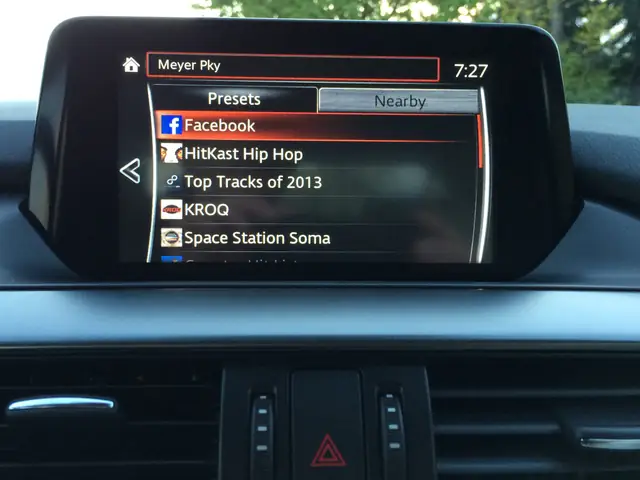
Người dùng có thể phát nhạc từ Spotify, Apple Music, hoặc nguồn nội bộ qua Bluetooth/USB, đồng thời nhận và đọc tin nhắn bằng giọng nói mà không cần rời mắt khỏi đường.
Điều khiển xe từ xa (khóa, bật đèn)
Thông qua dịch vụ Connected Services, người lái có thể khóa/ mở cửa, bật đèn chiếu sáng ban đêm và kiểm tra mức nhiên liệu từ ứng dụng MyMazda trên điện thoại.
Cách cài đặt và đăng ký MyMazda để kích hoạt Mazda Connect
Việc kích hoạt Mazda Connect yêu cầu người dùng tải và đăng ký tài khoản MyMazda, sau đó liên kết xe với tài khoản.
Tải và cài đặt ứng dụng MyMazda
Tải MyMazda từ App Store (iOS) hoặc Google Play (Android). Mở ứng dụng, cho phép quyền truy cập vị trí và thông báo để hệ thống có thể cung cấp dịch vụ định vị và cập nhật.
Đăng ký tài khoản và liên kết xe
Sau khi tạo tài khoản, nhập số VIN (Vehicle Identification Number) của xe Mazda, chọn mẫu xe và xác nhận qua email. Khi liên kết thành công, Mazda Connect sẽ tự động kích hoạt các dịch vụ đã mua.
Có thể bạn quan tâm: Khám Phá Ý Nghĩa Logo Mazda Mới 2026 Và Lịch Sử Biểu Tượng
Kích hoạt các dịch vụ Connected Services
Trong MyMazda, vào mục “Connected Services”, bật các tính năng như Remote Start, Vehicle Health Report và Emergency Assistance. Đảm bảo điện thoại có kết nối internet để nhận cập nhật thời gian thực.
Cập nhật phần mềm và khắc phục lỗi thường gặp
Để duy trì hiệu suất và bảo mật, Mazda Connect cần được cập nhật thường xuyên và xử lý các lỗi kết nối.
Kiểm tra và tải bản cập nhật mới nhất
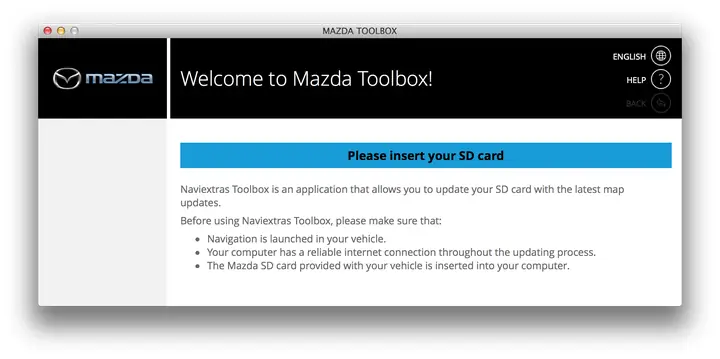
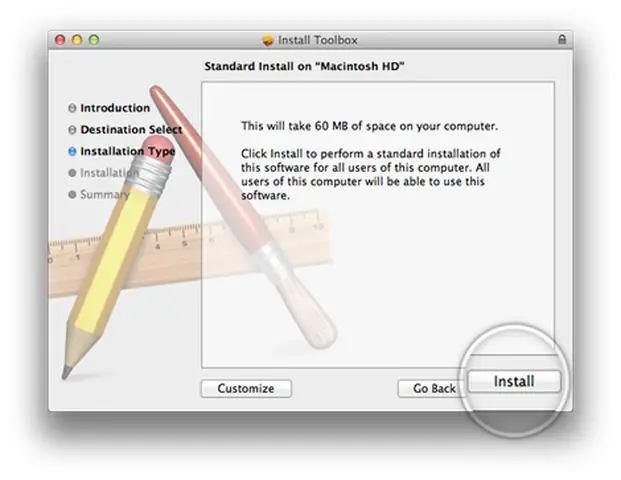
Vào Settings > System Update trên màn hình Mazda Connect, chọn “Check for Updates”. Khi có bản cập nhật, kết nối Wi‑Fi hoặc dữ liệu di động và tải về. Quá trình cập nhật thường mất 10‑15 phút và không làm ảnh hưởng đến chế độ lái.
Xử lý lỗi kết nối Bluetooth
Nếu Bluetooth không phát hiện thiết bị, thử tắt và bật lại Bluetooth trên điện thoại, xóa thiết bị đã ghép nối trước đó và thực hiện lại quy trình ghép nối. Đôi khi cần khởi động lại hệ thống Mazda Connect bằng cách giữ nút Power trong 5 giây.
Reset hệ thống Mazda Connect
Khi gặp lỗi phần mềm nghiêm trọng, vào Settings > System > Factory Reset. Lưu ý rằng thao tác này sẽ xóa tất cả cài đặt cá nhân, nhưng sẽ khôi phục giao diện và chức năng về trạng thái mặc định, giúp giải quyết các lỗi không thể khắc phục bằng cách khác.
Có thể bạn quan tâm: Mazda Cộng Hòa: Địa Chỉ, Dịch Vụ Và Ưu Đãi Cho Khách Hàng
Tùy chỉnh nâng cao và mẹo sử dụng Mazda Connect
Mazda Connect cho phép người dùng cá nhân hoá giao diện và thiết lập thông báo sao cho phù hợp với thói quen lái xe.
Thay đổi giao diện HMI theo sở thích
Vào Settings > Display, người dùng có thể chọn giữa các giao diện “Classic”, “Sport” hoặc “Eco”. Mỗi giao diện thay đổi màu sắc nền, bố cục widget và độ sáng màn hình, giúp tăng tính thẩm mỹ và giảm mỏi mắt.
Thiết lập thông báo và ưu tiên ứng dụng
Trong Settings > Notifications, bật “Priority Mode” để chỉ nhận thông báo từ tin nhắn và cuộc gọi quan trọng khi đang lái xe. Các ứng dụng không quan trọng sẽ được tạm tắt, giảm nguy cơ phân tâm.
Sử dụng lệnh thoại với trợ lý ảo
Mazda Connect hỗ trợ Google Assistant (Android) và Siri (iOS). Khi kích hoạt “Voice Command”, người lái có thể nói “Navigate to Hà Nội” hoặc “Play nhạc Pop” mà không cần chạm vào màn hình.
Kết hợp Mazda Connect với các dịch vụ đám mây
Liên kết MyMazda với dịch vụ đám mây như Google Drive hoặc iCloud cho phép sao lưu lịch sử định vị, nhật ký bảo dưỡng và các thiết lập cá nhân, đồng thời đồng bộ chúng khi thay đổi xe hoặc thiết bị.
Câu hỏi thường gặp
Mazda Connect có hỗ trợ Android Auto trên mọi mẫu xe Mazda không?
Không, Android Auto chỉ khả dụng trên các mẫu xe Mazda từ năm 2026 trở lên và yêu cầu hệ thống infotainment có phiên bản 2.0 trở lên. Đối với các mẫu xe cũ hơn, người dùng vẫn có thể kết nối qua Bluetooth hoặc USB để phát nhạc.
Tôi cần bao nhiêu dung lượng bộ nhớ để cài đặt Mazda Connect?
Bạn cần ít nhất 200 MB bộ nhớ trống trên iPhone và 150 MB trên Android để cài đặt MyMazda và các ứng dụng hỗ trợ. Dung lượng này đủ cho việc lưu trữ dữ liệu đồng bộ và cập nhật phần mềm.
Làm sao để khôi phục lại cài đặt gốc khi Mazda Connect bị lỗi?
Bạn có thể thực hiện “Factory Reset” trong Settings > System > Factory Reset. Thao tác này sẽ xóa mọi thiết lập cá nhân và khôi phục giao diện về mặc định, giúp giải quyết các lỗi phần mềm nghiêm trọng.
Có nên cập nhật phần mềm Mazda Connect ngay khi có bản mới không?
Có, việc cập nhật ngay khi có bản mới giúp cải thiện tính năng, bảo mật và khắc phục các lỗi đã được phát hiện. Tuy nhiên, nên đảm bảo kết nối internet ổn định và xe đang ở trạng thái dừng để tránh gián đoạn quá trình cập nhật.
Lưu ý quan trọng: Nội dung bài viết này chỉ mang tính chất tham khảo và cung cấp thông tin chung. Đây không phải lời khuyên kỹ thuật chuyên nghiệp. Mọi quyết định quan trọng liên quan đến việc cài đặt, bảo trì hoặc sử dụng hệ thống Mazda Connect nên được thực hiện sau khi tham khảo ý kiến trực tiếp từ đại lý Mazda hoặc chuyên gia kỹ thuật có chứng chỉ.
Hy vọng những thông tin trên đã giúp bạn nắm rõ cách cài đặt, kết nối và tận dụng tối đa Mazda Connect trên xe Mazda. Nếu còn thắc mắc, đừng ngần ngại truy cập trang hỗ trợ chính thức của Mazda hoặc liên hệ đại lý gần nhất để được tư vấn chi tiết.
Cập Nhật Lúc Tháng 4 17, 2026 by Huỳnh Thanh Vi