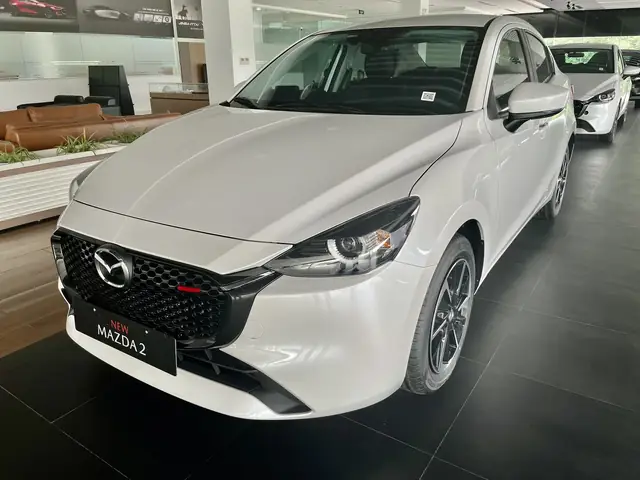
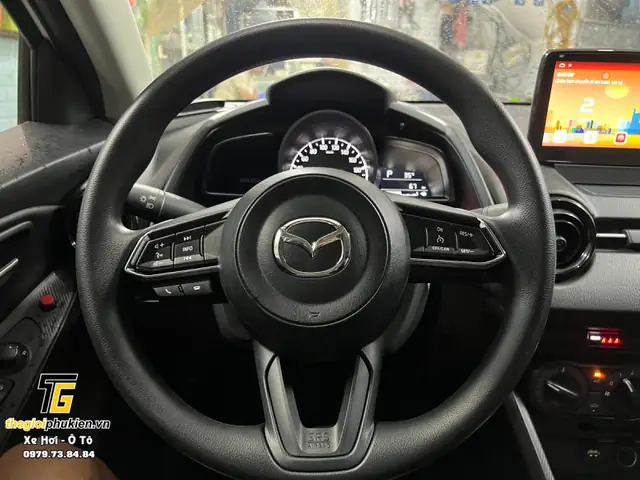
Việc trang bị hệ thống định vị (map) trên xe Mazda 2 không chỉ giúp hành trình của bạn trở nên thuận tiện và an toàn hơn mà còn mang đến trải nghiệm lái xe hiện đại và thông minh. Dù là một chiếc xe nhỏ gọn, Mazda 2 vẫn được trang bị nhiều công nghệ tiên tiến, và việc cài đặt hoặc cập nhật bản đồ cho hệ thống giải trí tích hợp là một nhu cầu thiết yếu đối với nhiều chủ xe. Bài viết này sẽ cung cấp một hướng dẫn chi tiết, dễ hiểu về cách cài đặt map cho xe Mazda 2, đảm bảo bạn luôn có những lộ trình chính xác và cập nhật nhất.
Tóm Tắt Quy Trình Cài Đặt Map Cho Xe Mazda 2
Tổng quan nội dung
Việc cài đặt map cho xe Mazda 2 có thể được thực hiện theo các bước cơ bản sau đây. Tùy thuộc vào đời xe và phiên bản hệ thống giải trí, quy trình có thể có một vài điểm khác biệt nhỏ, nhưng nhìn chung, các bước chính vẫn giữ nguyên. Dưới đây là tóm tắt các giai đoạn quan trọng bạn cần nắm:
- Xác định loại hệ thống giải trí và phiên bản map hiện tại: Việc này giúp bạn biết mình đang sử dụng hệ thống nào và có cần nâng cấp hay không.
- Chuẩn bị USB chứa file cài đặt map: Đây là bước quan trọng nhất, đòi hỏi bạn phải tải đúng bộ cài đặt cho đời xe Mazda 2 của mình.
- Thực hiện cập nhật/cài đặt: Tiến hành các thao tác theo hướng dẫn trên màn hình xe.
- Kiểm tra lại: Sau khi hoàn tất, bạn cần kiểm tra xem map đã hoạt động chính xác chưa.
Hiểu Rõ Về Hệ Thống Map Trên Xe Mazda 2
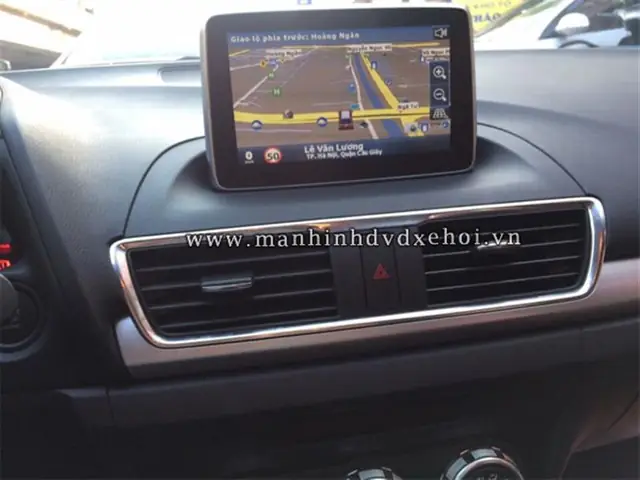
Trước khi đi sâu vào quy trình cài đặt, điều quan trọng là bạn cần hiểu rõ về hệ thống định vị trên chiếc Mazda 2 của mình. Hầu hết các mẫu Mazda 2 hiện đại đều được trang bị hệ thống giải trí MZD Connect. Hệ thống này không chỉ cung cấp các tính năng giải trí thông thường mà còn tích hợp khả năng định vị GPS mạnh mẽ.
1. Các Loại Hệ Thống Giải Trí Phổ Biến Trên Mazda 2
Có thể bạn quan tâm: Hướng Dẫn Chi Tiết: Cài Đặt Hình Nền Trên Mazda 3 – Cá Nhân Hóa Xế Yêu
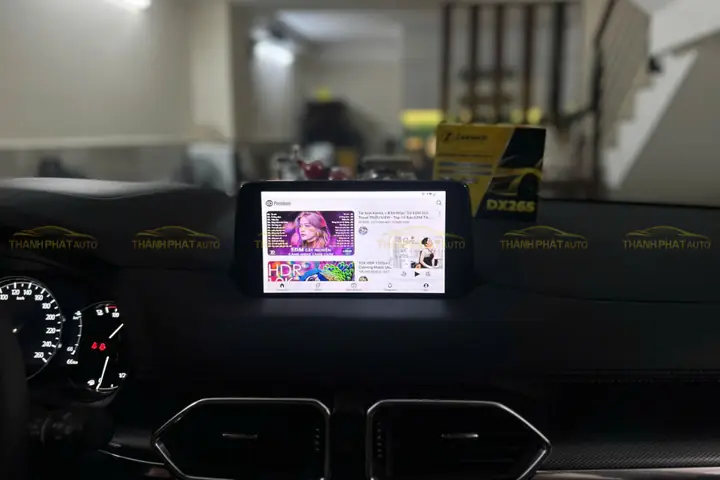
Mazda 2, tùy thuộc vào đời xe và thị trường, có thể sử dụng các phiên bản hệ thống giải trí MZD Connect khác nhau. Một số phiên bản phổ biến bao gồm:
- MZD Connect với màn hình cảm ứng: Phiên bản này thường thấy trên các đời xe từ khoảng 2026 trở đi. Hệ thống này cho phép điều khiển trực tiếp trên màn hình hoặc thông qua núm xoay Commander Control.
- Hệ thống tích hợp Apple CarPlay/Android Auto: Các đời xe mới hơn có thể được trang bị khả năng kết nối với smartphone thông qua Apple CarPlay hoặc Android Auto, cho phép bạn sử dụng các ứng dụng bản đồ quen thuộc như Google Maps, Apple Maps trực tiếp trên màn hình xe.
2. Bản Đồ GPS Được Sử Dụng Trên Mazda 2
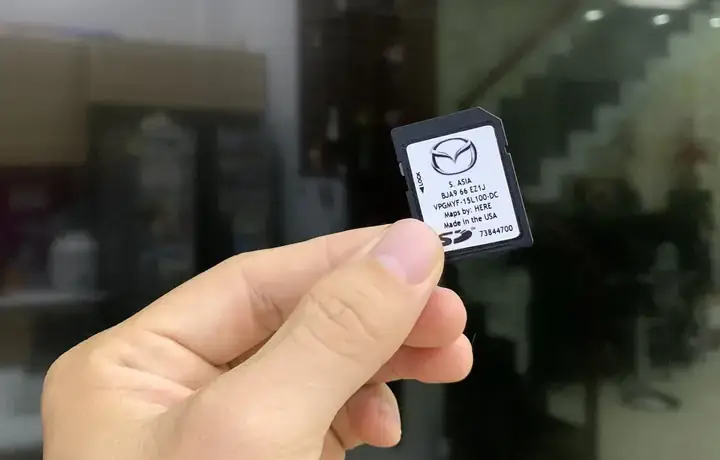
Hệ thống MZD Connect của Mazda thường sử dụng dữ liệu bản đồ từ các nhà cung cấp uy tín như HERE Technologies hoặc các đối tác của Mazda. Các bản đồ này được cập nhật định kỳ để đảm bảo tính chính xác về tuyến đường, thông tin giao thông, điểm quan tâm (POI), và các quy định mới.
3. Tầm Quan Trọng Của Việc Cập Nhật Map
- Độ chính xác của lộ trình: Bản đồ lỗi thời có thể dẫn đến những tuyến đường sai lệch, mất thời gian hoặc thậm chí là nguy hiểm, đặc biệt khi di chuyển ở các khu vực mới hoặc thay đổi hạ tầng giao thông.
- Thông tin giao thông: Các bản đồ cập nhật thường đi kèm với thông tin giao thông thời gian thực, giúp bạn tránh được các điểm tắc nghẽn và lựa chọn lộ trình nhanh nhất.
- Cập nhật điểm quan tâm (POI): Các địa điểm mới, nhà hàng, trạm xăng, bệnh viện… sẽ được bổ sung, giúp bạn dễ dàng tìm kiếm và khám phá.
- Tính năng mới: Đôi khi, các bản cập nhật phần mềm cho hệ thống MZD Connect đi kèm với việc bổ sung các tính năng mới hoặc cải thiện hiệu suất của hệ thống định vị.
Chuẩn Bị Trước Khi Cài Đặt Map Cho Xe Mazda 2
Để quá trình cài đặt diễn ra suôn sẻ và thành công, bạn cần chuẩn bị kỹ lưỡng các yếu tố sau. Đây là bước nền tảng, quyết định sự thành bại của việc cài đặt.
Có thể bạn quan tâm: Hướng Dẫn Chi Tiết Cách Cài Đặt Hình Nền Màn Hình Mazda Đẹp Mắt
1. Xác Định Đời Xe và Phiên Bản Màn Hình
Đây là bước quan trọng nhất. Mỗi đời xe Mazda 2 và mỗi loại màn hình giải trí có thể yêu cầu bộ cài đặt bản đồ khác nhau.
- Kiểm tra trên xe: Bạn có thể tìm thông tin về đời xe trong giấy tờ xe hoặc các tem nhãn trên xe. Quan sát kỹ màn hình giải trí, xem nó có giao diện cảm ứng hay chỉ điều khiển bằng núm xoay.
- Tham khảo sách hướng dẫn sử dụng: Sách hướng dẫn đi kèm xe là nguồn thông tin đáng tin cậy nhất về hệ thống giải trí và cách thức hoạt động của nó.
- Truy cập website chính thức của Mazda: Một số thị trường có trang web hỗ trợ khách hàng cho phép bạn nhập số VIN (Số khung) để xác định chính xác đời xe và các tùy chọn trang bị.
2. Tải Bộ Cài Đặt Map Chính Thức
Nguồn tải bộ cài đặt map là yếu tố then chốt để đảm bảo tính tương thích và an toàn cho hệ thống của xe.
- Từ website Mazda: Cách tốt nhất và an toàn nhất là truy cập vào trang web hỗ trợ chính thức của Mazda tại quốc gia hoặc khu vực của bạn. Tìm đến mục hỗ trợ phần mềm hoặc cập nhật hệ thống giải trí. Mazda thường cung cấp các công cụ hoặc đường link tải trực tiếp các bản đồ mới nhất cho từng dòng xe và phiên bản hệ thống.
- Lưu ý về nguồn không chính thức: Tuyệt đối KHÔNG tải bản đồ từ các nguồn không rõ nguồn gốc, diễn đàn không đáng tin cậy. Những file này có thể chứa virus, mã độc, hoặc không tương thích, dẫn đến hỏng hệ thống giải trí hoặc bản đồ hoạt động sai lệch.
Các thông tin cần lưu ý khi tải bộ cài:
- Phiên bản phần mềm: Đảm bảo bạn tải đúng phiên bản phần mềm tương ứng với phiên bản MZD Connect trên xe.
- Vùng bản đồ: Chọn bản đồ cho khu vực bạn sinh sống và di chuyển thường xuyên (ví dụ: Việt Nam, Đông Nam Á…).
- Định dạng file: File cài đặt thường có định dạng .zip hoặc .exe, sau khi giải nén sẽ có cấu trúc thư mục nhất định.
3. Chuẩn Bị USB
- Dung lượng: Thông thường, bộ cài đặt map và dữ liệu bản đồ có thể chiếm dung lượng từ vài GB đến hơn chục GB. Bạn nên chuẩn bị một chiếc USB có dung lượng tối thiểu 16GB, tốt nhất là 32GB hoặc cao hơn để đảm bảo đủ chỗ trống.
- Định dạng: USB nên được định dạng ở định dạng FAT32. Đây là định dạng phổ biến và tương thích với hầu hết các hệ thống giải trí trên ô tô. Nếu USB của bạn đang ở định dạng NTFS hoặc exFAT, hãy sao lưu dữ liệu quan trọng và định dạng lại.
- Tốc độ: Nên sử dụng USB 3.0 hoặc cao hơn để quá trình sao chép dữ liệu nhanh chóng.
- Trống: Đảm bảo USB hoàn toàn trống hoặc chỉ chứa các file hệ thống, tránh các file cá nhân không liên quan.
4. Sao Lưu Dữ Liệu (Nếu Cần)
Có thể bạn quan tâm: Hướng Dẫn Chi Tiết Cài Đặt Ga Tự Động Mazda 3: Nâng Cao Trải Nghiệm Lái Xe
Trong một số trường hợp hiếm hoi, quá trình cài đặt có thể gây ảnh hưởng đến các cài đặt cá nhân khác trên hệ thống giải trí (như danh sách nhạc, danh bạ đã đồng bộ). Mặc dù không bắt buộc, việc sao lưu danh bạ điện thoại và các cài đặt quan trọng có thể là một biện pháp phòng ngừa.
Hướng Dẫn Chi Tiết Từng Bước Cài Đặt Map Cho Xe Mazda 2
Sau khi đã chuẩn bị đầy đủ, chúng ta sẽ tiến hành các bước cài đặt. Quy trình này yêu cầu sự cẩn thận và tuân thủ đúng các hướng dẫn.
Bước 1: Sao Chép File Cài Đặt Map Vào USB
- Giải nén file tải về: Nếu file tải về là dạng .zip, hãy giải nén nó ra một thư mục trên máy tính của bạn. Bạn sẽ thấy một cấu trúc thư mục chứa các file và thư mục con khác nhau (thường có các file .kwi, .usr, .poi, .inf…).
- Sao chép toàn bộ nội dung: Chọn tất cả các file và thư mục bên trong thư mục đã giải nén và sao chép chúng vào chiếc USB đã được định dạng FAT32.
- Kiểm tra trên USB: Sau khi sao chép, mở USB ra để kiểm tra xem tất cả các file và thư mục đã được chuyển sang USB thành công.
Bước 2: Kết Nối USB Với Xe Mazda 2
Có thể bạn quan tâm: Hướng Dẫn Chi Tiết Cách Cài Đặt Bản Đồ Mazda 3 2026 Và Những Lưu Ý Quan Trọng
- Khởi động xe: Bật khóa điện xe Mazda 2 lên (không cần nổ máy, chỉ cần ở chế độ ACC hoặc ON).
- Cắm USB: Tìm cổng USB trên xe. Thông thường, cổng USB này nằm ở hộc đựng đồ trung tâm, khu vực bảng điều khiển trung tâm, hoặc gần khu vực sạc điện thoại. Cắm USB chứa bộ cài đặt map vào cổng này.
- Đợi hệ thống nhận diện: Hệ thống giải trí MZD Connect của xe sẽ tự động nhận diện USB. Có thể mất vài giây.
Bước 3: Tiến Hành Cập Nhật/Cài Đặt Bản Đồ
Quá trình này có thể khác nhau đôi chút tùy thuộc vào phiên bản MZD Connect, nhưng các nguyên tắc chung là:
- Truy cập vào Menu Hệ Thống/Cài Đặt:
- Sử dụng núm xoay Commander Control hoặc màn hình cảm ứng (nếu có) để điều hướng đến Settings (Cài đặt).
- Chọn mục liên quan đến Navigation (Định vị), Map Settings (Cài đặt bản đồ), hoặc Software Update (Cập nhật phần mềm).
- Chọn tùy chọn Cập Nhật Bản Đồ:
- Trong menu cài đặt bản đồ, bạn sẽ thấy các tùy chọn như: “Update Map” (Cập nhật bản đồ), “Install Map” (Cài đặt bản đồ), hoặc “Version Information” (Thông tin phiên bản).
- Chọn tùy chọn “Update Map” hoặc “Install Map”.
- Xác nhận: Hệ thống sẽ yêu cầu bạn xác nhận việc cập nhật. Đọc kỹ các thông báo (nếu có) và chọn “Yes” (Có) hoặc “OK” để tiếp tục.
- Quá trình cài đặt:
- Hệ thống sẽ bắt đầu đọc dữ liệu từ USB và tiến hành cài đặt. TUYỆT ĐỐI KHÔNG rút USB ra khỏi xe trong suốt quá trình này.
- KHÔNG TẮT MÁY XE hoặc tắt hệ thống giải trí.
- Quá trình này có thể mất từ 20 phút đến hơn 1 giờ, tùy thuộc vào dung lượng bản đồ và tốc độ của USB/hệ thống. Trên màn hình sẽ hiển thị tiến trình cài đặt.
- Hoàn tất cài đặt: Khi quá trình cài đặt hoàn tất, hệ thống sẽ thông báo cho bạn biết (ví dụ: “Update successful”, “Installation complete”).
Bước 4: Khởi Động Lại Hệ Thống Và Kiểm Tra
- Rút USB: Sau khi nhận được thông báo hoàn tất, bạn có thể an toàn rút USB ra khỏi xe.
- Khởi động lại xe: Tắt máy xe hoàn toàn, đợi khoảng 1 phút rồi bật lại khóa điện xe lên. Điều này giúp hệ thống khởi động lại và nhận diện bản đồ mới.
- Kiểm tra chức năng Navigation:
- Vào lại menu Navigation trên màn hình xe.
- Thử tìm kiếm một địa chỉ bất kỳ (có thể là nhà bạn, cơ quan, hoặc một địa điểm nổi tiếng).
- Kiểm tra xem bản đồ có hiển thị chính xác không, các tuyến đường có được tính toán hợp lý không.
- Xem thử thông tin phiên bản bản đồ đã được cập nhật chưa (nếu có tùy chọn xem thông tin).
Các Vấn Đề Thường Gặp Và Cách Khắc Phục
Trong quá trình cài đặt map cho xe Mazda 2, bạn có thể gặp một số vấn đề. Dưới đây là một số lỗi phổ biến và cách xử lý:
1. USB Không Được Nhận Diện
- Nguyên nhân: USB có thể chưa được định dạng đúng (FAT32), dung lượng quá lớn, hoặc bị lỗi. Cổng USB trên xe có thể gặp vấn đề.
- Cách khắc phục:
- Định dạng lại USB sang FAT32.
- Thử một chiếc USB khác với dung lượng phù hợp.
- Kiểm tra xem cổng USB trên xe có hoạt động với các thiết bị khác không (ví dụ: sạc điện thoại).
- Đảm bảo bạn đã sao chép toàn bộ nội dung từ file giải nén vào USB, không thiếu file nào.
2. Lỗi Khi Cài Đặt Bản Đồ
- Nguyên nhân: File cài đặt sai phiên bản, USB bị ngắt kết nối đột ngột, hoặc hệ thống xe gặp lỗi phần mềm tạm thời.
- Cách khắc phục:
- Tắt máy xe hoàn toàn: Rút USB, tắt máy xe, đợi vài phút rồi bật lại. Cắm lại USB và thử lại quy trình cài đặt.
- Kiểm tra lại file cài đặt: Đảm bảo bạn đã tải đúng bộ cài đặt cho đời xe và phiên bản MZD Connect của mình. Tải lại nếu cần thiết.
- Liên hệ bộ phận hỗ trợ: Nếu vẫn gặp lỗi, hãy liên hệ với đại lý Mazda hoặc trung tâm dịch vụ ủy quyền để được hỗ trợ chuyên nghiệp.
3. Bản Đồ Hiển Thị Sai Lệch Hoặc Không Chính Xác
- Nguyên nhân: Bản đồ chưa được cập nhật đầy đủ, có lỗi trong quá trình cài đặt, hoặc tín hiệu GPS yếu.
- Cách khắc phục:
- Cập nhật lại: Thử thực hiện lại quy trình cài đặt bản đồ từ đầu.
- Kiểm tra tín hiệu GPS: Đảm bảo xe đang ở nơi thoáng đãng, không bị che chắn bởi các tòa nhà cao tầng hoặc đường hầm.
- Cập nhật phần mềm hệ thống: Đôi khi, bản đồ chỉ hoạt động tốt nhất khi hệ thống MZD Connect cũng được cập nhật lên phiên bản phần mềm mới nhất. Tham khảo ý kiến của đại lý về vấn đề này.
Lời Khuyên Từ Thienminh-autosafety.com
Việc cài đặt và cập nhật map cho xe Mazda 2 là một thao tác quan trọng để đảm bảo trải nghiệm lái xe an toàn và hiệu quả. Tại thienminh-autosafety.com, chúng tôi luôn khuyến khích người dùng chủ động cập nhật các thông tin và công nghệ mới nhất cho phương tiện của mình.
Lưu ý quan trọng:
Luôn sử dụng các nguồn tải file chính thức từ Mazda để tránh rủi ro về bảo mật và tương thích.
Tuân thủ nghiêm ngặt các bước hướng dẫn, đặc biệt là không rút USB hay tắt máy trong quá trình cài đặt.
Nếu bạn không tự tin thực hiện, hãy tìm đến các đại lý Mazda hoặc các trung tâm dịch vụ uy tín để được hỗ trợ. Việc trang bị một hệ thống định vị hoạt động tốt sẽ giúp hành trình của bạn trở nên thoải mái và an tâm hơn rất nhiều.
Cập Nhật Lúc Tháng 4 28, 2026 by Huỳnh Thanh Vi