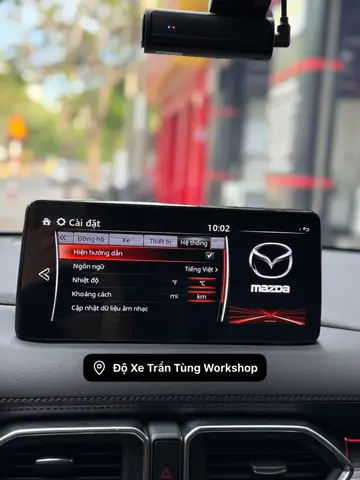
Mazda 3, với thiết kế KODO tinh tế và trải nghiệm lái thể thao, luôn là lựa chọn hàng đầu của nhiều người yêu xe. Bên cạnh việc chăm sóc phần cứng, cá nhân hóa không gian nội thất bằng cách thay đổi hình nền màn hình giải trí cũng là một cách để thể hiện phong cách riêng. Tuy nhiên, không phải ai cũng biết cách thực hiện điều này một cách đơn giản và hiệu quả. Bài viết này sẽ cung cấp cho bạn hướng dẫn chi tiết, giải đáp mọi thắc mắc xoay quanh việc cài đặt hình nền trên Mazda 3, giúp bạn dễ dàng tùy chỉnh chiếc xe của mình.
Tóm Tắt Quy Trình Thực Hiện
Tổng quan nội dung
Việc cài đặt hình nền trên màn hình giải trí của Mazda 3 nhìn chung khá đơn giản, thường bao gồm các bước chính sau đây:
- Chuẩn bị ảnh: Chọn ảnh có độ phân giải phù hợp, định dạng được hỗ trợ và kích thước tương thích với màn hình xe.
- Sao chép vào USB: Lưu ảnh vào một chiếc USB đã được định dạng phù hợp (thường là FAT32).
- Kết nối USB vào xe: Cắm USB chứa ảnh vào cổng USB trên xe Mazda 3.
- Truy cập cài đặt: Điều hướng đến mục cài đặt hình nền trên màn hình giải trí của xe.
- Chọn ảnh và áp dụng: Chọn ảnh mong muốn từ USB và áp dụng làm hình nền.
Hiểu Rõ Về Màn Hình Giải Trí Trên Mazda 3
Màn hình trung tâm trên Mazda 3 không chỉ là nơi hiển thị thông tin về giải trí, điều hướng hay các cài đặt xe, mà còn là một không gian để bạn cá nhân hóa. Phiên bản hệ thống thông tin giải trí Mazda Connect có thể có những giao diện và tùy chọn hơi khác nhau tùy thuộc vào đời xe và thị trường. Tuy nhiên, nguyên lý chung để thay đổi hình nền thường khá tương đồng.
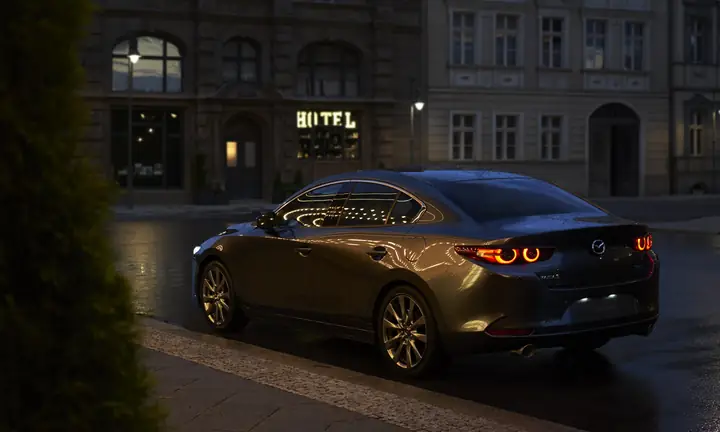
Có thể bạn quan tâm: Hướng Dẫn Chi Tiết Cách Cài Đặt Hình Nền Màn Hình Mazda Đẹp Mắt
1. Các Phiên Bản Màn Hình Giải Trí và Khả Năng Tùy Chỉnh
- Mazda Connect thế hệ cũ: Các phiên bản đời đầu có thể có giới hạn về định dạng ảnh hoặc khả năng tùy chỉnh. Tuy nhiên, việc thay đổi hình nền vẫn thường được hỗ trợ thông qua USB.
- Mazda Connect thế hệ mới: Các phiên bản gần đây thường có giao diện trực quan hơn, hỗ trợ nhiều định dạng ảnh hơn và quy trình cài đặt cũng mượt mà hơn.
2. Định Dạng Ảnh Được Hỗ Trợ
Thông thường, các định dạng ảnh phổ biến nhất được Mazda 3 hỗ trợ bao gồm:
JPEG (.jpg, .jpeg)
PNG (.png)
Độ phân giải của ảnh cũng đóng vai trò quan trọng. Để đảm bảo hình ảnh hiển thị sắc nét nhất trên màn hình của xe, bạn nên chọn ảnh có độ phân giải tương đương hoặc gần với độ phân giải của màn hình Mazda 3. Mặc dù không có thông số chính thức được công bố rộng rãi, nhưng độ phân giải phổ biến cho màn hình xe hơi thường nằm trong khoảng 800×480 pixel hoặc cao hơn. Sử dụng ảnh có độ phân giải quá thấp có thể khiến hình ảnh bị vỡ, mờ. Ngược lại, ảnh có độ phân giải quá cao cũng có thể không được hệ thống nhận diện hoặc hiển thị không tối ưu.
Các Bước Cài Đặt Hình Nền Chi Tiết Cho Mazda 3
Có thể bạn quan tâm: Hướng Dẫn Chi Tiết Cài Đặt Ga Tự Động Mazda 3: Nâng Cao Trải Nghiệm Lái Xe
Quy trình này được mô tả dựa trên các phiên bản Mazda Connect phổ biến. Nếu bạn gặp khó khăn, hãy tham khảo sách hướng dẫn sử dụng đi kèm theo xe của bạn để có thông tin chính xác nhất cho đời xe cụ thể.
Bước 1: Chuẩn Bị Ảnh Nền Phù Hợp
Đây là bước quan trọng nhất để đảm bảo quá trình cài đặt diễn ra suôn sẻ và hình ảnh hiển thị đẹp mắt.
- Chọn ảnh yêu thích: Bạn có thể chọn bất kỳ bức ảnh nào mình thích, từ ảnh gia đình, phong cảnh, thần tượng, đến logo yêu thích.
- Kiểm tra định dạng: Đảm bảo ảnh của bạn là định dạng JPEG hoặc PNG. Nếu ảnh của bạn ở định dạng khác (như HEIC, BMP), bạn cần sử dụng các phần mềm chỉnh sửa ảnh hoặc công cụ chuyển đổi trực tuyến để chuyển đổi sang JPEG hoặc PNG.
- Chỉnh sửa kích thước và độ phân giải (Nếu cần):
- Nếu bạn có kinh nghiệm với phần mềm chỉnh sửa ảnh (như Photoshop, GIMP, hoặc các trình chỉnh sửa ảnh miễn phí trên điện thoại/máy tính), hãy thử điều chỉnh kích thước ảnh về khoảng 800×480 pixel. Bạn có thể crop ảnh để lấy phần quan trọng nhất hoặc điều chỉnh tỷ lệ khung hình.
- Nếu không tự tin chỉnh sửa, bạn vẫn có thể thử sử dụng ảnh gốc. Hệ thống có thể tự động co giãn hoặc cắt ảnh, nhưng kết quả có thể không như ý muốn.
- Lưu ý quan trọng: Tránh sử dụng ảnh có tỷ lệ khung hình quá khác biệt so với màn hình xe, điều này có thể dẫn đến việc ảnh bị méo hoặc hiển thị với dải màu đen ở hai bên/trên dưới.
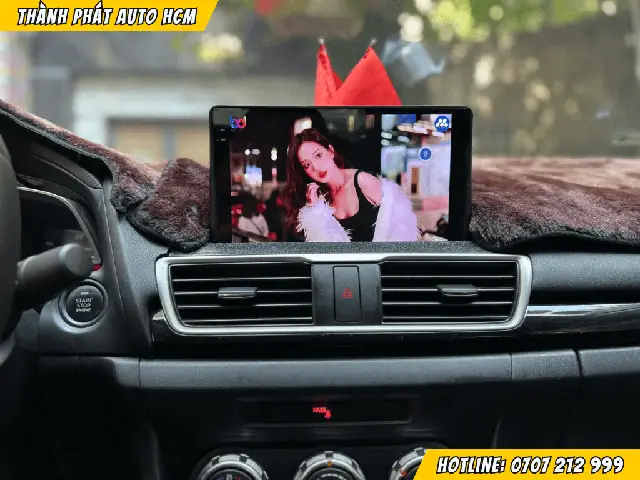
Bước 2: Sao Chép Ảnh Vào USB
Có thể bạn quan tâm: Hướng Dẫn Chi Tiết Cách Cài Đặt Bản Đồ Mazda 3 2026 Và Những Lưu Ý Quan Trọng
- Chuẩn bị USB:
- Sử dụng một chiếc USB có dung lượng nhỏ hoặc vừa phải (ví dụ: 4GB, 8GB, 16GB). Dung lượng lớn không thực sự cần thiết cho việc lưu ảnh nền.
- Quan trọng: Đảm bảo USB của bạn được định dạng ở chuẩn FAT32. Hầu hết các USB mới đều có thể được định dạng lại sang FAT32. Bạn có thể thực hiện thao tác này trên máy tính (Windows hoặc macOS). Lưu ý rằng việc định dạng sẽ xóa toàn bộ dữ liệu trên USB, vì vậy hãy sao lưu các dữ liệu quan trọng trước khi thực hiện.
- Sao chép ảnh:
- Kết nối USB vào máy tính.
- Tìm đến tệp ảnh bạn đã chuẩn bị ở Bước 1.
- Copy tệp ảnh đó và dán vào thư mục gốc của USB hoặc tạo một thư mục riêng trên USB (ví dụ: “Photos” hoặc “Wallpapers”).
Bước 3: Cắm USB Vào Xe Mazda 3
- Tìm cổng USB: Cổng USB trên Mazda 3 thường nằm ở khu vực hộc đựng đồ trung tâm hoặc gần cần số. Một số đời xe có thể có thêm cổng USB ở khu vực bảng điều khiển hoặc hàng ghế sau.
- Cắm USB: Cắm chiếc USB chứa ảnh đã sao chép vào một trong các cổng USB này.
Bước 4: Truy Cập Cài Đặt Hình Nền Trên Màn Hình Giải Trí
Quy trình này có thể hơi khác nhau tùy thuộc vào phiên bản Mazda Connect, nhưng các bước cơ bản thường là:
- Khởi động xe: Bật chìa khóa hoặc khởi động động cơ. Màn hình giải trí sẽ bật lên.
- Điều hướng đến menu cài đặt:
- Sử dụng núm xoay Commander Control (nằm giữa hai ghế trước) để điều hướng menu trên màn hình.
- Thông thường, bạn cần chọn biểu tượng “Cài đặt” (Settings). Biểu tượng này thường có hình bánh răng cưa.
- Tìm mục hình nền: Trong menu Cài đặt, tìm kiếm tùy chọn liên quan đến “Màn hình” (Display), “Hình nền” (Wallpaper), “Cá nhân hóa” (Personalization) hoặc “Giao diện” (Theme).
- Chọn tùy chọn thay đổi hình nền: Sau khi tìm thấy mục phù hợp, chọn tùy chọn để thay đổi hoặc chọn hình nền.
Bước 5: Chọn Ảnh Và Áp Dụng
Có thể bạn quan tâm: Hướng Dẫn Chi Tiết Cách Cài Đặt Bản Đồ Cho Mazda 2
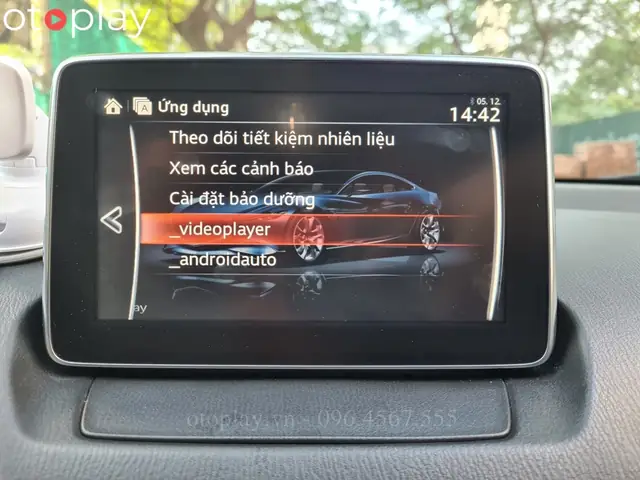
- Truy cập nguồn ảnh: Hệ thống sẽ yêu cầu bạn chọn nguồn ảnh. Lúc này, bạn sẽ thấy tùy chọn để truy cập dữ liệu từ USB bạn vừa cắm vào.
- Chọn ảnh: Duyệt qua các tệp ảnh có trên USB. Bạn sẽ thấy các tệp ảnh JPEG hoặc PNG mà bạn đã sao chép vào. Chọn bức ảnh bạn muốn sử dụng làm hình nền.
- Xem trước (nếu có): Một số hệ thống cho phép bạn xem trước hình ảnh trước khi áp dụng. Hãy kiểm tra xem ảnh có hiển thị đúng ý muốn hay không.
- Áp dụng hình nền: Chọn nút “Áp dụng” (Apply), “Đặt làm hình nền” (Set as Wallpaper) hoặc tương tự.
Sau khi hoàn tất, hình nền mới của bạn sẽ hiển thị trên màn hình giải trí của Mazda 3. Quá trình này thường chỉ mất vài phút.
Các Vấn Đề Thường Gặp và Cách Khắc Phục
1. USB Không Được Nhận Diện
- Kiểm tra định dạng USB: Đây là nguyên nhân phổ biến nhất. Đảm bảo USB của bạn đã được định dạng ở chuẩn FAT32.
- Thử một cổng USB khác: Đôi khi cổng USB có thể gặp vấn đề.
- Sử dụng một USB khác: Có thể chiếc USB bạn đang dùng đã bị lỗi.
- Kiểm tra lại tệp ảnh: Đảm bảo ảnh không bị hỏng hoặc ở định dạng không được hỗ trợ.
2. Ảnh Không Hiển Thị Đúng Kích Thước Hoặc Bị Méo

- Sai độ phân giải: Như đã đề cập, ảnh có độ phân giải không phù hợp là nguyên nhân chính. Hãy thử chỉnh sửa lại kích thước ảnh theo khuyến nghị (khoảng 800×480 pixel) và định dạng JPEG.
- Tỷ lệ khung hình không khớp: Ảnh có tỷ lệ quá khác biệt so với màn hình xe có thể bị cắt hoặc co giãn không đều.
3. Không Tìm Thấy Tùy Chọn Thay Đổi Hình Nền
- Kiểm tra đời xe: Một số phiên bản Mazda 3 đời rất cũ có thể không hỗ trợ thay đổi hình nền.
- Tham khảo sách hướng dẫn sử dụng: Mỗi phiên bản hệ thống thông tin giải trí có thể có cách bố trí menu khác nhau. Sách hướng dẫn của xe sẽ cung cấp thông tin chính xác nhất.
- Cập nhật phần mềm hệ thống: Trong một số trường hợp, việc cập nhật phần mềm Mazda Connect có thể mở khóa thêm các tính năng tùy chỉnh. Tuy nhiên, việc này thường cần đến đại lý hoặc chuyên gia kỹ thuật.
Lưu Ý Quan Trọng Khi Cá Nhân Hóa Xe
- An toàn là trên hết: Khi thực hiện các thao tác điều chỉnh trên màn hình, hãy đảm bảo xe đang đỗ ở nơi an toàn và bạn không bị phân tâm khỏi việc lái xe. Tuyệt đối không thực hiện khi xe đang di chuyển.
- Bảo vệ dữ liệu cá nhân: Nếu bạn sử dụng ảnh cá nhân, hãy cân nhắc kỹ trước khi lưu trữ trên USB hoặc áp dụng lên màn hình xe, đặc biệt nếu xe của bạn có nhiều người cùng sử dụng.
- Tuân thủ quy định: Luôn tuân thủ các quy định về an toàn giao thông và không sử dụng hình ảnh có nội dung phản cảm hoặc vi phạm pháp luật.
Việc cài đặt hình nền trên Mazda 3 là một cách đơn giản nhưng hiệu quả để mang lại sự mới mẻ và dấu ấn cá nhân cho chiếc xe của bạn. Với các bước hướng dẫn chi tiết trên đây, hy vọng bạn sẽ tự tin thực hiện và tận hưởng không gian nội thất độc đáo của riêng mình. Nếu gặp bất kỳ vấn đề nào khác, đừng ngần ngại tham khảo thêm các nguồn thông tin chính thức từ Mazda hoặc cộng đồng người dùng xe Mazda.
Đội ngũ thienminh-autosafety.com luôn mong muốn mang đến những thông tin hữu ích, giúp người dùng có trải nghiệm tốt nhất với xế yêu của mình.
Cập Nhật Lúc Tháng 4 28, 2026 by Huỳnh Thanh Vi