Việc trải nghiệm nội dung đa phương tiện, đặc biệt là các tệp video định dạng MP4, trên hệ thống giải trí của xe hơi đang ngày càng trở nên phổ biến. Người dùng xe Mazda 6 2.5, với mong muốn tối ưu hóa trải nghiệm giải trí trên hành trình, thường tìm kiếm cách thức để phát các tệp MP4 yêu thích của mình thông qua đầu đĩa DVD có sẵn trên xe. Tuy nhiên, không phải tất cả các đầu đĩa DVD đều có khả năng tương thích với mọi định dạng video. Câu hỏi đặt ra là liệu xem MP4 trên DVD xe Mazda 6 2.5 có khả thi và nếu có thì cần thực hiện những bước nào? Bài viết này sẽ đi sâu vào phân tích, cung cấp thông tin chi tiết và giải đáp mọi thắc mắc liên quan đến vấn đề này, giúp chủ xe Mazda 6 2.5 tận hưởng trọn vẹn kho phim ảnh của mình ngay trên chiếc xe yêu quý.
Tóm tắt quy trình thực hiện
Tổng quan nội dung
- Kiểm tra khả năng tương thích của đầu DVD xe Mazda 6 2.5: Xác định xem đầu đĩa DVD trên xe có hỗ trợ định dạng MP4 hay không.
- Chuẩn bị tệp MP4: Đảm bảo tệp video MP4 của bạn có độ phân giải và thông số kỹ thuật phù hợp.
- Định dạng và ghi ra đĩa DVD: Sử dụng phần mềm chuyên dụng để chuyển đổi và ghi tệp MP4 sang định dạng DVD tương thích.
- Thực hiện xem trên xe: Lắp đĩa vào đầu DVD và tiến hành phát thử.
Hiểu rõ về định dạng MP4 và khả năng tương thích của đầu DVD xe hơi
Định dạng MP4 (MPEG-4 Part 14) là một container video phổ biến, có khả năng chứa nhiều loại dữ liệu như video, âm thanh, phụ đề và hình ảnh. Sự phổ biến của MP4 đến từ khả năng nén hiệu quả, chất lượng hình ảnh tốt và khả năng tương thích rộng rãi trên nhiều thiết bị. Tuy nhiên, khi nói đến việc xem MP4 trên DVD xe Mazda 6 2.5, vấn đề then chốt nằm ở chính đầu đĩa DVD trên xe.
Đầu đĩa DVD trên xe hơi, đặc biệt là các mẫu xe đã qua sử dụng hoặc có đời không quá mới, thường được thiết kế để đọc các định dạng đĩa DVD-Video tiêu chuẩn (VOB, IFO, BUP) hoặc các định dạng CD-Audio. Khả năng đọc các tệp video trực tiếp từ đĩa DVD, như MP4, thường phụ thuộc vào công nghệ và firmware của đầu đọc đó.
Có thể bạn quan tâm: Mazda 3 Facelift 1.5 Sedan: Những Cập Nhật Đáng Chú Ý & Đánh Giá Toàn Diện
Các yếu tố ảnh hưởng đến khả năng đọc MP4 trên đầu DVD xe Mazda 6 2.5:
- Phần cứng đầu đọc: Các đầu đọc DVD đời mới hơn có thể được trang bị khả năng giải mã nhiều định dạng hơn. Tuy nhiên, đa số đầu DVD nguyên bản trên xe hơi thường không được trang bị công nghệ giải mã MP4 tiên tiến.
- Firmware của đầu đọc: Nhà sản xuất có thể cập nhật firmware để bổ sung khả năng hỗ trợ định dạng mới. Tuy nhiên, việc cập nhật firmware cho hệ thống giải trí xe hơi thường khá phức tạp và ít phổ biến.
- Định dạng ghi đĩa: Ngay cả khi đầu đọc có khả năng hỗ trợ MP4, cách bạn ghi tệp lên đĩa DVD cũng rất quan trọng. Ghi trực tiếp tệp MP4 lên đĩa DVD không làm cho đĩa đó trở thành một đĩa DVD-Video hợp lệ mà đầu đọc xe hơi có thể nhận diện và phát.
Quan trọng: Nếu đầu DVD nguyên bản trên xe Mazda 6 2.5 của bạn là loại chỉ hỗ trợ đĩa DVD-Video tiêu chuẩn, thì việc xem trực tiếp tệp MP4 từ đĩa DVD có thể là không thể. Trong trường hợp này, chúng ta cần các giải pháp chuyển đổi.
Cách thức xem MP4 trên DVD xe Mazda 6 2.5 (Khi đầu đọc không hỗ trợ trực tiếp)
Trường hợp phổ biến nhất là đầu đĩa DVD trên xe Mazda 6 2.5 của bạn chỉ đọc được đĩa DVD-Video tiêu chuẩn. Để xem MP4 trên DVD xe Mazda 6 2.5 trong tình huống này, bạn cần thực hiện quá trình chuyển đổi và ghi đĩa theo đúng định dạng mà đầu đọc xe hơi có thể hiểu.
Có thể bạn quan tâm: Xe Ô Tô Mazda 3 Cũ Tp.hcm: Hướng Dẫn Mua Bán & Đánh Giá Chi Tiết
Bước 1: Kiểm tra khả năng tương thích của đầu DVD xe Mazda 6 2.5
Trước khi tiến hành bất kỳ bước nào, cách tốt nhất để chắc chắn là tham khảo sách hướng dẫn sử dụng đi kèm xe Mazda 6 2.5 của bạn. Thông thường, trong phần mô tả về hệ thống giải trí hoặc đầu đĩa DVD, nhà sản xuất sẽ ghi rõ các định dạng mà đầu đọc hỗ trợ.
Nếu không có sách hướng dẫn hoặc thông tin không rõ ràng, bạn có thể thử nghiệm bằng cách ghi một đĩa DVD chứa các tệp MP4 với cấu trúc thư mục đơn giản. Nếu đầu đọc không nhận diện hoặc hiển thị lỗi, khả năng cao là nó không hỗ trợ trực tiếp.
Bước 2: Chuẩn bị tệp MP4 và lựa chọn phần mềm chuyển đổi
Chọn tệp MP4 phù hợp:
- Độ phân giải: Các đầu DVD xe hơi thường có khả năng xử lý độ phân giải thấp hơn so với TV hiện đại. Các tệp có độ phân giải cao như 1080p (Full HD) hoặc 4K có thể không được hỗ trợ hoặc gây giật, lag. Lý tưởng nhất là sử dụng các tệp có độ phân giải SD (Standard Definition), ví dụ như 720×480 hoặc 720×576 pixel.
- Codec Video & Audio: Đảm bảo tệp MP4 của bạn sử dụng các codec video phổ biến như H.264 (AVC) hoặc MPEG-2, và codec âm thanh như MP3 hoặc AC3.
- Kích thước tệp: Giới hạn dung lượng của một đĩa DVD-R là khoảng 4.7 GB. Hãy chia nhỏ các bộ phim dài hoặc chọn các tệp có dung lượng phù hợp.
Phần mềm chuyển đổi và ghi đĩa:
Có rất nhiều phần mềm miễn phí và trả phí có thể giúp bạn chuyển đổi tệp MP4 sang định dạng DVD-Video. Một số lựa chọn phổ biến bao gồm:
Hướng Dẫn Chi Tiết: Cách Xem Mp4 Trên Dvd Xe Mazda 6 2.5 Có thể bạn quan tâm: Xe Thể Thao Hai Cửa Mazda: Lịch Sử, Các Mẫu Xe Nổi Bật Và Đánh Giá Chi Tiết
- Freemake Video Converter: Miễn phí, giao diện thân thiện, hỗ trợ nhiều định dạng và có chức năng ghi đĩa DVD trực tiếp.
- HandBrake: Miễn phí, mạnh mẽ, chuyên nghiệp hơn, tuy nhiên có thể cần tìm hiểu kỹ hơn để sử dụng.
- Any Video Converter Free: Miễn phí, dễ sử dụng, nhiều tính năng.
- ImgBurn: Miễn phí, chuyên dụng cho việc ghi đĩa, thường được dùng sau khi đã tạo tệp ISO từ phần mềm chuyển đổi.
- VLC Media Player: Ngoài chức năng phát, VLC cũng có thể chuyển đổi định dạng và ghi đĩa.
Bước 3: Quy trình chuyển đổi và ghi đĩa
Đây là bước quan trọng nhất để đảm bảo bạn có thể xem MP4 trên DVD xe Mazda 6 2.5.
- Cài đặt phần mềm chuyển đổi: Tải về và cài đặt một trong các phần mềm đã gợi ý. Chúng tôi sẽ lấy ví dụ với Freemake Video Converter vì tính đơn giản và hiệu quả của nó.
- Mở phần mềm và thêm tệp: Khởi động Freemake Video Converter. Nhấn nút “Video” để chọn và thêm các tệp MP4 bạn muốn chuyển đổi.
- Chọn định dạng đầu ra:
- Sau khi thêm tệp, bạn sẽ thấy danh sách các định dạng đầu ra. Hãy tìm và chọn tùy chọn “to DVD”.
- Cài đặt chất lượng: Trong phần cài đặt cho định dạng DVD, bạn có thể tùy chỉnh chất lượng. Nên chọn độ phân giải “DVD” hoặc các tùy chọn tương đương có độ phân giải SD (khoảng 720×480 hoặc 720×576). Đảm bảo tỷ lệ khung hình (Aspect Ratio) phù hợp với nội dung gốc (thường là 16:9 hoặc 4:3).
- Codec: Phần mềm thường tự động chọn codec phù hợp, nhưng nếu có tùy chọn, hãy ưu tiên MPEG-2 cho video và AC3 hoặc LPCM cho âm thanh.
- Tạo cấu trúc đĩa DVD-Video:
- Phần mềm chuyển đổi sẽ tự động tạo ra các thư mục cấu trúc đĩa DVD-Video chuẩn, bao gồm các tệp VIDEO_TS và AUDIO_TS. Đây là điều bắt buộc để đầu DVD xe hơi nhận diện và phát được.
- Bắt đầu quá trình chuyển đổi: Nhấn nút “Convert” hoặc “Convert & Burn” (tùy phần mềm). Quá trình này có thể mất thời gian tùy thuộc vào dung lượng tệp và cấu hình máy tính của bạn.
- Ghi đĩa DVD:
- Sau khi quá trình chuyển đổi hoàn tất, phần mềm có thể yêu cầu bạn ghi đĩa ngay lập tức.
- Nếu không, bạn sẽ có các tệp VIDEO_TS và AUDIO_TS. Lúc này, bạn cần sử dụng một phần mềm ghi đĩa như ImgBurn.
- Mở ImgBurn, chọn “Build Mode”. Kéo thả hoặc thêm các thư mục VIDEO_TS và AUDIO_TS vào cửa sổ chương trình.
- Quan trọng: Chọn loại đĩa DVD tương ứng (DVD-R hoặc DVD+R). Tốc độ ghi đĩa không nên quá cao, hãy chọn tốc độ trung bình (ví dụ: 4x, 8x) để đảm bảo độ ổn định và khả năng tương thích tốt nhất.
- Nhấn nút “Build” để bắt đầu quá trình ghi đĩa.
Bước 4: Thực hiện xem trên xe Mazda 6 2.5
Sau khi đã ghi xong đĩa DVD, bạn có thể tiến hành kiểm tra:
- Lắp đĩa vào đầu DVD: Mở khay đĩa của đầu DVD trên xe Mazda 6 2.5 và lắp đĩa DVD đã ghi vào.
- Chọn chế độ phát: Đầu DVD sẽ tự động nhận diện đĩa. Nếu nó là đĩa DVD-Video hợp lệ, bạn sẽ thấy menu chính (nếu có) hoặc danh sách các video có sẵn để phát.
- Phát thử: Chọn tệp video MP4 mà bạn đã ghi và nhấn nút phát.
Nếu mọi thứ diễn ra suôn sẻ, bạn đã thành công trong việc xem MP4 trên DVD xe Mazda 6 2.5. Nếu gặp lỗi, hãy kiểm tra lại các bước, đặc biệt là định dạng và chất lượng tệp MP4 gốc, cũng như quá trình chuyển đổi và ghi đĩa.
Các phương án thay thế và nâng cấp hệ thống giải trí
Có thể bạn quan tâm: Xe Sử Dụng Động Cơ Walken Của Mazda: Khám Phá Công Nghệ Và Hiệu Năng
Trong trường hợp đầu DVD nguyên bản trên xe Mazda 6 2.5 thực sự không có khả năng đọc được bất kỳ định dạng video nào ngoài DVD-Video tiêu chuẩn, hoặc nếu bạn muốn trải nghiệm tốt hơn với chất lượng hình ảnh và âm thanh cao hơn, có một số giải pháp thay thế:
1. Sử dụng Bộ chuyển đổi tín hiệu AUX/HDMI sang DVD
Một số xe Mazda 6 có thể có cổng AUX hoặc thậm chí là HDMI (tùy phiên bản và năm sản xuất). Bạn có thể sử dụng các bộ chuyển đổi tín hiệu từ điện thoại thông minh hoặc thiết bị phát đa phương tiện khác (như Android box) cắm vào cổng AUX/HDMI, sau đó chuyển đổi tín hiệu đó sang dạng mà đầu DVD xe có thể hiển thị. Tuy nhiên, giải pháp này thường phức tạp, yêu cầu thiết bị hỗ trợ và không phải lúc nào cũng mang lại trải nghiệm tốt nhất.
2. Nâng cấp màn hình và đầu phát đa phương tiện
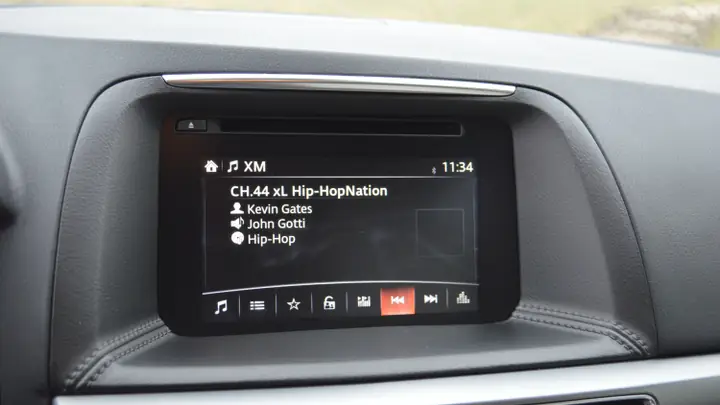
Đây là giải pháp tối ưu nhất nếu bạn muốn trải nghiệm xem phim đỉnh cao trên xe. Bạn có thể cân nhắc:
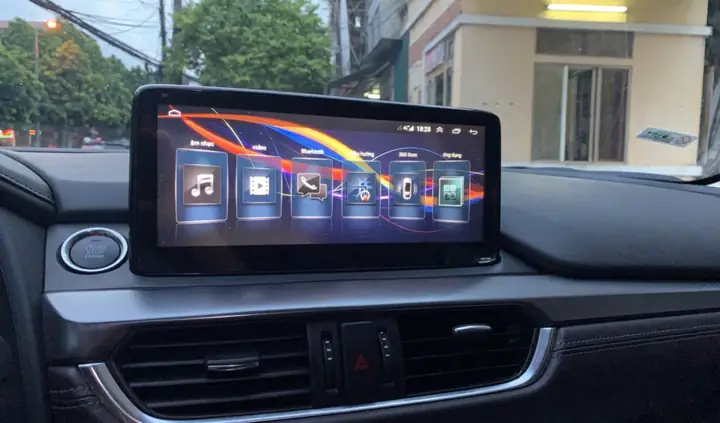
- Thay thế đầu DVD nguyên bản: Lắp đặt một đầu phát đa phương tiện mới (màn hình DVD, màn hình Android) có khả năng đọc trực tiếp nhiều định dạng video như MP4, MKV, AVI… và hỗ trợ kết nối USB, thẻ nhớ SD, Bluetooth, Apple CarPlay, Android Auto. Các hệ thống này thường mang lại chất lượng hình ảnh vượt trội và trải nghiệm người dùng hiện đại.
- Lắp đặt màn hình DVD rời: Gắn thêm một màn hình DVD rời phía sau ghế trước để hành khách phía sau có thể giải trí.
Khi xem xét việc nâng cấp, hãy tham khảo các gara chuyên nghiệp về âm thanh và ánh sáng xe hơi để được tư vấn và lắp đặt đúng cách, đảm bảo sự tương thích với hệ thống điện và cấu trúc của xe Mazda 6 2.5.
Lời khuyên để có trải nghiệm tốt nhất
- Kiên nhẫn là chìa khóa: Quá trình chuyển đổi và ghi đĩa có thể đòi hỏi sự kiên nhẫn. Đừng ngại thử lại nếu lần đầu không thành công.
- Kiểm tra chất lượng đĩa: Sau khi ghi, hãy thử phát đĩa trên máy tính của bạn trước khi đưa lên xe để đảm bảo tệp video không bị lỗi.
- Cẩn trọng khi ghi đĩa: Sử dụng đĩa DVD chất lượng tốt và ghi ở tốc độ phù hợp để tránh lỗi đọc.
- Xem xét các tùy chọn hiện đại: Nếu bạn thường xuyên xem video trên xe, việc đầu tư nâng cấp hệ thống giải trí có thể mang lại sự tiện lợi và trải nghiệm tốt hơn nhiều so với việc chuyển đổi định dạng thủ công.
Việc xem MP4 trên DVD xe Mazda 6 2.5 hoàn toàn có thể thực hiện được thông qua quy trình chuyển đổi sang định dạng DVD-Video tiêu chuẩn. Với sự chuẩn bị kỹ lưỡng về tệp tin, lựa chọn phần mềm phù hợp và thực hiện đúng các bước ghi đĩa, bạn sẽ có thể thưởng thức những bộ phim và video yêu thích ngay trên hành trình của mình. Đừng quên, thienminh-autosafety.com luôn cập nhật những thông tin hữu ích nhất để bạn có trải nghiệm tuyệt vời cùng xế yêu.
Cập Nhật Lúc Tháng 5 3, 2026 by Huỳnh Thanh Vi