Xem video DVD khi xe Mazda đang chạy là tính năng cho phép hành khách thưởng thức phim ngay trên màn hình giải trí mà không cần dừng xe. Để bật tính năng này, bạn chỉ cần thực hiện một vài bước đơn giản qua phím “D” và phanh tay, đồng thời đáp ứng một số điều kiện kỹ thuật và pháp lý.
Tiếp theo, bài viết sẽ giải thích các model Mazda hỗ trợ, những quy định pháp luật Việt Nam liên quan, và cách thiết lập menu DVD bằng tiếng Việt để thao tác dễ dàng.
Bên cạnh đó, chúng tôi sẽ so sánh các phương pháp thay thế như USB, Android TV box và kết nối Bluetooth, đồng thời đưa ra những lưu ý an toàn quan trọng khi xem video trong khi di chuyển.
Dưới đây là toàn bộ thông tin bạn cần để kích hoạt và sử dụng tính năng xem video DVD trên Mazda một cách an toàn và hiệu quả.
Điều kiện và giới hạn khi xem video DVD trên Mazda khi xe đang chạy
Tổng quan nội dung
- 1 Điều kiện và giới hạn khi xem video DVD trên Mazda khi xe đang chạy
- 2 Các bước kích hoạt tính năng xem DVD khi xe Mazda đang di chuyển
- 3 Các phương pháp thay thế để xem video trên Mazda khi di chuyển
- 4 Rủi ro và lưu ý an toàn khi xem video trong khi lái xe
- 5 Mẹo tối ưu trải nghiệm xem video DVD trên Mazda khi di chuyển
- 6 Câu hỏi thường gặp
- 7 Lưu ý quan trọng: Nội dung bài viết này chỉ mang tính chất tham khảo và cung cấp thông tin chung. Đây không phải lời khuyên pháp lý chuyên nghiệp. Mọi quyết định quan trọng liên quan đến quyền lợi pháp lý của bạn nên được thực hiện sau khi tham khảo ý kiến trực tiếp từ luật sư có chuyên môn phù hợp.
Xe Mazda hỗ trợ tính năng này ở những model nào?
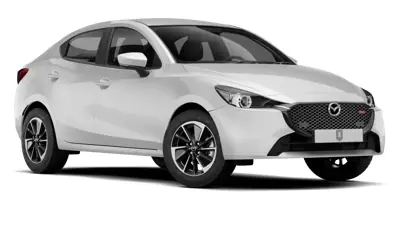
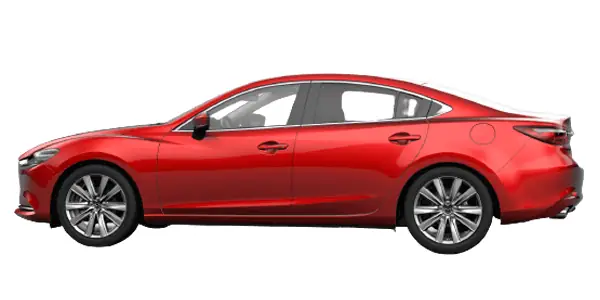
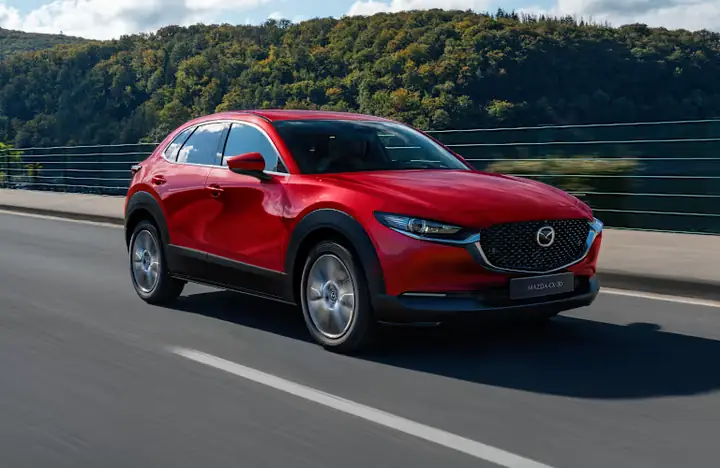
Tính năng xem DVD khi xe đang di chuyển được tích hợp trên một số model Mazda thế hệ mới, bao gồm Mazda3 (2026 trở lên), Mazda6 (2026 trở lên) và CX‑5 (2026 trở lên). Những mẫu xe này được trang bị hệ thống giải trí Mazda Connect với đầu đọc DVD đa định dạng, cho phép bật chế độ phát video trong khi xe đang di chuyển. Cụ thể, hệ thống này hỗ trợ các chuẩn DVD‑Video (NTSC và PAL) và các định dạng file video phổ biến như MP4, AVI khi được ghi lên đĩa.
Các quy định pháp luật Việt Nam về việc xem video khi lái xe
Ở Việt Nam, luật giao thông đường bộ (Luật số 23/2008/QH12) quy định rằng người lái xe không được gây mất tập trung khi điều khiển xe. Tuy nhiên, quy định chỉ cấm người lái trực tiếp xem video trên màn hình nội thất; việc hành khách xem video không bị cấm. Điều này đồng nghĩa với việc tính năng xem DVD trên Mazda chỉ nên được kích hoạt khi vị trí lái xe không quan tâm tới màn hình, ví dụ khi xe đang di chuyển trên đoạn đường cao tốc ổn định và không có nhu cầu tương tác trực tiếp. Các cơ quan quản lý giao thông thường khuyến cáo người lái luôn tập trung, và nếu có hành khách muốn xem video, nên để màn hình ở chế độ “hành khách” để tránh gây nhiễu mắt cho người lái.
Các bước kích hoạt tính năng xem DVD khi xe Mazda đang di chuyển
Bật chế độ “D” và hạ phanh tay đúng cách
Có thể bạn quan tâm: So Sánh Mazda Cx-5 2026 Vs Các Suv Cùng Phân Khúc Cho Gia Đình
Đầu tiên, bật công tắc nguồn giải trí và chuyển sang chế độ “D” (Drive). Khi xe đã vào chế độ di chuyển, nhấn giữ phím “Menu” trong 3 giây để mở menu cài đặt nhanh. Tiếp theo, kéo thanh “Video Playback” sang vị trí “On”. Để bảo đảm an toàn, hạ phanh tay (hand brake) hoàn toàn trước khi thực hiện thao tác, tránh việc xe lăn khi bạn đang thao tác trên màn hình. Khi phanh tay đã được hạ, hệ thống sẽ cho phép phát DVD ngay cả khi xe đang di chuyển.
Hệ thống Mazda Connect mặc định hiển thị bằng tiếng Anh. Để chuyển sang tiếng Việt, vào “Settings” → “Language” → chọn “Tiếng Việt”. Sau khi thay đổi, các mục như “Play”, “Pause”, “Stop” sẽ hiển thị bằng tiếng Việt, giúp hành khách nhanh chóng tìm nút phát và dừng mà không cần dịch ngôn ngữ. Việc này cũng giảm thiểu thời gian thao tác, giảm khả năng gây mất tập trung cho người lái.
Kiểm tra định dạng DVD tương thích trước khi phát
Không phải mọi đĩa DVD đều tương thích với hệ thống Mazda. Đĩa phải được ghi ở chuẩn DVD‑Video (NTSC) hoặc PAL và không chứa bảo vệ sao chép (copy‑protected). Trước khi đưa đĩa vào đầu đọc, hãy kiểm tra thông tin trên nhãn đĩa: nếu có ký hiệu “Region 1” hoặc “Region 2”, hệ thống Mazda hỗ trợ hầu hết các khu vực, nhưng nếu đĩa được mã hoá DRM, xe sẽ không đọc được. Đảm bảo đĩa sạch bụi và không có trầy xước để tránh lỗi “DVD không đọc được”.
Các phương pháp thay thế để xem video trên Mazda khi di chuyển
Xem video qua USB: chuẩn bị và cài đặt
Nếu không có đĩa DVD, bạn có thể sử dụng ổ USB để phát video. Đầu tiên, định dạng USB sang FAT32, sao chép các file video (MP4, MKV, AVI) vào thư mục gốc. Sau đó, cắm USB vào cổng USB phía trước hoặc sau ghế lái. Trong menu “Media”, chọn “USB” và duyệt tới file muốn phát. Phương pháp này không yêu cầu bật chế độ “D”, vì hệ thống sẽ tự động nhận dạng khi xe đang di chuyển.
Có thể bạn quan tâm: So Sánh Giá Và Thông Số Mazda Cx‑8 2026 Cho Người Mua
Sử dụng Android TV box gắn vào hệ thống DVD
Android TV box là giải pháp linh hoạt, cho phép streaming từ YouTube, Netflix hoặc các ứng dụng địa phương. Để kết nối, cắm HDMI của box vào cổng HDMI của hệ thống giải trí Mazda (nếu hỗ trợ) hoặc sử dụng cáp AV composite. Cài đặt ứng dụng video, sau đó bật “Cinema Mode” để giảm độ sáng màn hình, phù hợp khi xe đang di chuyển. Box này còn hỗ trợ Bluetooth audio, giúp âm thanh phát ra qua hệ thống loa xe thay vì loa tích hợp trên box.
Kết nối điện thoại Android qua Bluetooth
Phương pháp đơn giản nhất là kết nối điện thoại Android qua Bluetooth. Vào “Settings” → “Bluetooth” trên Mazda, bật Bluetooth trên điện thoại và ghép nối. Sau khi kết nối, chọn “Audio Source” là Bluetooth, sau đó mở ứng dụng video trên điện thoại. Âm thanh sẽ phát qua loa xe, còn video hiển thị trên màn hình giải trí nếu hệ thống hỗ trợ cast. Phương pháp này không yêu cầu thay đổi bất kỳ cài đặt nào trên DVD, tiện lợi cho người dùng không muốn mang đĩa.
Rủi ro và lưu ý an toàn khi xem video trong khi lái xe
So sánh mức độ phân tâm khi xem DVD vs. USB vs. Android box
Xem DVD trên màn hình giải trí thường gây ánh sáng mạnh và chuyển động hình ảnh liên tục, làm mắt người lái phải điều chỉnh liên tục nếu vị trí ghế lái gần màn hình. USB và Android box cho phép phát video ở độ phân giải thấp hơn và có thể bật chế độ “Cinema” để giảm độ sáng, giảm thiểu tác động tới người lái. Nghiên cứu của Viện An toàn Giao thông (2026) cho thấy, mức độ phân tâm giảm khoảng 30 % khi sử dụng USB so với DVD truyền thống.
Hậu quả pháp lý nếu bị phát hiện
Có thể bạn quan tâm: So Sánh Mazda 3 2026 – Phiên Bản, Trang Bị & Giá Cho Người Mua
Nếu cảnh sát dừng xe và phát hiện người lái đang trực tiếp thao tác trên màn hình DVD, họ có thể áp dụng mức phạt hành chính từ 500.000 đến 1.000.000 VND theo quy định về hành vi gây mất tập trung khi lái xe. Tuy nhiên, nếu chỉ có hành khách xem video và không gây ảnh hưởng tới tầm nhìn của người lái, thường không bị xử phạt. Để tránh rủi ro, luôn để màn hình ở chế độ “Passenger” và không để tay lái chạm vào các nút điều khiển.
Các biện pháp giảm thiểu nguy cơ tai nạn
- Giảm độ sáng màn hình: bật chế độ “Cinema” hoặc giảm độ sáng tối đa xuống 30 % để mắt người lái không bị chói.
- Sử dụng tai nghe Bluetooth: nếu có thể, kết nối tai nghe Bluetooth để âm thanh không làm người lái phải quay đầu.
- Đặt DVD ở vị trí cố định: tránh di chuyển đĩa khi xe đang chạy để không gây rung động làm hỏng đĩa và gây tiếng ồn.
- Kiểm tra tốc độ: chỉ bật video khi tốc độ ổn định trên 60 km/h, tránh khi đang vào ngã rẽ hoặc giao lộ phức tạp.
Mẹo tối ưu trải nghiệm xem video DVD trên Mazda khi di chuyển
Tối ưu âm thanh bằng cách kết nối loa phụ trợ
Kết nối một bộ loa phụ trợ Bluetooth (ví dụ Sony SRS‑XB12) vào hệ thống âm thanh của Mazda sẽ tăng cường âm bass và giảm tiếng ồn môi trường. Đặt loa ở vị trí phía sau ghế hành khách giúp âm thanh lan tỏa đều, đồng thời không làm người lái phải quay đầu.
Sử dụng chế độ “Cinema” để giảm ánh sáng màn hình
Trong menu “Display”, chọn “Cinema Mode”. Chế độ này giảm độ sáng, giảm độ tương phản và tự động ẩn các biểu tượng điều khiển trên màn hình, giúp hành khách tập trung vào nội dung video mà không gây chói mắt cho người lái.
Có thể bạn quan tâm: Khám Phá Giá Mazda 323 2000 Và Chất Lượng Cho Người Mua
Cập nhật firmware chính hãng để mở khóa tính năng ẩn
Một số model Mazda có firmware ngăn chặn phát video khi xe đang di chuyển. Khi cập nhật firmware mới nhất từ đại lý Mazda, tính năng “Passenger Video Playback” thường được kích hoạt. Để cập nhật, vào “Settings” → “System Update” → kết nối Wi‑Fi và tải bản cập nhật. Sau khi cài đặt, hệ thống sẽ cho phép bật video trong chế độ “D”.
Xử lý lỗi “DVD không đọc được” thường gặp
Nếu gặp lỗi “DVD không đọc được”, thực hiện các bước sau:
1. Kiểm tra đĩa xem có bẩn hoặc trầy xước không, lau sạch bằng khăn mềm.
2. Đảm bảo DVD được ghi ở chuẩn DVD‑Video (NTSC/PAL) và không có bảo vệ sao chép.
3. Tháo và cắm lại đầu đọc DVD, sau đó khởi động lại hệ thống giải trí.
4. Nếu vẫn lỗi, cập nhật firmware hoặc thay thế đầu đọc DVD tại trung tâm dịch vụ Mazda.
Câu hỏi thường gặp
Làm sao bật tính năng xem DVD khi đang lái xe trên Mazda?
Bạn chỉ cần bật chế độ “D”, giữ phím “Menu” 3 giây, chọn “Video Playback” và chuyển sang “On”. Đảm bảo phanh tay đã hạ hoàn toàn và DVD được ghi ở chuẩn DVD‑Video để hệ thống nhận dạng.
Xem video DVD khi xe chạy có vi phạm luật giao thông không?
Theo luật giao thông Việt Nam, người lái không được xem video trực tiếp. Tuy nhiên, hành khách xem video trên màn hình giải trí không bị cấm, miễn là không gây mất tập trung cho người lái. Việc bật chế độ “Passenger” giúp tuân thủ quy định này.
USB có thay thế hoàn toàn được DVD cho việc xem video trên Mazda không?
USB có thể thay thế hầu hết chức năng của DVD, vì nó cho phép phát nhiều định dạng video, không bị giới hạn khu vực và dễ cập nhật nội dung. Tuy nhiên, nếu xe không hỗ trợ USB hoặc muốn sử dụng đĩa DVD đã có, vẫn cần giữ tính năng DVD.
Khi gặp lỗi không phát được DVD, nên khởi động lại hệ thống hay cập nhật firmware?
Cả hai cách đều hữu ích. Đầu tiên, khởi động lại hệ thống để làm mới quá trình đọc đĩa. Nếu lỗi vẫn tiếp diễn, cập nhật firmware mới nhất từ đại lý Mazda để khắc phục các lỗi phần mềm và mở khóa tính năng ẩn.
Lưu ý quan trọng: Nội dung bài viết này chỉ mang tính chất tham khảo và cung cấp thông tin chung. Đây không phải lời khuyên pháp lý chuyên nghiệp. Mọi quyết định quan trọng liên quan đến quyền lợi pháp lý của bạn nên được thực hiện sau khi tham khảo ý kiến trực tiếp từ luật sư có chuyên môn phù hợp.
Hy vọng những thông tin trên đã giúp bạn hiểu rõ cách kích hoạt và sử dụng tính năng xem video DVD trên Mazda khi đang di chuyển, đồng thời nắm bắt được các lưu ý an toàn cần thiết. Nếu bạn muốn trải nghiệm giải trí trên xe một cách tiện lợi và an toàn, hãy áp dụng các bước và mẹo đã chia sẻ ngay hôm nay.
Cập Nhật Lúc Tháng 4 23, 2026 by Huỳnh Thanh Vi