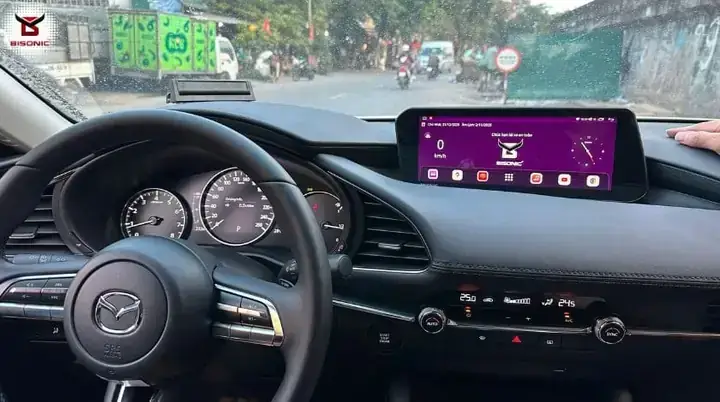
Video Player Mazda cho phép bạn tận hưởng các video giải trí trực tiếp trên màn hình trung tâm của hệ thống Mazda Connect mà không cần phải dừng lại để tìm nơi khác. Để khởi động nhanh, bạn chỉ cần kiểm tra phiên bản firmware, tải ứng dụng và thực hiện vài bước cài đặt đơn giản.
Tiếp theo, bài viết sẽ chỉ ra cách kết nối các thiết bị ngoại vi như USB và Bluetooth để phát video một cách liền mạch, đồng thời cung cấp hướng dẫn chi tiết về các định dạng video được hỗ trợ và cách chuyển đổi chúng cho phù hợp.
Sau đó, chúng tôi sẽ giải thích cách khắc phục những sự cố thường gặp như “Video không phát” hoặc “Không nhận dạng USB”, giúp bạn nhanh chóng đưa xe trở lại trạng thái giải trí đầy đủ.
Dưới đây là toàn bộ thông tin bạn cần để cài đặt, sử dụng và tối ưu hoá video player mazda một cách hiệu quả nhất.
Có thể bạn quan tâm: Hướng Dẫn Bật, Tắt Và Tối Ưu I‑stop Trên Xe Mazda
Cách cài đặt Video Player trên Mazda Connect
Tổng quan nội dung
Đầu tiên, việc kiểm tra phiên bản firmware phù hợp là bước quan trọng để đảm bảo tính tương thích và tránh lỗi khi cài đặt.
Bước 1: Kiểm tra phiên bản firmware thích hợp
→ Có, ba lý do chính khiến bạn cần kiểm tra firmware trước khi cài đặt: tránh xung đột phần mềm, khai thác tối đa tính năng mới, và giảm thiểu rủi ro lỗi hệ thống.
Cụ thể, Mazda Connect yêu cầu firmware từ phiên bản 55 trở lên để hỗ trợ đầy đủ các tính năng của Video Player.
Bạn có thể truy cập menu “Cài đặt” → “Thông tin hệ thống” → “Phiên bản firmware” để xem chi tiết. Nếu phiên bản hiện tại thấp hơn 55, hãy tiến hành cập nhật trước khi tiếp tục.
Bước 2: Tải và cài đặt ứng dụng Video Player
→ Có, ba bước cơ bản để tải và cài đặt Video Player sẽ giúp bạn có ngay trải nghiệm xem video mượt mà.
Đầu tiên, mở Mazda Connect Store trên màn hình trung tâm, tìm kiếm “Video Player Mazda” và nhấn “Tải về”. Sau khi tải xong, ứng dụng sẽ tự động cài đặt; bạn chỉ cần chờ vài giây.
Tiếp theo, khởi động ứng dụng từ menu “Ứng dụng” và cho phép quyền truy cập vào USB và Bluetooth nếu được yêu cầu. Khi mọi cài đặt đã hoàn tất, bạn sẽ thấy biểu tượng Video Player hiện ra trên màn hình chính, sẵn sàng cho các nội dung đa phương tiện.
Sử dụng Video Player với thiết bị ngoại vi
Sau khi đã cài đặt thành công, việc kết nối các thiết bị ngoại vi là chìa khóa để mở rộng nguồn nội dung video.
Kết nối USB và phát video
Có thể bạn quan tâm: Hướng Dẫn Cách Xem Video Qua Usb Trên Mazda Connect Cho Mọi Mẫu Xe
→ Có, ba lý do khiến USB là lựa chọn phổ biến: khả năng lưu trữ lớn, độ ổn định cao, và tương thích rộng rãi với nhiều định dạng.
Cắm ổ USB vào cổng USB phía trước hoặc sau xe, sau đó mở Video Player và chọn “Nguồn USB”. Hệ thống sẽ tự động quét và liệt kê các file video có thể phát. Đảm bảo các file nằm trong các thư mục gốc hoặc thư mục con để hệ thống nhận diện nhanh chóng.
Nếu video không hiển thị, hãy kiểm tra định dạng (MP4, MKV) và kích thước file; Mazda Connect thường hỗ trợ tối đa 4 GB cho mỗi file.
Kết nối Bluetooth và chuyển video
→ Có, ba ưu điểm của Bluetooth là không cần dây cáp, hỗ trợ truyền dữ liệu không gián đoạn, và dễ dàng ghép nối với điện thoại.
Bật Bluetooth trên điện thoại, vào “Cài đặt” → “Kết nối” → “Bluetooth” và chọn “Mazda Connect”. Khi kết nối thành công, mở ứng dụng Video Player, chọn “Nguồn Bluetooth” và duyệt danh sách video được chia sẻ từ điện thoại.
Lưu ý: để tránh trễ hình ảnh, hãy sử dụng các file video có độ phân giải không vượt quá 1080p và bitrate dưới 8 Mbps.
Định dạng video hỗ trợ và cách chuyển đổi
Hiểu rõ các định dạng video được hỗ trợ sẽ giúp bạn tránh những phiền toái khi phát nội dung.
Các định dạng video được hỗ trợ natively
→ Video Player Mazda là một phần của hệ thống Mazda Connect, hỗ trợ các định dạng video phổ biến như MP4 (H.264), MKV (H.264) và AVI (MPEG‑4).
Mỗi định dạng đều có yêu cầu cụ thể về codec và độ phân giải: MP4 và MKV hỗ trợ tối đa 1080p, trong khi AVI thường giới hạn ở 720p. Khi file đáp ứng các tiêu chí này, hệ thống sẽ tự động nhận diện và phát mà không cần chuyển đổi.
Cách chuyển đổi video sang định dạng tương thích
→ Có, ba bước cơ bản để chuyển đổi video giúp bạn nhanh chóng chuẩn hoá nội dung cho Mazda Connect.
- Chọn công cụ chuyển đổi: Sử dụng phần mềm như HandBrake (miễn phí) hoặc Any Video Converter.
- Thiết lập đầu ra: Chọn định dạng MP4, codec H.264, độ phân giải 1080p và bitrate 5 Mbps.
- Thực hiện chuyển đổi: Nhấn “Start” và chờ quá trình hoàn tất; sau đó sao chép file vào USB hoặc truyền qua Bluetooth.
Quá trình này chỉ mất vài phút cho mỗi file, giúp bạn luôn có sẵn nội dung phù hợp cho mọi chuyến đi.
Khắc phục sự cố thường gặp khi sử dụng Video Player
Có thể bạn quan tâm: Hướng Dẫn Cài Đặt & Sử Dụng Video Player Mazda Cho Người Mới
Dù đã cài đặt và kết nối đúng cách, một số lỗi vẫn có thể xuất hiện. Dưới đây là cách xử lý nhanh.
Sự cố “Video không phát”
→ Có, ba nguyên nhân chính gây ra lỗi này: định dạng không hỗ trợ, file bị hỏng, hoặc firmware chưa cập nhật.
Kiểm tra lại định dạng video; nếu không phải MP4 hoặc MKV, hãy chuyển đổi theo hướng dẫn ở trên. Đối với file hỏng, thử phát trên máy tính để xác nhận; nếu không chạy, tải lại file mới. Cuối cùng, vào “Cài đặt” → “Cập nhật firmware” để đảm bảo hệ thống đang chạy phiên bản mới nhất.
Sự cố “Không nhận dạng USB”
→ Có, ba lý do thường gặp nhất: cổng USB lỗi, ổ USB không được định dạng đúng, hoặc dung lượng file vượt quá giới hạn.
Thử cắm USB vào cổng khác hoặc sử dụng cáp USB khác. Đảm bảo ổ USB được định dạng FAT32 hoặc exFAT, vì hệ thống Mazda không hỗ trợ NTFS. Nếu file lớn hơn 4 GB, hãy chia nhỏ hoặc giảm độ phân giải để phù hợp.
Nâng cấp firmware và mở rộng tính năng Video Player
Việc nâng cấp firmware không chỉ khắc phục lỗi mà còn mở ra các tính năng mới cho Video Player.
Hướng dẫn nâng cấp firmware
→ Có, ba bước chuẩn bị để nâng cấp firmware một cách an toàn: sao lưu dữ liệu, tải phiên bản mới, và thực hiện cập nhật qua Wi‑Fi.
Trước tiên, vào “Cài đặt” → “Sao lưu dữ liệu” và lưu các thiết lập quan trọng vào USB. Tiếp theo, truy cập website chính thức của Mazda, tải phiên bản firmware mới nhất cho mẫu xe của bạn. Cuối cùng, vào “Cập nhật firmware” → “Tải lên” → chọn file đã tải và chờ quá trình hoàn tất (khoảng 10‑15 phút).
Tính năng mới sau nâng cấp
→ Video Player Mazda sau khi nâng cấp có thể hỗ trợ phát video 4K (độ phân giải 3840×2160) ở tốc độ khung hình 30 fps, cho phép đồng thời kết nối Bluetooth và USB, và cung cấp tùy chỉnh tốc độ phát nhanh/chậm.
Những tính năng này giúp người dùng có trải nghiệm đa dạng hơn, đặc biệt khi muốn xem nội dung chất lượng cao trên màn hình trung tâm.
Lưu ý khi nâng cấp firmware
Có thể bạn quan tâm: Đánh Giá Chi Tiết Các Mẫu Mazda Hiện Có Tại Việt Nam
→ Có, ba lưu ý quan trọng để tránh lỗi trong quá trình nâng cấp: không tắt nguồn xe, không ngắt kết nối internet, và không thay đổi cài đặt trong khi cập nhật.
Nếu gặp bất kỳ thông báo lỗi nào, hãy khởi động lại hệ thống và thử lại. Trong trường hợp lỗi vẫn tiếp diễn, liên hệ trung tâm bảo hành Mazda để nhận hỗ trợ kỹ thuật.
Cách kiểm tra phiên bản hiện tại
→ Có, ba cách nhanh để xác định phiên bản firmware đang chạy: qua menu “Cài đặt”, qua ứng dụng Mazda Connect trên điện thoại, hoặc qua mã QR trên bảng điều khiển.
Mở “Cài đặt” → “Thông tin hệ thống” → “Phiên bản firmware” để xem chi tiết. Nếu phiên bản thấp hơn 55, hãy thực hiện nâng cấp ngay để tận hưởng đầy đủ các tính năng của Video Player.
Câu hỏi thường gặp
Video Player Mazda có hỗ trợ phát nội dung từ YouTube không?
Video Player Mazda không tích hợp trình duyệt YouTube trực tiếp; tuy nhiên, bạn có thể tải video YouTube về dưới dạng MP4, sau đó truyền qua USB hoặc Bluetooth để phát. Đảm bảo video đã được chuyển đổi sang định dạng và độ phân giải hỗ trợ để tránh lỗi phát.
Làm sao để chuyển đổi video 4K sang MP4 cho Mazda?
Sử dụng phần mềm chuyển đổi như HandBrake, chọn định dạng MP4, codec H.264, độ phân giải 1080p và bitrate khoảng 5‑8 Mbps. Quá trình chuyển đổi thường mất vài phút tùy kích thước file, sau đó sao chép vào USB hoặc truyền qua Bluetooth.
Có thể cài đặt Video Player trên các mẫu xe cũ hơn không?
Video Player được thiết kế cho Mazda Connect phiên bản 55 trở lên, thường xuất hiện trên các mẫu xe từ 2026 trở đi. Đối với xe cũ hơn không có Mazda Connect, việc cài đặt không khả thi vì thiếu phần cứng hỗ trợ.
Lý do Video Player không hoạt động khi kết nối Bluetooth?
Nguyên nhân phổ biến là codec không tương thích, độ trễ cao hoặc phiên bản firmware chưa hỗ trợ. Hãy cập nhật firmware mới nhất, giảm độ phân giải video xuống 1080p và đảm bảo Bluetooth trên điện thoại đang ở chế độ “File Transfer”.
Lưu ý quan trọng: Nội dung bài viết này chỉ mang tính chất tham khảo và cung cấp thông tin chung. Đây không phải lời khuyên chuyên nghiệp về công nghệ ô tô. Mọi quyết định liên quan đến việc nâng cấp, cài đặt hay sửa chữa hệ thống Mazda Connect nên được thực hiện sau khi tham khảo ý kiến trực tiếp từ đại lý hoặc kỹ thuật viên có chuyên môn.
Hy vọng những thông tin trên giúp bạn cài đặt và sử dụng Video Player Mazda một cách thuận lợi, đồng thời tận hưởng những giây phút giải trí tuyệt vời trên mọi hành trình. Nếu còn băn khoăn, hãy thử áp dụng các bước đã nêu và liên hệ trung tâm hỗ trợ Mazda để được tư vấn chi tiết hơn.
Cập Nhật Lúc Tháng 4 22, 2026 by Huỳnh Thanh Vi