Hệ thống giải trí trên xe hơi ngày càng trở nên quan trọng, và Mazda Connect với phiên bản v3.5 của video player đã mang đến những trải nghiệm nâng cao cho người dùng. Tuy nhiên, không phải ai cũng nắm rõ cách thức hoạt động, các tính năng mới hay cách khắc phục sự cố có thể xảy ra. Bài viết này sẽ đi sâu vào video player v3.5 trên Mazda Connect, cung cấp thông tin chi tiết, hữu ích và đáng tin cậy để bạn có thể tận dụng tối đa hệ thống giải trí trên xế yêu của mình. Chúng ta sẽ khám phá những cải tiến đáng chú ý, cách thức hoạt động, và giải đáp những câu hỏi thường gặp xoay quanh chủ đề này.
Tóm Tắt Quy Trình Cài Đặt và Sử Dụng Video Player v3.5 Trên Mazda Connect
Tổng quan nội dung
Việc thiết lập và sử dụng video player v3.5 trên Mazda Connect thường diễn ra tương đối đơn giản, tuy nhiên, nắm rõ các bước sẽ giúp bạn tiết kiệm thời gian và tránh những rắc rối không đáng có. Dưới đây là các bước cơ bản:
- Kiểm tra khả năng tương thích: Đảm bảo rằng phiên bản phần mềm Mazda Connect trên xe của bạn hỗ trợ video player v3.5. Thông thường, các mẫu xe đời mới hoặc đã được cập nhật phần mềm sẽ có tính năng này.
- Chuẩn bị định dạng video: Video player thường hỗ trợ các định dạng phổ biến như MP4, AVI, MOV. Tuy nhiên, bạn nên kiểm tra kỹ các định dạng được hỗ trợ để tránh lỗi phát. Độ phân giải và codec video cũng là yếu tố quan trọng.
- Lưu trữ video: Sử dụng USB hoặc thẻ nhớ có dung lượng phù hợp. Đảm bảo rằng thiết bị lưu trữ được định dạng đúng (ví dụ: FAT32) và không chứa các tập tin không liên quan.
- Kết nối thiết bị lưu trữ: Cắm USB hoặc thẻ nhớ vào cổng USB được trang bị trên xe.
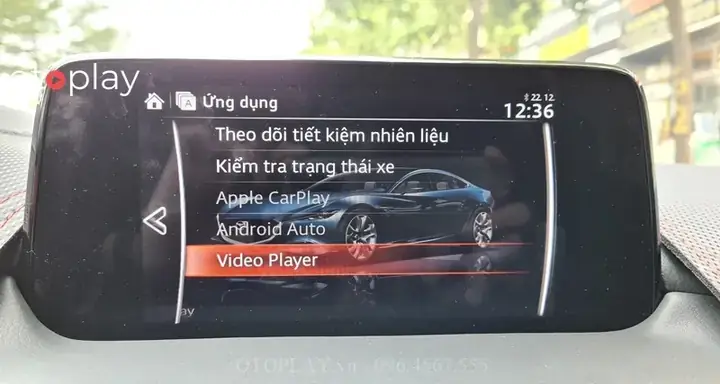
- Truy cập ứng dụng Video Player: Trên màn hình Mazda Connect, tìm và chọn ứng dụng “Video Player”.
- Chọn và phát video: Duyệt qua các tập tin video đã lưu và chọn video bạn muốn xem. Nhấn nút phát để bắt đầu.
- Điều khiển phát lại: Sử dụng các nút điều khiển trên màn hình hoặc trên vô lăng để tạm dừng, phát tiếp, tua nhanh, tua chậm, điều chỉnh âm lượng hoặc chuyển đổi video.
Hiểu Rõ Về Video Player v3.5 Trên Mazda Connect: Tính Năng và Cải Tiến
Phiên bản v3.5 của video player trên hệ thống Mazda Connect mang đến những cải tiến đáng kể, tập trung vào việc nâng cao trải nghiệm người dùng và khả năng tương thích.
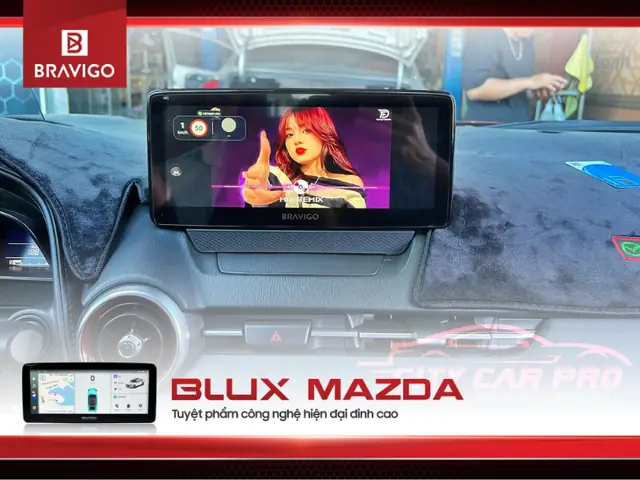
Có thể bạn quan tâm: Nâng Cấp Trải Nghiệm Giải Trí Trên Mazda Cx-5 2026: Hướng Dẫn Chi Tiết Về Video Player
1. Nâng Cấp Giao Diện Người Dùng (UI) và Trải Nghiệm Người Dùng (UX)
Một trong những điểm nhấn quan trọng nhất của phiên bản v3.5 là sự tinh chỉnh trong giao diện. Người dùng sẽ cảm nhận được sự mượt mà hơn trong thao tác, các nút điều khiển được bố trí trực quan và dễ tiếp cận hơn. Icon hiển thị rõ ràng, giúp người lái dễ dàng nhận diện chức năng mà không cần rời mắt khỏi đường quá lâu. Điều này đặc biệt quan trọng trong môi trường lái xe, nơi an toàn luôn được đặt lên hàng đầu. Các menu phụ, tùy chọn cài đặt cũng được sắp xếp khoa học hơn, giảm thiểu thời gian tìm kiếm.
2. Hỗ Trợ Định Dạng Video Rộng Rãi Hơn
Phiên bản v3.5 đã mở rộng khả năng hỗ trợ các định dạng video. Bên cạnh các định dạng quen thuộc như MP4, AVI, MOV, phiên bản này có thể xử lý tốt hơn các codec video mới và độ phân giải cao hơn như 4K (tùy thuộc vào cấu hình phần cứng của hệ thống Mazda Connect). Điều này có nghĩa là bạn có thể thưởng thức các nội dung video yêu thích với chất lượng hình ảnh tốt hơn, sắc nét hơn ngay trên màn hình giải trí của xe. Khả năng tương thích với các tệp tin có dung lượng lớn cũng được cải thiện, giúp bạn tải và phát những bộ phim dài mà không gặp phải tình trạng giật lag.
3. Cải Thiện Khả Năng Tương Thích Với Thiết Bị Lưu Trữ
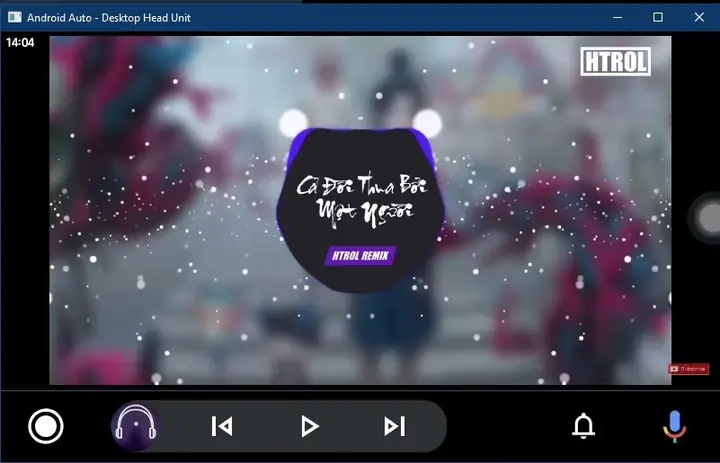
Có thể bạn quan tâm: Video Player 3.0 Cho Mazda Connect: Nâng Cấp Trải Nghiệm Giải Trí Trên Xe
Việc đọc dữ liệu từ các thiết bị lưu trữ ngoài như USB hay thẻ nhớ đã trở nên nhanh chóng và ổn định hơn. Video player v3.5 có khả năng nhận diện và truy cập dữ liệu từ các loại USB có dung lượng lớn, cũng như các loại thẻ nhớ SD, microSD khác nhau mà ít gặp lỗi hơn. Quy trình quét và hiển thị danh sách các tập tin video cũng được tối ưu hóa, giúp người dùng dễ dàng tìm thấy nội dung mình cần ngay cả khi có hàng trăm tệp tin được lưu trữ.
4. Tích Hợp Các Tính Năng Thông Minh (Nếu Có)
Tùy thuộc vào phiên bản phần mềm cụ thể và gói trang bị của xe, video player v3.5 có thể tích hợp thêm một số tính năng thông minh. Ví dụ, nó có thể gợi ý các video đã xem gần đây, cho phép tạo danh sách phát tùy chỉnh, hoặc thậm chí có khả năng phát video theo phụ đề (subtitle) nếu tệp tin phụ đề có sẵn và được đặt tên chính xác. Các tùy chỉnh về chất lượng hình ảnh, tỷ lệ khung hình cũng được cung cấp để người dùng có thể điều chỉnh theo sở thích.
Hướng Dẫn Chi Tiết Cách Sử Dụng Video Player v3.5
Để sử dụng video player v3.5 trên Mazda Connect một cách hiệu quả, bạn có thể tham khảo các bước chi tiết sau:
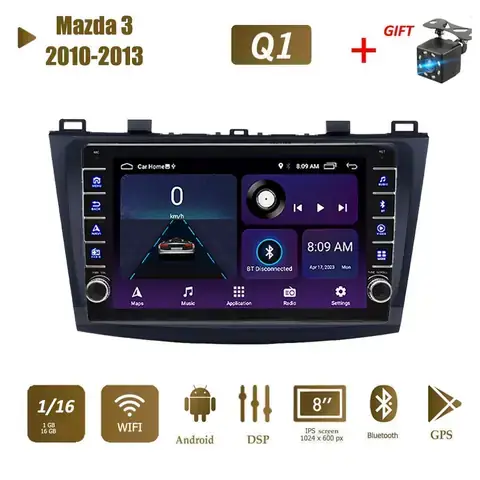
Có thể bạn quan tâm: Video File Mp4 Cho Mazda 3: Hướng Dẫn Chi Tiết Và Các Lựa Chọn Tối Ưu
Bước 1: Chuẩn bị Thiết Bị Lưu Trữ và File Video
- Loại thiết bị: Ưu tiên sử dụng USB hoặc thẻ nhớ có dung lượng từ 8GB trở lên. Các thiết bị tốc độ cao (USB 3.0 trở lên) sẽ cho trải nghiệm tốt hơn.
- Định dạng USB/Thẻ nhớ: Nên định dạng thiết bị lưu trữ sang định dạng FAT32. Một số hệ thống có thể hỗ trợ exFAT hoặc NTFS, nhưng FAT32 thường cho khả năng tương thích rộng rãi nhất.
- Định dạng Video:
- Phổ biến nhất và được khuyên dùng: MP4 (codec H.264 hoặc H.265).
- Các định dạng khác: AVI, MOV, MKV (tùy thuộc vào codec bên trong).
- Độ phân giải: Hỗ trợ tối đa lên đến Full HD (1080p) hoặc 4K tùy thuộc vào năng lực xử lý của hệ thống Mazda Connect.
- Codec âm thanh: AC3, AAC, MP3.
- Tổ chức File: Tạo một thư mục riêng (ví dụ: “Videos”) trên USB để lưu trữ các tệp tin video. Điều này giúp việc duyệt tìm dễ dàng hơn.
Bước 2: Kết Nối và Truy Cập Video Player
- Cắm USB/Thẻ nhớ: Sau khi đã chuẩn bị, cắm thiết bị lưu trữ vào cổng USB trên xe Mazda của bạn. Cổng này thường nằm ở khu vực bảng điều khiển trung tâm hoặc hộc đựng đồ.
- Khởi động xe và hệ thống Mazda Connect: Bật hệ thống giải trí của xe.
- Tìm ứng dụng Video Player: Trên màn hình chính của Mazda Connect, sử dụng núm xoay Commander Control hoặc cảm ứng (nếu có) để tìm và chọn biểu tượng “Video Player”. Nếu không thấy ngay, bạn có thể cần vào mục “Applications” hoặc “Apps” để tìm.
Bước 3: Chọn và Phát Video
- Duyệt danh sách tập tin: Sau khi mở Video Player, hệ thống sẽ hiển thị danh sách các tập tin video có trong thiết bị lưu trữ của bạn. Bạn có thể cuộn lên xuống để tìm video mong muốn.
- Chọn video: Sử dụng núm xoay để chọn video và nhấn để xác nhận, hoặc chạm trực tiếp vào tên video trên màn hình cảm ứng.
- Bắt đầu phát: Video sẽ tự động phát. Nếu không, hãy nhấn vào biểu tượng Play (hình tam giác).
Bước 4: Sử Dụng Các Chức Năng Điều Khiển
Có thể bạn quan tâm: Vị Trí Đồ Xăng Mazda 3: Hướng Dẫn Chi Tiết & Lưu Ý Quan Trọng
Trong quá trình phát video, bạn có thể sử dụng các chức năng sau:
- Tạm dừng/Phát tiếp: Biểu tượng Play/Pause (tam giác và hai gạch dọc).
- Tua nhanh/Tua chậm: Thanh tiến trình của video cho phép bạn kéo tới hoặc kéo lùi đến vị trí mong muốn. Một số hệ thống có thể hỗ trợ tua nhanh theo các khoảng thời gian cố định (ví dụ: 10s, 30s).
- Âm lượng: Sử dụng các nút tăng/giảm âm lượng trên vô lăng hoặc màn hình.
- Toàn màn hình: Thường có biểu tượng để chuyển đổi giữa chế độ cửa sổ nhỏ và toàn màn hình.
- Chuyển đổi video: Các nút Next/Previous để chuyển sang video tiếp theo hoặc video trước đó trong danh sách.
- Cài đặt hiển thị: Tùy chọn tỷ lệ khung hình (ví dụ: 16:9, 4:3, Full), độ sáng, độ tương phản (nếu có).
Những Vấn Đề Thường Gặp và Cách Khắc Phục
Dù video player v3.5 đã được cải tiến, một số vấn đề vẫn có thể xảy ra. Dưới đây là các lỗi thường gặp và cách khắc phục:
1. Video Không Phát Được hoặc Bị Giật Lag
- Nguyên nhân có thể:
- Định dạng video không được hỗ trợ.
- Codec video hoặc âm thanh không tương thích.
- Độ phân giải quá cao so với khả năng xử lý của hệ thống.
- Thiết bị lưu trữ bị lỗi hoặc tốc độ đọc chậm.
- File video bị hỏng.
- Cách khắc phục:
- Chuyển đổi định dạng: Sử dụng các phần mềm chuyển đổi video (ví dụ: HandBrake, Freemake Video Converter) để chuyển đổi video sang định dạng MP4 (codec H.264) với độ phân giải 1080p hoặc thấp hơn.
- Kiểm tra thiết bị lưu trữ: Thử sử dụng một USB khác hoặc thẻ nhớ khác. Định dạng lại thiết bị lưu trữ sang FAT32.
- Kiểm tra file gốc: Thử phát file video trên máy tính để đảm bảo file không bị hỏng.
- Giảm tải cho hệ thống: Nếu có nhiều ứng dụng chạy ngầm trên Mazda Connect, hãy thử thoát bớt.
2. Video Phát Được Nhưng Không Có Âm Thanh
- Nguyên nhân có thể:
- Codec âm thanh không được hỗ trợ.
- Âm lượng của video quá thấp hoặc bị tắt trong file.
- Cài đặt âm thanh trên xe đang gặp trục trặc.
- Cách khắc phục:
- Chuyển đổi định dạng âm thanh: Sử dụng phần mềm chuyển đổi video để đảm bảo codec âm thanh là AAC hoặc MP3.
- Kiểm tra âm lượng: Đảm bảo âm lượng trên xe đã được bật và tăng lên.
- Thử video khác: Phát một video khác để xem vấn đề có phải do file video cụ thể đó không.
- Khởi động lại hệ thống Mazda Connect: Tắt hẳn xe, chờ vài phút rồi khởi động lại.
3. Thiết Bị Lưu Trữ Không Được Nhận Diện
- Nguyên nhân có thể:
- Thiết bị lưu trữ không được định dạng đúng cách (ví dụ: NTFS, exFAT thay vì FAT32).
- Cổng USB bị bẩn hoặc lỗi.
- Dung lượng thiết bị lưu trữ quá lớn.
- Firmware của Mazda Connect chưa được cập nhật.
- Cách khắc phục:
- Định dạng lại USB: Sử dụng định dạng FAT32.
- Kiểm tra cổng USB: Vệ sinh nhẹ nhàng cổng USB bằng khí nén hoặc bàn chải khô. Thử cắm thiết bị lưu trữ vào một cổng USB khác nếu xe có nhiều cổng.
- Cập nhật Mazda Connect: Liên hệ với đại lý Mazda để kiểm tra và cập nhật phiên bản phần mềm mới nhất cho hệ thống Mazda Connect của bạn.
- Thử thiết bị khác: Sử dụng một USB có dung lượng nhỏ hơn (ví dụ: 8GB hoặc 16GB).
4. Video Player Bị Treo hoặc Ứng Dụng Bị Lỗi
- Nguyên nhân có thể:
- Lỗi phần mềm tạm thời.
- Xung đột giữa các ứng dụng trên hệ thống.
- Hệ thống quá tải do xử lý nhiều tác vụ.
- Cách khắc phục:
- Khởi động lại hệ thống: Tắt xe, rút USB, chờ khoảng 5 phút rồi khởi động lại xe và cắm USB vào.
- Xóa cache hoặc dữ liệu ứng dụng (nếu có tùy chọn): Một số hệ thống cho phép người dùng xóa cache hoặc dữ liệu của ứng dụng. Tuy nhiên, thao tác này cần cẩn trọng.
- Khôi phục cài đặt gốc: Nếu các biện pháp trên không hiệu quả, bạn có thể cân nhắc khôi phục cài đặt gốc cho hệ thống Mazda Connect. Tuy nhiên, việc này sẽ xóa tất cả các tùy chỉnh cá nhân. Hãy tham khảo hướng dẫn sử dụng xe hoặc liên hệ đại lý.
Lưu Ý Quan Trọng Để Đảm Bảo An Toàn Khi Sử Dụng
- Ưu tiên an toàn lái xe: Luôn nhớ rằng an toàn là trên hết. Hạn chế tối đa việc thao tác trên màn hình khi xe đang di chuyển. Hãy nhờ hành khách phụ giúp hoặc dừng xe ở nơi an toàn để điều chỉnh.
- Tuân thủ quy định pháp luật: Kiểm tra các quy định của pháp luật địa phương liên quan đến việc xem video trên xe khi đang lái.
- Chất lượng nguồn gốc video: Sử dụng các video có nguồn gốc rõ ràng, không vi phạm bản quyền.
- Cập nhật phần mềm: Thường xuyên kiểm tra các bản cập nhật phần mềm cho hệ thống Mazda Connect. Các bản cập nhật có thể sửa lỗi và cải thiện hiệu suất của video player. Thông tin về bản cập nhật có thể được tìm thấy trên website chính thức của Mazda hoặc tại các đại lý ủy quyền.
Video player v3.5 trên Mazda Connect là một công cụ giải trí hữu ích, giúp hành trình của bạn trở nên thú vị hơn. Bằng cách hiểu rõ các tính năng, quy trình sử dụng và các biện pháp khắc phục sự cố, bạn có thể tận hưởng trọn vẹn những gì mà công nghệ này mang lại, đồng thời đảm bảo an toàn tuyệt đối khi tham gia giao thông.
Nguồn tham khảo và thông tin bổ sung có thể được tìm thấy trên trang web chính thức của Mazda hoặc tại các đại lý ủy quyền.
Cập Nhật Lúc Tháng 4 28, 2026 by Huỳnh Thanh Vi