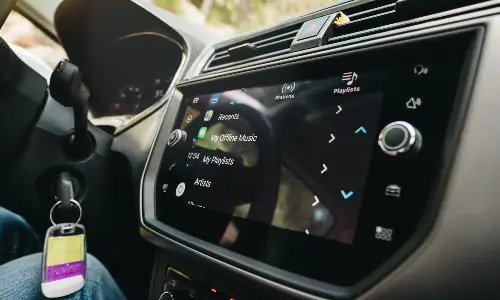
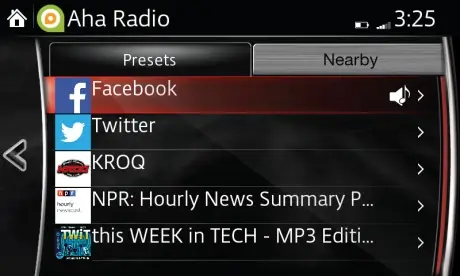
Cập nhật bản đồ Mazda là việc tải phiên bản mới nhất của hệ thống định vị, cài đặt qua Mazda Toolbox, giúp xe luôn có thông tin giao thông và địa điểm chính xác. Bạn sẽ biết cách chuẩn bị công cụ, tải file bản đồ phù hợp, thực hiện cài đặt từng bước và khắc phục lỗi thường gặp. Ngoài ra, bài viết còn cung cấp lịch phát hành, chi phí và các tùy chọn hỗ trợ, giúp bạn lựa chọn phương án tối ưu. Dưới đây là toàn bộ thông tin bạn cần để cập nhật bản đồ Mazda một cách nhanh chóng và an toàn.
Cập nhật bản đồ Mazda là gì và vì sao cần thiết?
Tổng quan nội dung
- 1 Cập nhật bản đồ Mazda là gì và vì sao cần thiết?
- 2 Các công cụ cần chuẩn bị trước khi cập nhật bản đồ Mazda
- 3 Quy trình cập nhật bản đồ trên Mazda Connect (bước‑bước)
- 4 Lịch phát hành và tần suất cập nhật bản đồ Mazda
- 5 Chi phí và các tùy chọn hỗ trợ cập nhật bản đồ Mazda
- 6 Xử lý lỗi thường gặp khi cập nhật bản đồ Mazda
- 7 Những cập nhật bản đồ đặc biệt cho mẫu Mazda2 Hybrid và các mẫu hỗ trợ OTA
- 8 Câu hỏi thường gặp
Cập nhật bản đồ Mazda là quá trình thay thế dữ liệu định vị cũ trên hệ thống Mazda Connect bằng phiên bản mới nhất, bao gồm các tuyến đường, điểm giao thông và thông tin khu vực. Điều này giúp cải thiện độ chính xác khi định vị, giảm thời gian tìm đường và nhận thông báo giao thông thời gian thực. Cụ thể, bản đồ mới thường bổ sung các tuyến phố mới, thay đổi quy hoạch và cập nhật các khu vực mở rộng. Nhờ đó, người lái xe sẽ tránh được những sai lệch và tận hưởng trải nghiệm lái xe mượt mà hơn.
Lợi ích của việc cập nhật bản đồ định kỳ
Có ba lợi ích chính khi cập nhật bản đồ định kỳ: nâng cao độ chính xác của chỉ dẫn, giảm thời gian tìm đường và nhận cảnh báo giao thông kịp thời. Đầu tiên, dữ liệu mới phản ánh các thay đổi về đường phố, cầu, hầm và các khu vực mới phát triển. Thứ hai, hệ thống sẽ tính toán lộ trình nhanh hơn nhờ các thuật toán tối ưu hoá dựa trên dữ liệu cập nhật. Cuối cùng, các thông báo về tai nạn, công trình hoặc tắc nghẽn sẽ được cung cấp nhanh chóng, giúp người lái tránh những đoạn đường ùn tắc.
Những thay đổi thường gặp trong bản đồ mới
Có ba loại thay đổi thường gặp trong bản đồ mới: cập nhật đường mới, điều chỉnh tên đường và bổ sung điểm quan trọng. Đầu tiên, các tuyến đường mới được mở rộng hoặc xây dựng, như các khu đô thị mới hoặc các con đường nối mới. Thứ hai, tên đường có thể được thay đổi theo quyết định của địa phương, ví dụ như đổi tên đường để vinh danh người nổi tiếng. Cuối cùng, các điểm quan trọng như bệnh viện, trường học, trạm xăng và điểm du lịch được bổ sung, giúp hệ thống định vị đưa ra chỉ dẫn chi tiết hơn.
Các công cụ cần chuẩn bị trước khi cập nhật bản đồ Mazda
Tải và cài đặt Mazda Toolbox
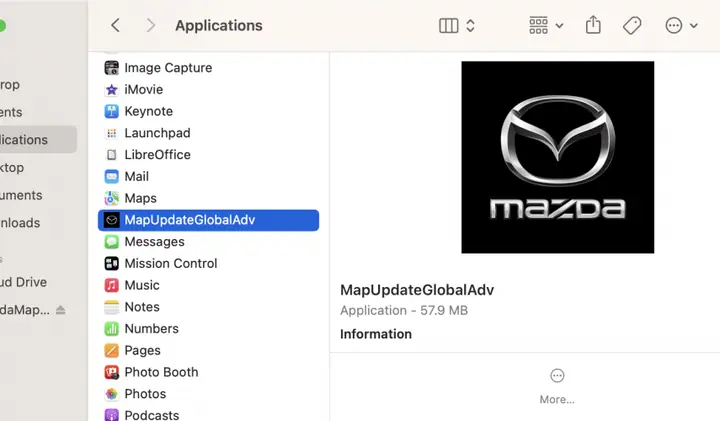
Cài đặt Mazda Toolbox gồm ba bước chính: tải phần mềm chính thức, cài đặt trên máy tính và khởi động để chuẩn bị cập nhật. Đầu tiên, truy cập trang hỗ trợ của Mazda, tải phiên bản Mazda Toolbox phù hợp với hệ điều hành Windows. Tiếp theo, chạy file cài đặt và làm theo hướng dẫn để hoàn tất quá trình cài đặt. Cuối cùng, mở Mazda Toolbox, đăng nhập bằng tài khoản Mazda và chuẩn bị nhập License Key để kích hoạt.
Có thể bạn quan tâm: Cách Nâng Cấp Firmware Mazda Connect Từ V51 Lên V56 Nhanh Chóng
Đọc và nhập License Key
Nhập License Key vào Mazda Toolbox gồm hai bước: xác thực mã và kích hoạt phần mềm. Khi mở Mazda Toolbox lần đầu, hệ thống sẽ yêu cầu bạn nhập License Key được gửi qua email khi mua xe hoặc đăng ký dịch vụ. Nhập mã chính xác, sau đó nhấn “Xác nhận”. Hệ thống sẽ kiểm tra tính hợp lệ của mã và kích hoạt quyền truy cập vào các bản cập nhật bản đồ. Nếu mã không hợp lệ, bạn sẽ nhận được thông báo lỗi và hướng dẫn liên hệ đại lý.
Quy trình cập nhật bản đồ trên Mazda Connect (bước‑bước)
Tải file bản đồ phù hợp cho mẫu xe của bạn
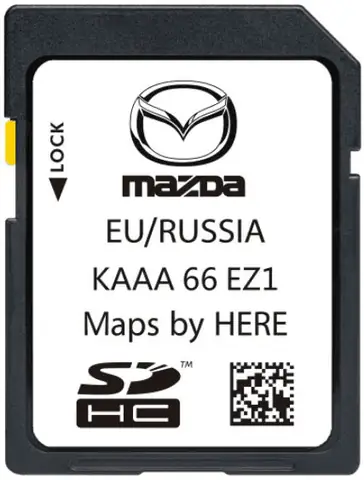
Tải file bản đồ phù hợp cho mẫu xe của bạn bao gồm ba bước: xác định mã mẫu, chọn phiên bản và tải về. Đầu tiên, mở Mazda Toolbox, chọn “Navigation Map” và nhập mã mẫu xe (ví dụ MX‑5, CX‑5). Tiếp theo, hệ thống sẽ hiển thị các phiên bản bản đồ tương thích, bạn chọn phiên bản mới nhất. Cuối cùng, nhấn “Download” để tải file về máy, thường có định dạng ZIP hoặc MAPUPDATE.
Giải nén file MAPUPDATE và chuẩn bị thẻ SD/USB
Giải nén file MAPUPDATE và chuẩn bị thẻ SD/USB gồm ba bước: giải nén, sao chép và kiểm tra dung lượng. Đầu tiên, sử dụng phần mềm giải nén (WinRAR hoặc 7‑Zip) để giải nén file MAPUPDATE. Sau đó, sao chép toàn bộ thư mục đã giải nén vào thẻ nhớ SD hoặc USB có dung lượng tối thiểu 8 GB và định dạng FAT32. Cuối cùng, kiểm tra lại dung lượng và cấu trúc thư mục để đảm bảo hệ thống Mazda Connect có thể nhận dạng.
Thực hiện cập nhật qua Mazda Toolbox
Thực hiện cập nhật qua Mazda Toolbox gồm bốn bước: kết nối thẻ, khởi động cập nhật và xác nhận hoàn thành. Đầu tiên, cắm thẻ SD/USB vào cổng USB của xe và khởi động Mazda Connect. Tiếp theo, mở Mazda Toolbox, chọn “Update Navigation” và chỉ định vị trí file bản đồ trên thẻ. Sau khi nhấn “Start”, hệ thống sẽ tự động truyền dữ liệu vào bộ nhớ nội bộ. Khi quá trình hoàn tất, Mazda Toolbox sẽ hiển thị thông báo “Update successful”.
Kiểm tra và xác nhận bản đồ đã được cài đặt thành công

Có thể bạn quan tâm: Hướng Dẫn Cập Nhật Bản Đồ Mazda Connect Chi Tiết Cho Mọi Mẫu Xe
Kiểm tra và xác nhận bản đồ đã được cài đặt thành công gồm hai bước: kiểm tra phiên bản và thực hiện thử nghiệm. Đầu tiên, vào menu “Settings” → “Navigation” trên Mazda Connect, xem mục “Map Version” để chắc chắn rằng phiên bản mới đã hiển thị. Sau đó, nhập một địa chỉ mới hoặc một điểm giao thông gần nhất để kiểm tra độ chính xác của chỉ dẫn. Nếu kết quả khớp với thực tế, việc cập nhật đã thành công.
Lịch phát hành và tần suất cập nhật bản đồ Mazda
Khi nào Mazda công bố bản cập nhật mới?
Có hai thời điểm chính Mazda công bố bản cập nhật mới: vào đầu năm và giữa năm. Thông thường, Mazda phát hành phiên bản đầu tiên vào tháng 1 hoặc 2, chứa các thay đổi lớn về hệ thống đường phố. Phiên bản thứ hai được ra vào tháng 7 hoặc 8, cập nhật các thay đổi trung niên và bổ sung các điểm quan trọng. Điều này giúp người dùng có ít nhất hai lần cập nhật mỗi năm, duy trì độ tin cậy của hệ thống định vị.
Các phiên bản bản đồ theo quý và năm
Có bốn phiên bản bản đồ chính theo quý: Q1, Q2, Q3 và Q4, mỗi phiên bản được đánh số năm và quý (ví dụ 2026‑Q1). Mỗi phiên bản bao gồm các thay đổi về đường mới, tên đường và điểm quan trọng, cùng với các bản vá lỗi. Đối với các mẫu xe hỗ trợ OTA, hệ thống sẽ tự động tải và cài đặt phiên bản Q3 và Q4 mà không cần thẻ nhớ. Đối với các mẫu không hỗ trợ OTA, người dùng vẫn cần thực hiện quy trình thủ công qua Mazda Toolbox.
Chi phí và các tùy chọn hỗ trợ cập nhật bản đồ Mazda
Miễn phí 3 năm đầu cho chủ xe mới
Có, Mazda cung cấp dịch vụ cập nhật bản đồ miễn phí trong 3 năm đầu cho chủ xe mới, nhằm giúp khách hàng trải nghiệm đầy đủ tính năng định vị mà không phải lo về chi phí. Điều này áp dụng cho hầu hết các mẫu xe được bán tại đại lý chính hãng và yêu cầu đăng ký tài khoản Mazda Connect. Khi thời gian hỗ trợ hết, người dùng sẽ cần trả phí để tiếp tục nhận các bản cập nhật sau.
Phí cập nhật sau thời gian hỗ trợ (133$/lần, 226$/3 năm)
Có thể bạn quan tâm: So Sánh Các Phiên Bản Mazda Cx‑5 Cho Người Mua Thông Minh
Có, sau khi hết thời gian hỗ trợ miễn phí, Mazda tính phí 133 USD cho mỗi lần cập nhật bản đồ và 226 USD cho gói 3 năm. Phí này bao gồm quyền truy cập vào phần mềm Mazda Toolbox, License Key và file bản đồ mới. Người dùng có thể mua gói 3 năm để tiết kiệm chi phí so với việc mua lẻ từng lần. Chi phí được tính bằng USD và có thể chuyển đổi sang VND theo tỷ giá ngân hàng hiện hành.
Dịch vụ cập nhật tại đại lý so với tự làm tại nhà
Cập nhật tại đại lý và tự làm tại nhà có những ưu và nhược điểm khác nhau. Tại đại lý, nhân viên chuyên môn sẽ thực hiện toàn bộ quy trình, giúp giảm rủi ro lỗi và cung cấp bảo hành cho dịch vụ. Tuy nhiên, chi phí dịch vụ thường cao hơn và thời gian chờ có thể kéo dài. Tự làm tại nhà qua Mazda Toolbox giúp tiết kiệm chi phí và linh hoạt thời gian, nhưng đòi hỏi người dùng có kiến thức cơ bản về máy tính và thao tác thẻ nhớ. Nếu bạn tự tin, việc tự cập nhật là lựa chọn hợp lý; nếu không, hãy đến đại lý để được hỗ trợ.
Xử lý lỗi thường gặp khi cập nhật bản đồ Mazda
Lỗi “License Key không hợp lệ”
Có, lỗi “License Key không hợp lệ” xuất hiện khi mã kích hoạt bị nhập sai hoặc đã hết hạn. Đầu tiên, kiểm tra lại ký tự, đặc biệt là chữ “O” và số “0”. Nếu vẫn không hoạt động, truy cập trang hỗ trợ của Mazda, nhập thông tin xe và yêu cầu cấp lại License Key mới. Thông thường, đại lý hoặc bộ phận hỗ trợ khách hàng sẽ gửi mã mới qua email trong vòng 24 giờ.
Không nhận diện thẻ SD/USB
Có, khi Mazda Connect không nhận diện thẻ SD/USB, nguyên nhân thường do định dạng không đúng hoặc thẻ bị hỏng. Đầu tiên, định dạng thẻ lại thành FAT32 trên máy tính, sau đó sao chép lại file MAPUPDATE. Nếu vẫn không nhận, thử dùng thẻ khác có dung lượng tối thiểu 8 GB. Đảm bảo rằng cổng USB trong xe không có bụi bẩn, vì điều này cũng có thể gây lỗi kết nối.
Cập nhật bị treo hoặc mất kết nối
Có thể bạn quan tâm: Xem Bảng Giá Mazda 2026 Chi Tiết Cho Mọi Dòng Xe
Có, cập nhật bị treo hoặc mất kết nối thường do nguồn điện không ổn định hoặc thẻ nhớ không đủ tốc độ truyền. Khi gặp tình huống này, tắt nguồn xe, tháo thẻ và khởi động lại Mazda Toolbox. Sau đó, kiểm tra lại kết nối internet và chắc chắn rằng thẻ được gắn chắc chắn. Nếu vấn đề vẫn tiếp diễn, nên thực hiện cập nhật qua máy tính và sao chép file trực tiếp vào bộ nhớ nội bộ bằng cáp USB.
Những cập nhật bản đồ đặc biệt cho mẫu Mazda2 Hybrid và các mẫu hỗ trợ OTA
Đặc điểm bản cập nhật Mazda2 Hybrid
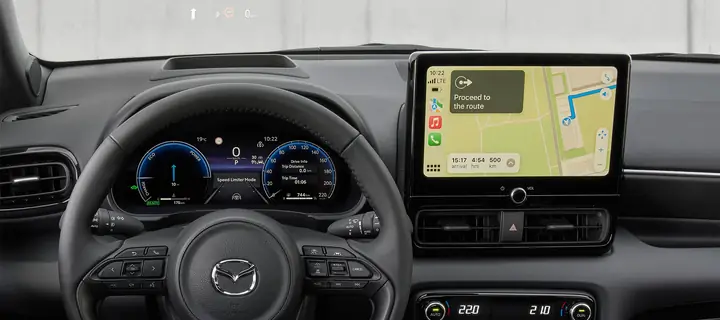
Mazda2 Hybrid có bản cập nhật bản đồ đặc biệt, bao gồm các tuyến đường ưu tiên cho xe hybrid và thông tin trạm sạc. Phiên bản này được phát hành mỗi năm và tích hợp vào hệ thống Mazda Connect qua OTA hoặc thẻ nhớ. Đặc điểm nổi bật là khả năng đề xuất lộ trình tiết kiệm năng lượng, giúp tối ưu hoá hiệu suất pin.
Cập nhật OTA trên Mazda CX‑5 và CX‑8
Cập nhật OTA trên Mazda CX‑5 và CX‑8 cho phép tải bản đồ mới trực tiếp qua mạng di động hoặc Wi‑Fi mà không cần thẻ nhớ. Đầu tiên, vào menu “System Update” trên Mazda Connect, chọn “Over‑The‑Air Update” và kiểm tra phiên bản mới. Sau khi tải về, hệ thống sẽ tự động cài đặt và khởi động lại. Quá trình này thường mất khoảng 15‑20 phút và không yêu cầu phần cứng phụ trợ.
So sánh OTA vs. cập nhật truyền thống qua Mazda Toolbox
OTA thắng về tính tiện lợi và tốc độ, vì không cần tháo rời thẻ nhớ hay sử dụng máy tính. Tuy nhiên, cập nhật truyền thống qua Mazda Toolbox vẫn ưu thế ở độ ổn định, đặc biệt khi mạng không ổn định hoặc khi xe không hỗ trợ OTA. Đối với người dùng muốn kiểm soát toàn bộ quá trình, việc dùng Mazda Toolbox và thẻ nhớ vẫn là lựa chọn an toàn.
Lời khuyên tối ưu hoá bộ nhớ bản đồ
Để tối ưu hoá bộ nhớ bản đồ, bạn nên xóa các bản đồ cũ không còn sử dụng và chỉ giữ phiên bản mới nhất. Ngoài ra, sử dụng thẻ nhớ có tốc độ đọc/ghi cao (Class 10 hoặc UHS‑I) sẽ giảm thời gian truyền dữ liệu. Nếu xe hỗ trợ lưu trữ nội bộ, hãy kiểm tra dung lượng còn lại trong “System Settings” và xóa các tệp tin không cần thiết như bản đồ khu vực không sử dụng.
Câu hỏi thường gặp
Tôi có cần mua Mazda Toolbox để cập nhật bản đồ không?
Bạn không cần mua Mazda Toolbox; phần mềm này được cung cấp miễn phí cho chủ xe Mazda khi đăng ký tài khoản trên trang hỗ trợ của Mazda. Bạn chỉ cần tải về và nhập License Key được gửi qua email hoặc cung cấp tại đại lý để kích hoạt.
Bao lâu một lần nên kiểm tra cập nhật bản đồ cho xe Mazda?
Nên kiểm tra cập nhật bản đồ ít nhất hai lần mỗi năm, vào đầu năm và giữa năm, khi Mazda thường công bố các phiên bản Q1 và Q3. Nếu xe của bạn hỗ trợ OTA, hệ thống sẽ thông báo tự động khi có bản cập nhật mới.
Nếu mất License Key, tôi có thể lấy lại như thế nào?
Bạn có thể lấy lại License Key bằng cách liên hệ bộ phận hỗ trợ khách hàng của Mazda, cung cấp số VIN và chứng minh sở hữu xe. Họ sẽ gửi mã mới qua email hoặc tin nhắn trong vòng 24 giờ.
Cập nhật bản đồ qua đại lý có an toàn hơn tự làm tại nhà không?
Cập nhật qua đại lý an toàn hơn vì nhân viên được đào tạo chuyên sâu, giảm nguy cơ lỗi phần mềm hoặc thẻ nhớ. Tuy nhiên, tự làm tại nhà cũng an toàn nếu bạn làm đúng hướng dẫn, sử dụng phần mềm chính thức và thẻ nhớ chất lượng. Lựa chọn phụ thuộc vào mức độ tự tin và thời gian của bạn.
Cập Nhật Lúc Tháng 4 22, 2026 by Huỳnh Thanh Vi