Giới thiệu
Tổng quan nội dung
- 1 Giới thiệu
- 2 Tóm tắt nhanh
- 3 1. Các loại hệ thống Toyota Wi‑Fi hiện có
- 4 2. Cách đăng ký và kích hoạt dịch vụ Toyota Wi‑Fi
- 5 3. Hướng dẫn bật và cấu hình Toyota Wi‑Fi trên xe
- 6 4. Lợi ích và ứng dụng thực tiễn của Toyota Wi‑Fi
- 7 5. Các vấn đề thường gặp và giải pháp
- 8 6. So sánh Toyota Wi‑Fi với các giải pháp thay thế
- 9 7. Các mẹo tối ưu hoá trải nghiệm sử dụng
- 10 8. Thông tin pháp lý và bảo mật
- 11 9. Câu hỏi thường gặp (FAQ)
- 12 10. Kết luận
Việc Toyota Wi‑Fi ngày càng trở nên phổ biến khi người dùng muốn tận hưởng dịch vụ internet không dây ngay trong xe ô tô. Với công nghệ này, bạn có thể truy cập bản đồ, nghe nhạc trực tuyến, làm việc hoặc giải trí trong suốt hành trình mà không cần dựa vào dữ liệu di động của điện thoại. Bài viết sẽ cung cấp toàn bộ thông tin cần biết về cách kích hoạt, cấu hình và tối ưu hoá dịch vụ Toyota Wi‑Fi cho mọi mẫu xe Toyota hiện nay.
Tóm tắt nhanh
Toyota Wi‑Fi là hệ thống cung cấp kết nối internet di động cho xe Toyota thông qua một modem 4G/5G tích hợp hoặc thiết bị dongle ngoại vi. Để sử dụng, bạn cần đăng ký gói dữ liệu, bật tính năng Wi‑Fi trong menu hệ thống, kết nối các thiết bị bằng mật khẩu và quản lý lưu lượng thông qua ứng dụng di động. Dưới đây là các bước chi tiết và một số lưu ý quan trọng.
1. Các loại hệ thống Toyota Wi‑Fi hiện có
Có thể bạn quan tâm: Toyota Vx8 – Tổng Quan Chi Tiết Về Mẫu Suv Mới Của Toyota
1.1. Modem tích hợp sẵn (Embedded Modem)
- Được lắp đặt sẵn trong một số mẫu xe như Toyota Corolla, Camry, RAV4 và Highlander (model 2026 trở lên).
- Hỗ trợ chuẩn 4G LTE, một số mẫu mới còn hỗ trợ 5G.
- Kết nối tự động khi xe bật nguồn, không cần cài đặt thêm thiết bị.
1.2. Thiết bị dongle (Plug‑in Modem)
- Dành cho các mẫu xe không có modem tích hợp.
- Được bán riêng như “Toyota Wi‑Fi Dongle” hoặc “Toyota Mobile Wi‑Fi”.
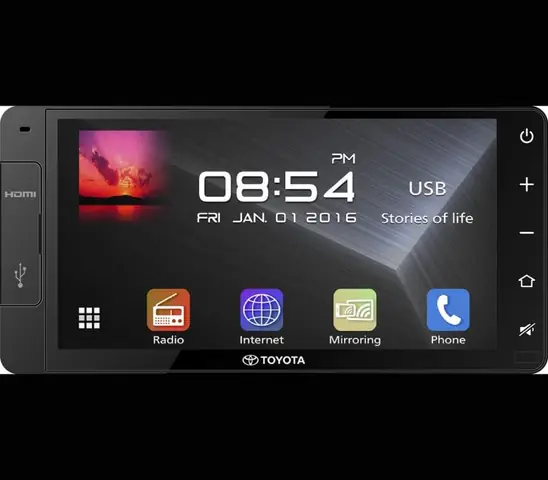
- Cắm vào cổng USB hoặc 12V phụ trợ, sau đó bật tính năng Wi‑Fi qua hệ thống giải trí.
1.3. Gói dịch vụ dữ liệu
- Toyota hợp tác với các nhà mạng địa phương (Viettel, Mobifone, Vinaphone…) để cung cấp gói dữ liệu trả trước hoặc trả sau.
- Thông thường, gói dữ liệu được đăng ký qua tài khoản Toyota Connected hoặc ứng dụng MyToyota.
2. Cách đăng ký và kích hoạt dịch vụ Toyota Wi‑Fi
2.1. Đăng ký qua MyToyota (ứng dụng di động)
Có thể bạn quan tâm: Toyota Vx Là Gì? Đánh Giá Chi Tiết Và Những Điều Cần Biết Về Mẫu Xe Đa Năng
- Tải và cài đặt MyToyota từ App Store hoặc Google Play.
- Đăng nhập bằng tài khoản Toyota (hoặc tạo mới nếu chưa có).
- Vào mục “Dịch vụ” → “Toyota Wi‑Fi”.
- Chọn gói dữ liệu mong muốn (ví dụ: 5 GB/30 ngày, 10 GB/30 ngày).
- Thanh toán qua thẻ tín dụng, ví điện tử hoặc mã QR ngân hàng.
- Sau khi thanh toán, hệ thống sẽ tự động kích hoạt dịch vụ cho xe đã liên kết.
2.2. Đăng ký tại đại lý hoặc trung tâm bảo hành Toyota
- Mang giấy tờ xe (đăng ký xe, giấy chứng nhận bảo hiểm) và giấy tờ tùy thân.
- Nhân viên sẽ hỗ trợ nhập thông tin và cấp thẻ SIM dữ liệu cho modem.
- Thông thường, gói dữ liệu sẽ được nạp vào tài khoản trong vòng 24 giờ.
3. Hướng dẫn bật và cấu hình Toyota Wi‑Fi trên xe
3.1. Bật Wi‑Fi từ màn hình giải trí
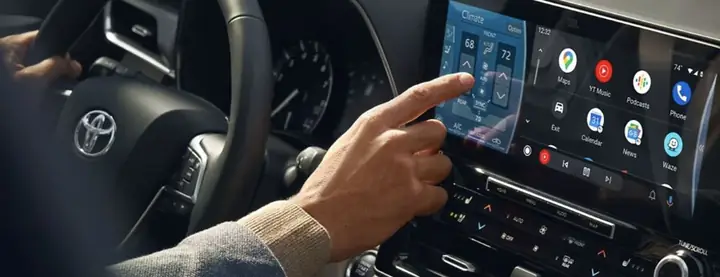
- Khởi động xe và bật màn hình giải trí (Infotainment).
- Vào Settings → Network → Wi‑Fi.
- Chọn Turn On (Bật).
- Hệ thống sẽ hiển thị tên mạng (SSID) và mật khẩu mặc định (thường là “Toyota_XXXX”).
3.2. Thay đổi mật khẩu và SSID
- Trên Settings → Wi‑Fi → Network Settings, bạn có thể:
- Đổi SSID (tên mạng) để dễ nhận biết.
- Đặt mật khẩu mới, tối thiểu 8 ký tự, bao gồm chữ và số.
3.3. Kết nối thiết bị di động
Có thể bạn quan tâm: Toyota Vr Là Gì? Khám Phá Công Nghệ Và Tiềm Năng Của Mẫu Xe Ảo Thực Tế
- Bật Wi‑Fi trên điện thoại, máy tính bảng hoặc laptop.
- Chọn mạng Toyota_XXXX (hoặc tên bạn đã đổi).
- Nhập mật khẩu đã thiết lập, chờ kết nối thành công.
3.4. Quản lý lưu lượng và thời gian sử dụng
- Mở MyToyota → Toyota Wi‑Fi → Data Usage để xem dung lượng đã dùng và còn lại.
- Bạn có thể đặt limit (giới hạn) để tự động ngắt kết nối khi đạt mức dữ liệu đã định.
4. Lợi ích và ứng dụng thực tiễn của Toyota Wi‑Fi
- Bản đồ và định vị: Cập nhật giao thông thời gian thực, tránh tắc nghẽn.
- Giải trí: Truyền phát video, nhạc trực tuyến qua Apple CarPlay hoặc Android Auto.
- Làm việc: Tham gia hội nghị video, gửi email, tải tài liệu ngay trong xe.
- An toàn: Khi có sự cố, hệ thống có thể gửi vị trí GPS chính xác tới trung tâm cứu hộ.
5. Các vấn đề thường gặp và giải pháp
| Vấn đề | Nguyên nhân | Giải pháp |
|---|---|---|
| Không thể bật Wi‑Fi | Modem chưa được kích hoạt hoặc SIM chưa được đăng ký | Kiểm tra trạng thái gói dữ liệu trong MyToyota; nếu chưa kích hoạt, thực hiện đăng ký lại |
| Kết nối chậm, gián đoạn | Vị trí tín hiệu yếu, băng thông quá tải | Dừng sử dụng các thiết bị không cần thiết; di chuyển tới khu vực có sóng mạnh hơn |
| Hết dung lượng dữ liệu | Sử dụng video HD, tải file lớn | Mua gói dữ liệu bổ sung; bật chế độ Data Saver trong MyToyota |
| Mật khẩu không hoạt động | Đã thay đổi mật khẩu mà thiết bị chưa cập nhật | Nhập lại mật khẩu mới; nếu quên, đặt lại mật khẩu trong Settings → Wi‑Fi |
6. So sánh Toyota Wi‑Fi với các giải pháp thay thế
Có thể bạn quan tâm: Toyota Voz: Tất Cả Những Điều Bạn Cần Biết Về Mẫu Xe Sedan Hạng Trung Của Toyota
- Toyota Wi‑Fi vs. Hotspot điện thoại:
- Ưu điểm Toyota: Kết nối ổn định, không ảnh hưởng tới gói dữ liệu cá nhân, hỗ trợ nhiều thiết bị đồng thời.
- Nhược điểm: Cần đăng ký gói dữ liệu riêng, chi phí cố định.
- Toyota Wi‑Fi vs. thiết bị di động 4G/5G chuyên dụng:
- Ưu điểm: Tích hợp sẵn, không cần cắm thiết bị phụ.
- Nhược điểm: Hạn chế về tùy chỉnh phần cứng, phụ thuộc vào nhà mạng đối tác của Toyota.
7. Các mẹo tối ưu hoá trải nghiệm sử dụng
- Cập nhật phần mềm: Định kỳ kiểm tra cập nhật OTA (Over‑the‑Air) cho hệ thống Infotainment.
- Giới hạn thiết bị kết nối: Đối với các chuyến đi dài, giảm số thiết bị đồng thời để tăng tốc độ.
- Sử dụng chế độ tiết kiệm dữ liệu: Trong MyToyota, bật Data Saver để tự động giảm chất lượng video khi dữ liệu còn ít.
- Kiểm tra vùng phủ sóng: Trước khi lên đường, mở ứng dụng kiểm tra sóng của nhà mạng để tránh “dead zone”.
8. Thông tin pháp lý và bảo mật
- Bảo mật mạng: Toyota khuyến nghị thay đổi mật khẩu mặc định ngay khi bật Wi‑Fi lần đầu.
- Quy định dữ liệu: Người dùng phải tuân thủ các quy định về sử dụng dữ liệu di động của nhà mạng, tránh vi phạm bản quyền khi tải nội dung không hợp pháp.
- Bảo hành: Hệ thống Wi‑Fi được bảo hành cùng với xe trong thời gian bảo hành tiêu chuẩn (thường 3 năm hoặc 100 000 km).
9. Câu hỏi thường gặp (FAQ)
Q1: Toyota Wi‑Fi có hoạt động trên mọi mẫu xe Toyota không?
A: Không phải tất cả. Các mẫu xe từ 2026 trở lên thường có modem tích hợp; các mẫu cũ cần sử dụng dongle.
Q2: Tôi có thể dùng SIM của nhà mạng khác không?
A: Đối với modem tích hợp, Toyota đã ký hợp đồng với các nhà mạng nhất định. Sử dụng SIM khác có thể không được hỗ trợ và gây lỗi.
Q3: Dịch vụ có hỗ trợ khách hàng 24/7?
A: Có. Khi gặp sự cố, bạn có thể gọi hotline hỗ trợ của Toyota hoặc truy cập mục “Support” trong MyToyota.
Q4: Làm sao để tắt Wi‑Fi khi không cần?
A: Vào Settings → Network → Wi‑Fi → Turn Off. Bạn cũng có thể tắt nhanh bằng cách nhấn và giữ nút Wi‑Fi trên bảng điều khiển trung tâm.
10. Kết luận
Toyota Wi‑Fi mang lại sự tiện lợi và an toàn cho người lái xe, cho phép truy cập internet ổn định ngay trong xe mà không phụ thuộc vào thiết bị di động cá nhân. Bằng việc đăng ký gói dữ liệu, cấu hình đúng cách và tuân thủ các lưu ý về bảo mật, bạn có thể tận hưởng mọi tính năng từ bản đồ thời gian thực tới giải trí trực tuyến suôn sẻ. Đừng quên kiểm tra cập nhật phần mềm và quản lý lưu lượng dữ liệu để duy trì trải nghiệm tối ưu.
Nếu bạn muốn biết thêm chi tiết về các dịch vụ công nghệ của Toyota, hãy truy cập thienminh-autosafety.com.
Cập Nhật Lúc Tháng 5 11, 2026 by Huỳnh Thanh Vi