Giới thiệu nhanh
Tổng quan nội dung
- 1 Giới thiệu nhanh
- 2 Tóm tắt nhanh quy trình tải và cài đặt Toyota TIS
- 3 1. Toyota TIS là gì và tại sao cần tải về?
- 4 2. Các phiên bản Toyota TIS phổ biến
- 5 3. Chuẩn bị môi trường trước khi tải
- 6 4. Quy trình tải Toyota TIS một cách an toàn
- 7 5. Cài đặt driver và thiết bị chẩn đoán
- 8 6. Sử dụng Toyota TIS để chẩn đoán và lập trình
- 9 7. Các lưu ý quan trọng khi toyota tis download và sử dụng
- 10 8. FAQ – Câu hỏi thường gặp
- 11 9. Kết luận
Toyota TIS Download là nhu cầu phổ biến của nhiều chủ sở hữu xe Toyota muốn cập nhật phần mềm chẩn đoán và lập trình hệ thống xe (Toyota Technical Information System – TIS). Việc tải và cài đặt đúng cách không chỉ giúp kiểm tra lỗi, bảo dưỡng mà còn nâng cao hiệu suất vận hành. Bài viết dưới đây sẽ cung cấp hướng dẫn chi tiết, từ việc chuẩn bị môi trường, tải phần mềm, tới cài đặt và một số lưu ý quan trọng để bạn sử dụng TIS một cách an toàn và hiệu quả.
Tóm tắt nhanh quy trình tải và cài đặt Toyota TIS
- Xác định phiên bản TIS phù hợp với mẫu xe và năm sản xuất.
- Chuẩn bị máy tính: Windows 10/11, dung lượng ổ cứng ≥ 10 GB, kết nối internet ổn định.
- Đăng ký tài khoản trên trang chính thức của Toyota hoặc các nhà phân phối được ủy quyền.
- Tải file cài đặt (thường là file .exe hoặc .zip) từ nguồn tin cậy.
- Cài đặt phần mềm: chạy file cài, chọn thư mục, nhập key kích hoạt nếu có.
- Kết nối thiết bị chẩn đoán (Toyota Techstream, OBD‑II) vào máy tính.
- Kiểm tra và cập nhật phiên bản phần mềm, driver và firmware.
1. Toyota TIS là gì và tại sao cần tải về?
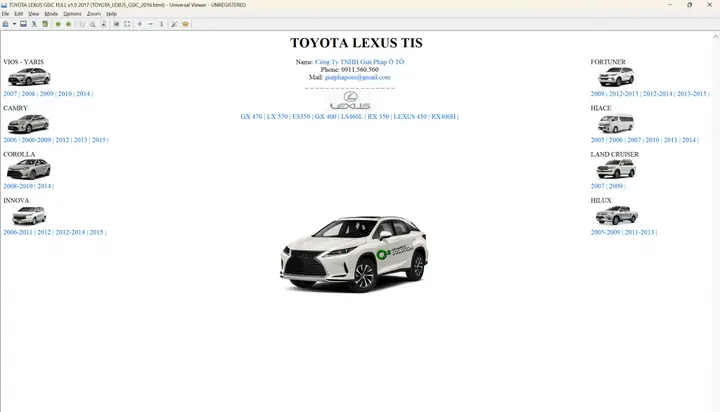
Toyota TIS (Technical Information System) là một bộ công cụ phần mềm do Toyota cung cấp, cho phép kỹ thuật viên và người dùng cuối truy cập vào cơ sở dữ liệu kỹ thuật, sơ đồ mạch, mã lỗi và hướng dẫn sửa chữa chi tiết cho các mẫu xe Toyota. Các tính năng chính bao gồm:
- Chẩn đoán lỗi: Đọc và xóa mã lỗi, hiển thị thông tin cảm biến thời gian thực.
- Lập trình lại ECU: Cập nhật phần mềm điều khiển động cơ, hộp số, hệ thống an toàn.
- Truy xuất tài liệu kỹ thuật: Hướng dẫn bảo dưỡng, sơ đồ điện, thông số kỹ thuật.
Việc toyota tis download giúp bạn:
- Tiết kiệm chi phí khi tự thực hiện chẩn đoán thay vì đưa xe tới trung tâm bảo dưỡng.
- Nắm bắt kịp thời các bản cập nhật phần mềm nhằm cải thiện hiệu suất và giảm tiêu thụ nhiên liệu.
- Đảm bảo an toàn khi thực hiện các thao tác sửa chữa, tránh lỗi do thiếu thông tin kỹ thuật.
2. Các phiên bản Toyota TIS phổ biến
| Phiên bản | Hệ điều hành hỗ trợ | Đối tượng sử dụng | Tính năng nổi bật |
|---|---|---|---|
| TIS 2026 | Windows 10/11 64‑bit | Đại lý, kỹ thuật viên | Cập nhật toàn bộ dữ liệu 2026, hỗ trợ Techstream 4.0 |
| TIS 2026 | Windows 8/10 64‑bit | Người dùng cá nhân | Giao diện thân thiện, hỗ trợ một số mẫu xe cũ |
| TIS 2026 | Windows 7/10 64‑bit | Đào tạo, nghiên cứu | Bao gồm tài liệu kỹ thuật chi tiết, video hướng dẫn |
Lưu ý: Khi toyota tis download, hãy chắc chắn chọn phiên bản tương thích với hệ điều hành và mẫu xe của bạn để tránh lỗi cài đặt.
Có thể bạn quan tâm: Toyota Thailand Price: Giá Bán Các Mẫu Xe Tại Thái Lan
3. Chuẩn bị môi trường trước khi tải
3.1. Yêu cầu phần cứng
- CPU: Intel i5 trở lên (hoặc tương đương AMD).
- RAM: tối thiểu 8 GB, đề nghị 16 GB để chạy đồng thời các công cụ chẩn đoán.
- Ổ cứng: ít nhất 10 GB dung lượng trống, SSD sẽ tăng tốc độ cài đặt.
- Cổng USB: để kết nối thiết bị chẩn đoán (cable OBD‑II).
3.2. Yêu cầu phần mềm
- Hệ điều hành: Windows 10/11 (64‑bit) được khuyến nghị.
- Trình duyệt: Chrome, Edge hoặc Firefox để tải file.
- Driver: Cài đặt driver USB và driver cho thiết bị chẩn đoán (thường kèm trong gói TIS).
3.3. Tạo tài khoản và đăng ký
Truy cập trang chủ Toyota Global hoặc đại lý ủy quyền tại khu vực bạn sinh sống. Đăng ký tài khoản bằng email cá nhân, sau đó yêu cầu cấp quyền tải TIS. Quá trình này có thể yêu cầu cung cấp thông tin về giấy đăng ký xe và chứng minh quyền sở hữu.
4. Quy trình tải Toyota TIS một cách an toàn
4.1. Bước 1: Truy cập nguồn tải uy tín
Có thể bạn quan tâm: Toyota Thailand English: Tổng Quan Về Thương Hiệu, Sản Phẩm Và Dịch Vụ Tại Thái Lan
- Trang chính thức của Toyota: https://www.toyota-global.com/technology/diagnostics/
- Đại lý ủy quyền: Các website của đại lý Toyota trong nước thường cung cấp liên kết tải.
Lưu ý: Tránh tải từ các trang chia sẻ file không rõ nguồn gốc, vì chúng có thể chứa phần mềm giả mạo hoặc mã độc.
4.2. Bước 2: Chọn phiên bản phù hợp
Sau khi đăng nhập, bạn sẽ thấy danh sách các phiên bản TIS kèm theo mô tả ngắn. Hãy kiểm tra model year và region (ví dụ: North America, Asia‑Pacific) để chọn đúng.
4.3. Bước 3: Tải file cài đặt
- Nhấn nút Download và chờ quá trình tải hoàn tất.
- Đối với các file lớn (≥ 2 GB), nên sử dụng trình quản lý tải như Internet Download Manager để giảm rủi ro gián đoạn.
4.4. Bước 4: Kiểm tra checksum
Sau khi tải xong, mở Command Prompt và chạy:
certutil -hashfile TIS_2022.zip SHA256
So sánh giá trị hash với thông tin được cung cấp trên website Toyota. Nếu khớp, file không bị hỏng.
4.5. Bước 5: Giải nén và cài đặt
Có thể bạn quan tâm: Toyota Swot: Điểm Mạnh, Điểm Yếu, Cơ Hội, Thách Thức
- Giải nén file .zip (nếu có) vào thư mục C:\ToyotaTIS.
- Chạy file setup.exe với quyền Administrator.
- Làm theo hướng dẫn: chấp nhận điều khoản, chọn đường dẫn cài đặt, nhập license key (nếu có).
Mở rộng: Một số phiên bản TIS được cung cấp miễn phí kèm trial key trong vòng 30 ngày, đủ cho người dùng cá nhân thử nghiệm.
5. Cài đặt driver và thiết bị chẩn đoán
5.1. Cài driver OBD‑II
Sau khi cài đặt TIS, mở Device Manager và kiểm tra mục Universal Serial Bus controllers. Nếu thiết bị chẩn đoán xuất hiện dưới dạng “Unknown device”, hãy:
- Nhấn Update driver → Browse my computer → Let me pick from a list.
- Chọn Toyota Techstream USB Driver (được cài kèm trong thư mục
Drivers).
5.2. Kết nối thiết bị
- Cắm cáp OBD‑II vào cổng OBD trên xe (thường nằm dưới bảng điều khiển).
- Kết nối cáp vào máy tính.
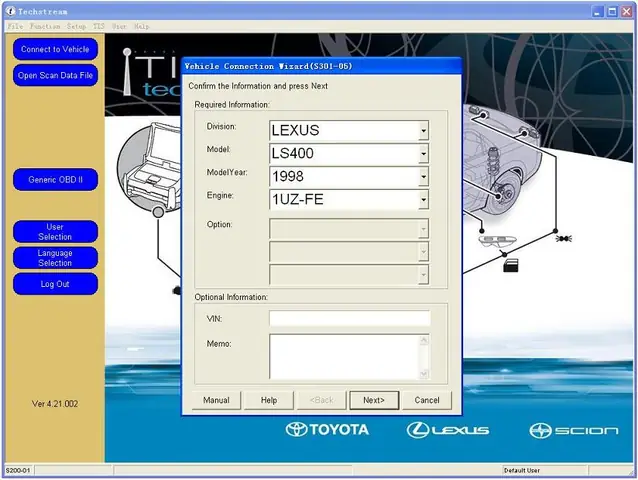
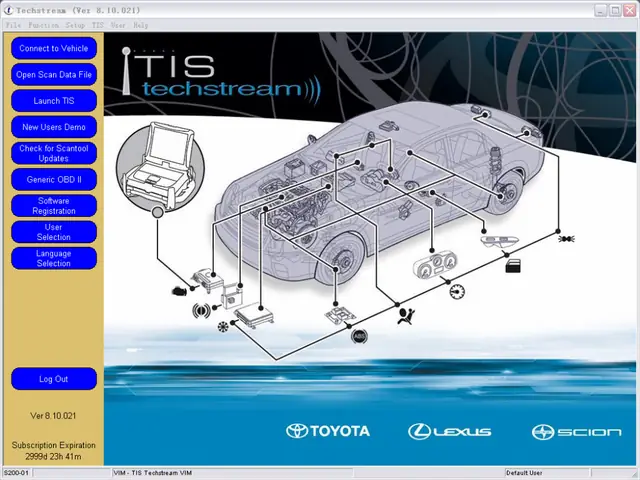
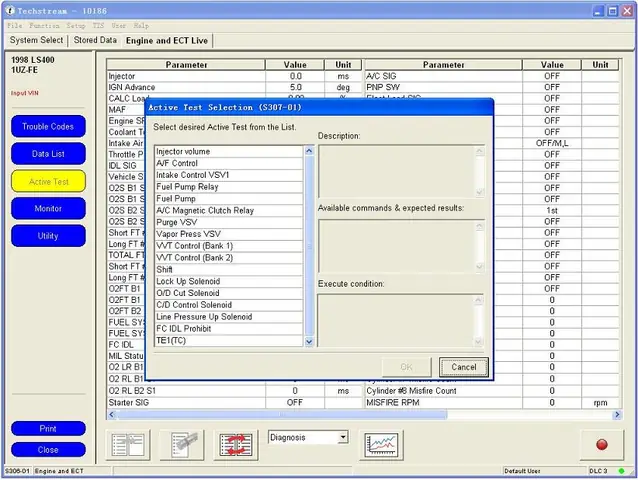
- Mở Toyota Techstream (điểm vào Start → All Programs → Toyota → Techstream).
- Chọn Vehicle → Select Model → Nhập VIN nếu được yêu cầu.
Nếu phần mềm nhận diện xe, bạn đã sẵn sàng để thực hiện chẩn đoán.
6. Sử dụng Toyota TIS để chẩn đoán và lập trình
6.1. Đọc mã lỗi
Có thể bạn quan tâm: Toyota Suv Cars: Đánh Giá Tổng Quan Và Lựa Chọn Tốt Nhất
- Trong Techstream, chọn Read DTC (Diagnostic Trouble Codes).
- Danh sách mã lỗi sẽ hiện ra, kèm mô tả chi tiết và mức độ nghiêm trọng.
- Đánh dấu các lỗi cần xử lý và ghi lại để tham khảo.
6.2. Xóa mã lỗi
- Sau khi sửa chữa, quay lại Read DTC, chọn Clear DTC.
- Hệ thống sẽ yêu cầu xác nhận, sau đó xóa mã lỗi và khởi động lại ECU.
6.3. Cập nhật phần mềm ECU
- Vào Program → ECU → Update.
- Chọn file firmware (được cung cấp trong TIS Update).
- Thực hiện cập nhật, không tắt nguồn hoặc ngắt kết nối trong quá trình.
Cảnh báo: Việc cập nhật firmware có thể ảnh hưởng đến bảo hành nếu không được thực hiện bởi đại lý ủy quyền. Hãy tham khảo điều khoản bảo hành của Toyota trước khi tiến hành.
7. Các lưu ý quan trọng khi toyota tis download và sử dụng
- Bảo mật: Luôn giữ license key và file cài đặt trong nơi an toàn, tránh chia sẻ công khai.
- Sao lưu dữ liệu: Trước khi lập trình lại ECU, sao lưu cấu hình hiện tại để có thể khôi phục nếu cần.
- Kiểm tra phiên bản driver: Driver cũ có thể gây lỗi “Device not recognized”.
- Tuân thủ pháp luật: Ở một số quốc gia, việc can thiệp phần mềm xe có thể bị hạn chế. Hãy kiểm tra quy định địa phương.
- Hỗ trợ kỹ thuật: Khi gặp lỗi cài đặt, liên hệ hỗ trợ kỹ thuật của Toyota hoặc đại lý ủy quyền.
8. FAQ – Câu hỏi thường gặp
Q1: Tôi có cần mua bản quyền để sử dụng Toyota TIS?
A: Đối với người dùng cá nhân, Toyota cung cấp phiên bản Trial miễn phí trong 30 ngày. Đối với sử dụng lâu dài, bạn cần mua license từ đại lý hoặc nhà cung cấp phần mềm.
Q2: Tôi có thể cài đặt TIS trên máy Mac?
A: Hiện tại TIS chỉ hỗ trợ Windows. Bạn có thể chạy Windows trên Mac bằng Boot Camp hoặc Virtual Machine, nhưng hiệu năng có thể giảm.
Q3: TIS có thể đọc lỗi của các phụ kiện aftermarket (như hệ thống âm thanh, camera)?
A: TIS tập trung vào hệ thống gốc của Toyota. Đối với phụ kiện aftermarket, bạn cần phần mềm riêng của nhà sản xuất.
Q4: Khi cập nhật firmware, có cần cắm pin dự phòng?
A: Đúng. Đảm bảo pin xe ở mức tối thiểu 70 % hoặc sử dụng battery charger để tránh mất nguồn trong quá trình cập nhật.
Q5: Tôi có thể sử dụng TIS để xóa mã lỗi “Check Engine Light” mà không sửa chữa?
A: Kỹ thuật này không được khuyến cáo. Xóa mã lỗi mà không giải quyết nguyên nhân có thể gây hỏng hóc nghiêm trọng và vi phạm quy định an toàn.
9. Kết luận
Việc toyota tis download và cài đặt đúng quy trình giúp bạn tiếp cận đầy đủ thông tin kỹ thuật, chẩn đoán nhanh chóng và thậm chí cập nhật phần mềm xe một cách an toàn. Hãy luôn tải phần mềm từ nguồn đáng tin cậy, tuân thủ các yêu cầu hệ thống và bảo mật license. Khi sử dụng, nếu gặp bất kỳ khó khăn nào, đừng ngần ngại liên hệ với thienminh-autosafety.com để được hỗ trợ chi tiết và cập nhật những tin tức mới nhất về công nghệ ô tô.
Toyota TIS không chỉ là công cụ cho kỹ thuật viên chuyên nghiệp mà còn là trợ thủ đắc lực cho các chủ xe muốn tự mình quản lý và bảo dưỡng phương tiện một cách hiệu quả. Hãy bắt đầu tải và khám phá ngay hôm nay!
Cập Nhật Lúc Tháng 5 16, 2026 by Huỳnh Thanh Vi