1. Giới thiệu chung về tầm quan trọng của Toyota PPT Template
Tổng quan nội dung
- 1 1. Giới thiệu chung về tầm quan trọng của Toyota PPT Template
- 2 2. Các thành phần cơ bản của Toyota PPT Template
- 3 3. Cách tải và cài đặt Toyota PPT Template
- 4 4. Hướng dẫn tùy chỉnh Toyota PPT Template cho nhu cầu cụ thể
- 5 5. Các trường hợp sử dụng thực tế của Toyota PPT Template
- 6 6. Các mẹo tối ưu hoá Toyota PPT Template để đạt hiệu quả tối đa
- 7 7. So sánh Toyota PPT Template với các mẫu PPT khác trên thị trường
- 8 8. Câu hỏi thường gặp (FAQ) về Toyota PPT Template
- 9 9. Kết luận – Tầm quan trọng của việc sử dụng Toyota PPT Template đúng cách
Trong thời đại số hóa ngày nay, việc truyền tải thông tin một cách hiệu quả, nhanh chóng và thuyết phục là yếu tố then chốt quyết định thành công của bất kỳ doanh nghiệp nào, đặc biệt là trong ngành công nghiệp ô tô – một lĩnh vực luôn đòi hỏi sự chính xác, sáng tạo và chuyên nghiệp. Toyota, với vị thế là một trong những thương hiệu ô tô hàng đầu thế giới, luôn chú trọng tới việc xây dựng hình ảnh thương hiệu mạnh mẽ, đồng thời cung cấp cho khách hàng những trải nghiệm tuyệt vời. Một trong những công cụ hỗ trợ quan trọng giúp Toyota hiện thực hoá mục tiêu này là Toyota PPT Template – mẫu PowerPoint được thiết kế chuyên biệt cho các buổi thuyết trình, hội nghị, báo cáo kinh doanh và đào tạo nội bộ.
Toyota PPT Template không chỉ là một bộ khung slide đơn thuần, mà còn là công cụ chiến lược giúp doanh nghiệp:
- Tăng tính thẩm mỹ: Thiết kế hiện đại, đồng nhất với bộ nhận diện thương hiệu Toyota (logo, màu sắc, font chữ) giúp tạo ấn tượng mạnh mẽ ngay từ cái nhìn đầu tiên.
- Tiết kiệm thời gian: Các slide được bố trí sẵn với các layout tiêu chuẩn (tiêu đề, nội dung, biểu đồ, hình ảnh, video…) giúp người dùng chỉ cần thay đổi nội dung mà không phải thiết kế lại từ đầu.
- Nâng cao tính chuyên nghiệp: Các yếu tố đồ họa, biểu tượng và biểu đồ được tối ưu hoá cho việc truyền tải dữ liệu phức tạp một cách trực quan.
- Đảm bảo thống nhất: Khi toàn bộ tài liệu của công ty đều sử dụng cùng một mẫu, sự nhất quán trong giao tiếp nội bộ và bên ngoài sẽ được duy trì, giảm thiểu rủi ro sai sót và nhầm lẫn.
Vì vậy, hiểu và nắm vững cách tạo, tùy chỉnh và sử dụng Toyota PPT Template là một kỹ năng không thể thiếu đối với các nhân viên marketing, bộ phận bán hàng, nhân sự, và cả các nhà quản lý dự án trong môi trường Toyota hoặc các đại lý, đối tác liên quan.
2. Các thành phần cơ bản của Toyota PPT Template
Toyota PPT Template được xây dựng dựa trên những nguyên tắc thiết kế chuẩn mực, đồng thời tích hợp các yếu tố nhận diện thương hiệu. Dưới đây là các thành phần quan trọng mà người dùng cần nắm rõ:
2.1. Bảng màu (Color Palette)
Có thể bạn quan tâm: Toyota Poster Design: Nghệ Thuật Sáng Tạo, Chiến Lược Thị Trường Và Cách Thực Hiện Đỉnh Cao
- Màu chủ đạo: Xanh Toyota (Toyota Blue) – mã màu #003399, #0055A5. Đây là màu sắc biểu trưng cho độ tin cậy, công nghệ và sự bền bỉ.
- Màu phụ: Đen, trắng và xám (để làm nền và tạo độ tương phản). Mã màu: #000000, #FFFFFF, #777777.
- Màu nhấn: Đỏ (Toyota Red) – mã #FF0000, thường dùng cho các nút kêu gọi hành động (CTA) hoặc điểm nhấn quan trọng.
2.2. Font chữ (Typography)
- Tiêu đề: Toyota Bold (hoặc Helvetica Neue Bold nếu không có), kích thước từ 36pt trở lên, màu xanh Toyota.
- Nội dung: Toyota Regular (hoặc Helvetica Neue Regular), kích thước 24pt – 28pt, màu đen hoặc xám tối.
- Chú thích / footnote: Kích thước 18pt – 20pt, màu xám nhạt.
2.3. Layout (Bố cục)
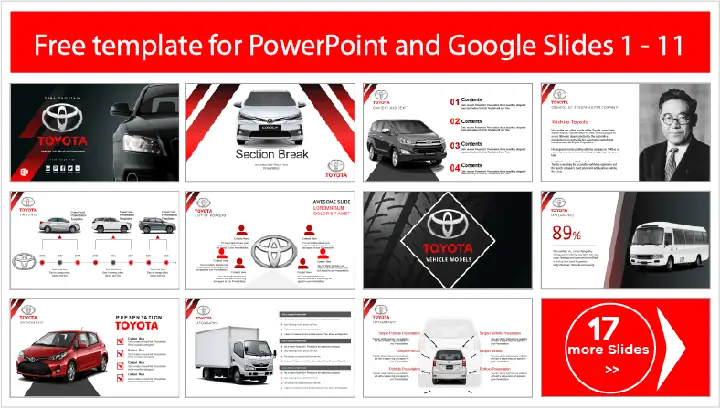
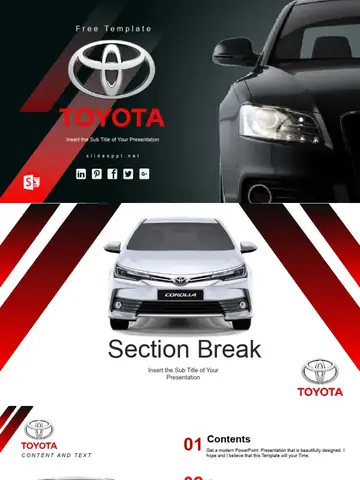
- Slide tiêu đề: Logo Toyota ở góc trên bên trái, tiêu đề lớn ở trung tâm, hình nền ánh sáng nhẹ.
- Slide nội dung: Hai cột (bên trái là hình ảnh/đồ họa, bên phải là văn bản) hoặc một cột duy nhất cho nội dung chi tiết.
- Slide biểu đồ: Các mẫu biểu đồ (cột, đường, tròn) đã được tinh chỉnh màu sắc phù hợp với bảng màu Toyota.
- Slide hình ảnh: Khung ảnh tròn hoặc vuông với viền màu xanh, kèm caption.
2.4. Đồ họa và Icon
- Icon: Bộ icon “Toyota Icons” bao gồm các biểu tượng như xe hơi, động cơ, lái xe, bảo trì, môi trường, công nghệ.
- Hình ảnh nền: Ảnh chất lượng cao của các mẫu xe Toyota, nhà máy sản xuất, đội ngũ nhân viên, showroom.
- Watermark: Logo Toyota mờ ở góc dưới bên phải để bảo vệ bản quyền.
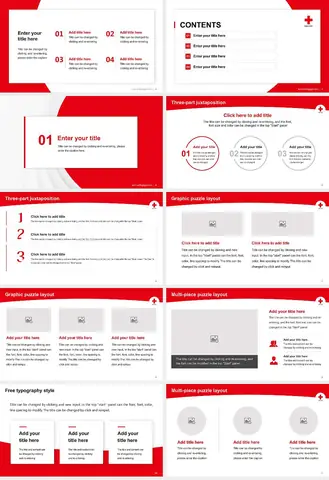
2.5. Các slide mẫu (Slide Master)
- Cover Slide: Tiêu đề, phụ đề, tên người thuyết trình, ngày tháng.
- Agenda Slide: Danh sách nội dung chính, đánh số.
- Section Header: Dùng để chia các phần trong bản thuyết trình.
- Content Slide: Với các layout nội dung đa dạng: text-only, image-text, bullet points, chart.
- Data Slide: Đồ thị, bảng số liệu, KPI.
- Conclusion Slide: Tóm tắt, kết luận, CTA.
- Contact Slide: Thông tin liên hệ, địa chỉ, website, QR code.
3. Cách tải và cài đặt Toyota PPT Template
3.1. Nguồn tải mẫu
- Trang chính thức của Toyota: Thông thường, Toyota cung cấp các mẫu PowerPoint cho đối tác và nhân viên nội bộ qua cổng thông tin nội bộ (Intranet) hoặc trang tài nguyên marketing.
- Thư viện tài nguyên doanh nghiệp: Nhiều công ty đại lý Toyota có sàn chia sẻ file (SharePoint, Google Drive) với các mẫu PPT đã được tùy chỉnh.
- Nền tảng thiết kế: Một số nhà cung cấp như Slidesgo, SlideModel, hoặc TemplateMonster có phiên bản “Toyota‑inspired” – tuy không chính thức nhưng vẫn tuân thủ màu sắc và kiểu dáng.
3.2. Bước tải và cài đặt
Có thể bạn quan tâm: Toyota Position Statement: Định Vị Thương Hiệu, Chiến Lược Kinh Doanh Và Cam Kết Bền Vững Trong Thời Đại 4.0
| Bước | Mô tả | Lưu ý |
|---|---|---|
| 1 | Truy cập vào link tải (ví dụ: https://toyota.com/resources/ppt-template) | Đảm bảo kết nối internet ổn định |
| 2 | Đăng nhập tài khoản doanh nghiệp (nếu yêu cầu) | Sử dụng tài khoản được cấp quyền |
| 3 | Chọn định dạng file: .pptx (PowerPoint 2016 trở lên) hoặc .potx (template) | Nếu dùng PowerPoint 365, file .pptx vẫn tương thích |
| 4 | Nhấn “Download” và lưu vào thư mục dự án | Đặt tên file ngắn gọn, ví dụ: Toyota_Template_Q2_2024.pptx |
| 5 | Mở file trong PowerPoint, chọn “File > Save As” để lưu bản sao | Không chỉnh sửa file gốc để tránh mất dữ liệu |
| 6 | Kiểm tra các Slide Master: “View > Slide Master” | Xác nhận các layout, màu sắc, font đã đúng |
| 7 | Bắt đầu tạo nội dung mới bằng cách chèn slide từ “Home > New Slide” | Chọn layout phù hợp với nội dung của bạn |
4. Hướng dẫn tùy chỉnh Toyota PPT Template cho nhu cầu cụ thể
Mặc dù mẫu đã được chuẩn hóa, nhưng trong thực tế, mỗi dự án, mỗi buổi thuyết trình lại có yêu cầu riêng. Dưới đây là một quy trình chi tiết để tùy chỉnh mẫu sao cho phù hợp:
4.1. Thay đổi màu sắc và font (Nếu cần)
- Màu sắc: Vào “Design > Variants > Colors > Customize Colors”. Thay đổi các màu chính (Accent 1, Accent 2…) bằng mã HEX của Toyota.
- Font: Vào “Design > Variants > Fonts > Customize Fonts”. Đặt “Heading font” là Toyota Bold, “Body font” là Toyota Regular.
4.2. Thêm hoặc xóa slide master
- Thêm: “View > Slide Master > Insert Layout”. Tạo layout mới cho các loại nội dung đặc biệt (ví dụ: slide so sánh giá cả, slide quy trình sản xuất).
- Xóa: Chọn layout không cần và nhấn “Delete”. Đảm bảo không xóa các layout quan trọng như “Title Slide”.
4.3. Chèn hình ảnh và video
- Hình ảnh: Chọn “Insert > Pictures”. Đối với hình ảnh xe Toyota, sử dụng file có độ phân giải ≥ 1920×1080 để tránh mờ.
- Video: “Insert > Video > Video on My PC”. Định dạng MP4, độ dài không quá 30 giây cho slide giới thiệu nhanh.
4.4. Tạo biểu đồ và bảng dữ liệu
- Biểu đồ: “Insert > Chart”. Chọn loại biểu đồ (Column, Line, Pie). Sau khi tạo, vào “Chart Tools > Design > Change Colors” và chọn màu xanh Toyota cho các series.
- Bảng: “Insert > Table”. Định dạng border màu xám nhạt, tiêu đề bảng màu xanh.
4.5. Thêm hiệu ứng chuyển động (Animation)
Có thể bạn quan tâm: Toyota Parts Lookup: Hướng Dẫn Chi Tiết Tìm Kiếm, Mua Sắm Và Lắp Đặt Phụ Tùng Xe Toyota Chính Hãng
- Hiệu ứng nhập: “Animations > Add Animation”. Chọn “Fade” hoặc “Wipe” cho các đối tượng quan trọng.
- Thời gian: Đặt “Duration” 0.5 – 1 giây, tránh quá nhiều hiệu ứng gây rối mắt.
4.6. Kiểm tra cuối cùng (Proofreading)
- Kiểm tra lỗi chính tả: “Review > Spelling”.
- Kiểm tra tính đồng nhất: Đảm bảo tất cả các slide có cùng màu nền, font, logo.
- Xem thử: “Slide Show > From Beginning” để kiểm tra trình tự và hiệu ứng.
5. Các trường hợp sử dụng thực tế của Toyota PPT Template
5.1. Thuyết trình bán hàng (Sales Pitch)
Trong buổi gặp gỡ khách hàng tiềm năng, một bản thuyết trình chuyên nghiệp sẽ giúp nhân viên bán hàng:
- Giới thiệu dòng sản phẩm: Sử dụng slide “Image + Text” để trình bày các mẫu xe mới.
- So sánh lợi thế: Biểu đồ “Radar Chart” so sánh tính năng (độ an toàn, tiêu thụ nhiên liệu, công nghệ) giữa Toyota và đối thủ.
- Chi phí và ROI: Slide bảng tính chi phí sở hữu (TCO) cho khách hàng doanh nghiệp.
5.2. Báo cáo nội bộ (Internal Reporting)
Các phòng ban như sản xuất, chất lượng, R&D thường cần báo cáo số liệu định kỳ:
- KPIs: Sử dụng slide “Data Dashboard” với biểu đồ cột, đường, gauge.
- Tiến độ dự án: Gantt chart được thiết kế trong PowerPoint hoặc chèn từ Excel.
- Phân tích SWOT: Đồ họa biểu tượng Toyota Icons giúp minh hoạ các yếu tố mạnh/ yếu.
5.3. Đào tạo nhân viên (Training)
- Module huấn luyện: Slide “Step-by-Step Process” minh hoạ quy trình bảo dưỡng, lắp ráp.
- Quiz: Thêm slide “Multiple Choice” với các câu hỏi kiểm tra kiến thức.
- Video hướng dẫn: Nhúng video ngắn từ YouTube (được phép) hoặc file nội bộ.
5.4. Hội nghị và sự kiện (Conference & Events)
Có thể bạn quan tâm: Toyota Parts Distributor: Vai Trò, Chiến Lược Và Cơ Hội Phát Triển Thị Trường
- Agenda: Slide “Agenda” hiển thị thời gian, diễn giả, chủ đề.
- Speaker Intro: Slide “Speaker Bio” kèm hình ảnh và tiểu sử.
- Thank You: Slide “Closing” với QR code liên kết đến website đăng ký hoặc khảo sát.
6. Các mẹo tối ưu hoá Toyota PPT Template để đạt hiệu quả tối đa
- Giữ nội dung ngắn gọn: Mỗi slide không nên chứa quá 6 dòng, mỗi dòng không quá 8 từ – “Rule of 6×8”.
- Sử dụng hình ảnh chất lượng: Hình ảnh mờ sẽ làm giảm uy tín. Đặt hình ảnh ở độ phân giải 300 DPI nếu in ấn.
- Tối ưu hoá file: Sau khi hoàn thiện, “File > Save As > Tools > Compress Pictures” để giảm kích thước file, tránh treo khi trình chiếu.
- Kiểm tra tính tương thích: Đảm bảo bản trình chiếu hoạt động tốt trên cả máy Mac và Windows, cũng như trên PowerPoint Online.
- Sử dụng notes: Thêm ghi chú cho mỗi slide (View > Notes) để người thuyết trình có kịch bản chi tiết mà không hiển thị trên màn hình.
- Thêm phụ đề (captions): Đối với video, bật “Insert > Captions” để tăng khả năng tiếp cận cho người nghe.
- Đánh dấu bản quyền: Đặt watermark logo Toyota ở vị trí không gây ảnh hưởng đến nội dung nhưng vẫn bảo vệ bản quyền.
7. So sánh Toyota PPT Template với các mẫu PPT khác trên thị trường
| Tiêu chí | Toyota PPT Template | PowerPoint Default | Slidesgo (Toyota‑Inspired) |
|---|---|---|---|
| Độ đồng nhất thương hiệu | Cao (màu, logo, font chuẩn Toyota) | Thấp (màu chuẩn Office) | Trung bình (màu gần, không có logo) |
| Số lượng layout | 15+ (đặc thù cho ô tô) | 10 (cơ bản) | 12 (tùy chỉnh) |
| Hỗ trợ biểu đồ | Đã tinh chỉnh màu Toyota | Mặc định | Tùy chỉnh nhẹ |
| File size | 5‑7 MB (tối ưu) | 2‑3 MB | 8‑10 MB |
| Tính năng bảo mật | Watermark logo, hạn chế chỉnh sửa | Không | Không |
| Chi phí | Miễn phí (nội bộ) hoặc trả phí cho đối tác | Miễn phí | Trả phí (đăng ký) |
| Khả năng tùy biến | Cao (có Slide Master đầy đủ) | Trung bình | Trung bình |
Kết quả cho thấy, Toyota PPT Template không chỉ đáp ứng nhu cầu thương hiệu mà còn cung cấp tính linh hoạt và bảo mật cao hơn so với các mẫu chuẩn hoặc mẫu bên thứ ba.
8. Câu hỏi thường gặp (FAQ) về Toyota PPT Template
Q1: Tôi có thể sử dụng Toyota PPT Template cho các dự án không liên quan đến ô tô không?
A: Về nguyên tắc, mẫu này được thiết kế cho thương hiệu Toyota, nên việc sử dụng cho các dự án không liên quan có thể gây nhầm lẫn thương hiệu. Tuy nhiên, nếu bạn là nhân viên nội bộ và muốn duy trì tính nhất quán trong thiết kế, vẫn có thể sử dụng.
Q2: Làm sao để thêm logo của đại lý địa phương vào slide?
A: Mở Slide Master, chọn layout “Title Slide” hoặc “Header”, chèn logo đại lý vào vị trí mong muốn, sau đó lưu lại dưới dạng file .potx để tái sử dụng.
Q3: Tôi muốn chuyển mẫu sang Google Slides, có tương thích không?
A: Có, bạn có thể tải file .pptx lên Google Drive, mở bằng Google Slides. Một số hiệu ứng phức tạp (animation) có thể không được chuyển hoàn toàn, cần chỉnh lại.
Q4: Có cách nào để bảo vệ file PPT khỏi việc chỉnh sửa trái phép?
A: Sử dụng tính năng “Restrict Editing” trong PowerPoint: File > Info > Protect Presentation > Mark as Final hoặc Encrypt with Password.
Q5: Tôi cần tạo một slide “Roadmap” cho dự án phát triển xe điện. Toyota PPT Template có sẵn không?
A: Có, trong Slide Master có layout “Process Timeline” có thể tùy chỉnh màu xanh Toyota và biểu tượng pin để tạo Roadmap cho dự án xe điện.
9. Kết luận – Tầm quan trọng của việc sử dụng Toyota PPT Template đúng cách
Toyota PPT Template không chỉ là một bộ công cụ thiết kế mà còn là vốn thương hiệu giúp doanh nghiệp duy trì hình ảnh chuyên nghiệp, thống nhất và đáng tin cậy. Khi được sử dụng đúng cách, mẫu này sẽ:
- Nâng cao hiệu quả giao tiếp: Thông tin được truyền tải rõ ràng, dễ hiểu, hỗ trợ quyết định nhanh chóng.
- Tiết kiệm thời gian và nguồn lực: Nhân viên không phải thiết kế từ đầu, tập trung vào nội dung chiến lược.
- Tăng cường sự gắn kết thương hiệu: Mỗi slide là một phần của câu chuyện Toyota, giúp tạo dựng niềm tin với khách hàng và đối tác.
Do đó, các doanh nghiệp, đại lý và cá nhân liên quan đến Toyota nên đầu tư thời gian để học và áp dụng mẫu PowerPoint này một cách chuyên nghiệp. Hãy luôn cập nhật phiên bản mới nhất, tuân thủ quy tắc nhận diện thương hiệu và không ngừng sáng tạo để mỗi buổi thuyết trình trở thành một cơ hội thể hiện sức mạnh của Toyota trên thị trường.
Bài viết trên đã cung cấp hướng dẫn chi tiết, từ việc tải mẫu, tùy chỉnh, đến các trường hợp sử dụng thực tế và mẹo tối ưu hoá. Hy vọng bạn sẽ áp dụng thành công Toyota PPT Template để tạo ra những bản thuyết trình ấn tượng, chuyên nghiệp và hiệu quả.
Cập Nhật Lúc Tháng 5 22, 2026 by Huỳnh Thanh Vi