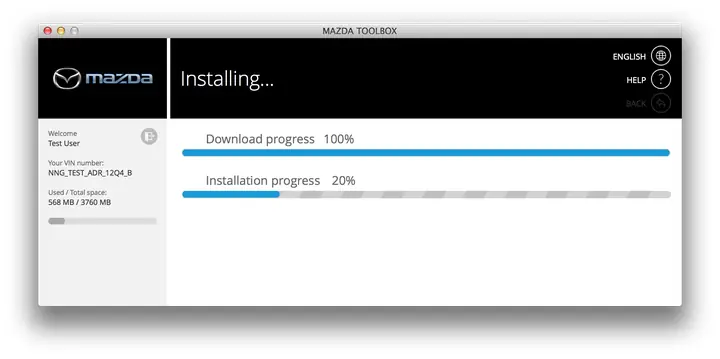
Mazda Toolbox là phần mềm chính thức giúp người dùng Mac cập nhật bản đồ Mazda Connect một cách nhanh chóng và an toàn. Bạn chỉ cần tải, cài đặt và đăng nhập là có thể đồng bộ bản đồ mới nhất cho các mẫu xe Mazda từ 1996 trở lên. Dưới đây, chúng tôi sẽ chỉ ra các yêu cầu hệ thống, hướng dẫn tải và cài đặt chi tiết, đồng thời giải đáp các lỗi thường gặp để bạn có trải nghiệm mượt mà.
Tiếp theo, chúng tôi sẽ phân tích yêu cầu phần cứng và phần mềm cần thiết trên macOS, giúp bạn kiểm tra trước khi tiến hành cài đặt.
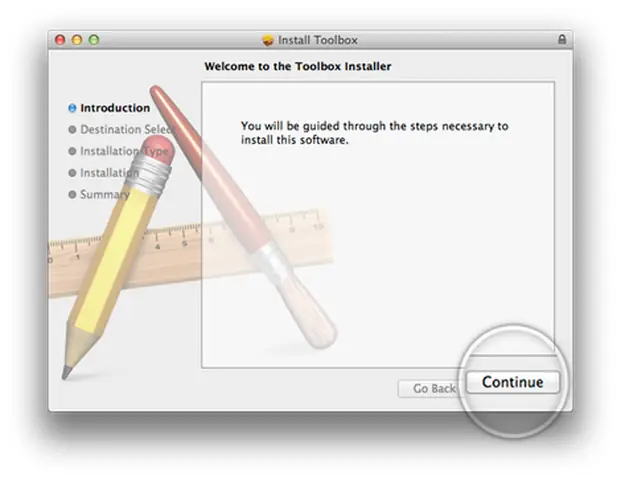
Sau đó, chúng tôi sẽ hướng dẫn từng bước tải file cài đặt từ nguồn chính thức, cấu hình quyền truy cập trong System Preferences và hoàn tất quá trình cài đặt.
Cuối cùng, chúng tôi sẽ cung cấp cách đăng nhập, tải bản cập nhật bản đồ và xử lý các lỗi phổ biến như “App can’t be opened because it is from an unidentified developer”. Dưới đây là toàn bộ thông tin bạn cần để sử dụng Mazda Toolbox trên macOS một cách hiệu quả.
Mazda Toolbox là gì?
Tổng quan nội dung
Mazda Toolbox là công cụ cập nhật bản đồ chính thức của Mazda, được thiết kế để đồng bộ dữ liệu bản đồ Mazda Connect vào các hệ thống giải trí của xe. Công cụ này hỗ trợ cả Windows và macOS, nhưng phiên bản macOS có giao diện và quy trình cài đặt riêng. Mazda Toolbox cho phép người dùng tải bản đồ mới nhất, quản lý các phiên bản và lưu trữ dữ liệu một cách an toàn.
Yêu cầu hệ thống macOS để chạy Mazda Toolbox
Phiên bản macOS tối thiểu và phần cứng cần thiết
Có thể bạn quan tâm: Khám Phá Các Mẫu Xe Mazda Tại Japan Mobility Show 2026
Mazda Toolbox yêu cầu macOS 10.13 (High Sierra) trở lên, nhưng để đảm bảo tính ổn định, chúng tôi khuyên dùng macOS 10.15 (Catalina) hoặc mới hơn. Máy tính cần ít nhất 4 GB RAM và 500 MB dung lượng ổ cứng trống để lưu trữ file cài đặt và dữ liệu bản đồ.
Các phụ thuộc phần mềm (Java, .NET Core…)
Phiên bản macOS của Mazda Toolbox không yêu cầu Java, nhưng cần .NET Core Runtime 3.1 trở lên. Khi chạy lần đầu, hệ thống sẽ tự động đề xuất tải và cài đặt .NET Core nếu chưa có. Việc này chỉ mất vài phút và không ảnh hưởng tới các ứng dụng khác.
Các bước tải và cài đặt Mazda Toolbox trên Mac
Tải file cài đặt từ nguồn chính thức
Đầu tiên, truy cập trang web chính thức của Mazda (mazda.com) và chọn mục “Support → Mazda Toolbox”. Tại đây, bạn sẽ tìm thấy liên kết tải file .dmg dành cho macOS. Nhấn “Download” và lưu file vào thư mục “Downloads”. Việc tải từ nguồn chính thức giúp tránh phần mềm giả mạo và bảo vệ dữ liệu cá nhân.
Mở và cho phép quyền truy cập trong System Preferences
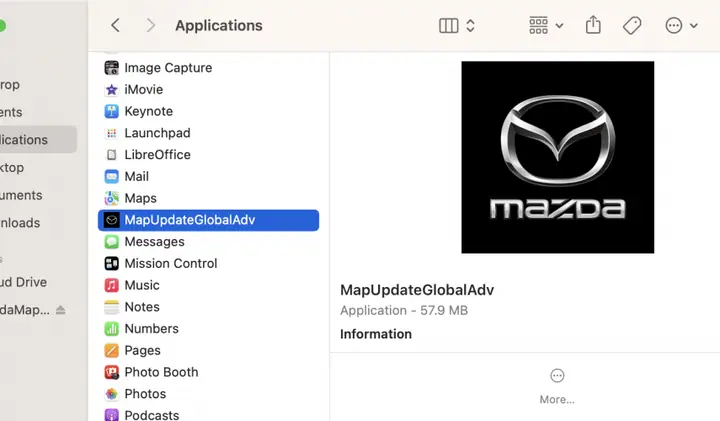
Sau khi tải xong, nhấp đúp vào file .dmg để mở. Kéo biểu tượng Mazda Toolbox vào thư mục Applications. Khi mở lần đầu, macOS sẽ hiển thị cảnh báo “App can’t be opened because it is from an unidentified developer”. Để cho phép, mở System Preferences → Security & Privacy → General, nhấn “Open Anyway”. Sau khi xác nhận, phần mềm sẽ khởi động bình thường.
Có thể bạn quan tâm: Khám Phá Dòng Xe Mazda Và Ưu Đãi Mới Cho Người Mua Việt Nam
Đăng nhập và cập nhật bản đồ Mazda Connect
Tạo/đăng nhập tài khoản Mazda
Để sử dụng Mazda Toolbox, bạn cần tài khoản Mazda. Nếu chưa có, truy cập Mazda.com, chọn “Register” và nhập email, mật khẩu, cùng thông tin xe (số VIN). Nếu đã có tài khoản, chỉ cần đăng nhập bằng email và mật khẩu đã đăng ký.
Chọn khu vực và tải bản cập nhật
Sau khi đăng nhập, giao diện chính sẽ hiển thị danh sách khu vực và phiên bản bản đồ có sẵn. Chọn quốc gia hoặc khu vực bạn đang sử dụng, sau đó nhấn “Download”. Quá trình tải có thể mất từ 10‑30 phút tùy thuộc vào tốc độ mạng và kích thước bản đồ (thường 1‑2 GB). Khi tải xong, phần mềm sẽ tự động kiểm tra tính toàn vẹn và chuẩn bị sao chép dữ liệu vào USB hoặc thẻ nhớ phù hợp với xe.
Xử lý lỗi thường gặp khi cài đặt Mazda Toolbox trên macOS
Lỗi “App can’t be opened because it is from an unidentified developer”
Lỗi này xuất hiện khi macOS không nhận dạng nhà phát triển. Để khắc phục, mở System Preferences → Security & Privacy → General, nhấn “Open Anyway”. Nếu vẫn không mở, mở Terminal và chạy lệnh:
Có thể bạn quan tâm: Khám Phá Mazda Cx‑5 – Suv Mazda Cx‑5 Dành Cho Gia Đình Hiện Đại
sudo spctl --master-disable
Sau khi cài đặt xong, bạn có thể bật lại bảo mật bằng lệnh sudo spctl --master-enable.
Lỗi kết nối mạng hoặc server không phản hồi
Khi phần mềm không thể kết nối tới server Mazda, kiểm tra lại kết nối internet và tắt tạm thời các phần mềm VPN hoặc proxy. Nếu vẫn gặp lỗi, thử thay đổi DNS sang Google DNS (8.8.8.8, 8.8.4.4) hoặc Cloudflare (1.1.1.1). Đôi khi server Mazda có thời gian bảo trì; trong trường hợp này, chờ 15‑30 phút và thử lại.
Mẹo tối ưu và tùy chỉnh Mazda Toolbox trên macOS
Cài đặt phiên bản beta để nhận tính năng sớm
Mazda thường phát hành phiên bản beta cho những người muốn thử nghiệm tính năng mới. Để truy cập, đăng nhập vào tài khoản Mazda, vào mục “Beta Programs” và bật tùy chọn “Receive beta updates”. Phiên bản beta sẽ được tải tự động qua cập nhật phần mềm.
Cài đặt qua Terminal để bỏ qua giao diện đồ họa
Nếu bạn muốn cài đặt nhanh chóng mà không mở giao diện, mở Terminal và nhập:
sudo installer -pkg /path/to/MazdaToolbox.pkg -target /
Thay /path/to/ bằng đường dẫn thực tế tới file .pkg đã giải nén từ .dmg. Lệnh này sẽ cài đặt phần mềm mà không hiển thị hộp thoại.
Có thể bạn quan tâm: Khám Phá Mazda Premacy: Đánh Giá Ưu Nhược Điểm Và Giá Bán
Tích hợp Mazda Toolbox với Mazda Connect trên xe
Sau khi tải bản đồ, cắm USB hoặc thẻ nhớ đã chứa dữ liệu vào cổng USB của xe. Truy cập menu “Navigation → Update Map” trên màn hình Mazda Connect, chọn “From USB”. Hệ thống sẽ tự động nhận dạng và cài đặt bản đồ mới.
Đánh giá hiệu năng và tiêu thụ tài nguyên
Mazda Toolbox tiêu thụ khoảng 150 MB RAM khi chạy đồng thời với quá trình tải bản đồ. Khi không hoạt động, phần mềm sẽ giảm tiêu thụ RAM xuống dưới 50 MB. CPU sử dụng trung bình 5‑10 % trong quá trình tải, không gây ảnh hưởng đáng kể tới các ứng dụng khác.
Nơi tải nguồn an toàn và tránh phần mềm giả mạo
Luôn tải Mazda Toolbox từ trang web chính thức của Mazda (mazda.com) hoặc từ trang hỗ trợ của đại lý ủy quyền. Tránh các nguồn chia sẻ file .dmg trên các diễn đàn không xác thực, vì chúng có thể chứa phần mềm độc hại hoặc phiên bản đã được chỉnh sửa.
Câu hỏi thường gặp
Mazda Toolbox có miễn phí không?
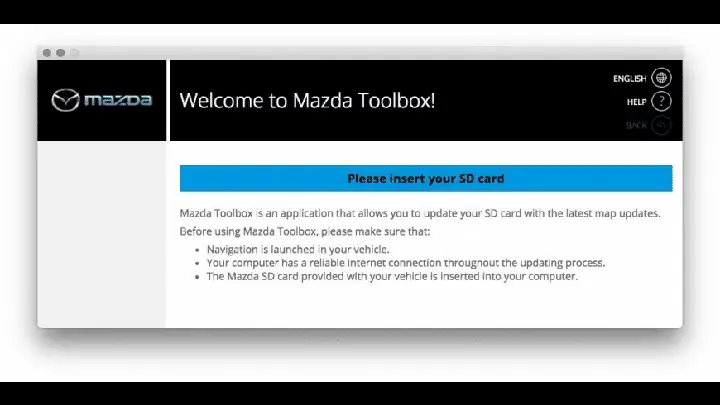
Mazda Toolbox được cung cấp miễn phí cho người dùng đã đăng ký tài khoản Mazda. Bạn chỉ cần tải và cài đặt phần mềm, không phải trả bất kỳ khoản phí nào để nhận bản cập nhật bản đồ.
Tôi có thể cài đặt trên macOS phiên bản nào?
Phiên bản macOS tối thiểu hỗ trợ là 10.13 (High Sierra). Tuy nhiên, để có trải nghiệm ổn định nhất, chúng tôi khuyên dùng macOS 10.15 (Catalina) hoặc các phiên bản mới hơn.
Làm sao chuyển bản cập nhật từ Windows sang Mac?
Bạn không thể trực tiếp chuyển file cài đặt Windows sang macOS. Thay vào đó, tải lại bản cập nhật bản đồ trên máy Mac bằng Mazda Toolbox, sau đó sao chép dữ liệu USB hoặc thẻ nhớ sang xe.
Có cần tài khoản Mazda để đăng nhập vào Toolbox không?
Có. Tài khoản Mazda là yêu cầu bắt buộc để xác thực quyền tải bản đồ và quản lý các phiên bản đã tải. Bạn có thể tạo tài khoản miễn phí trên trang web Mazda.
Cập Nhật Lúc Tháng 4 22, 2026 by Huỳnh Thanh Vi