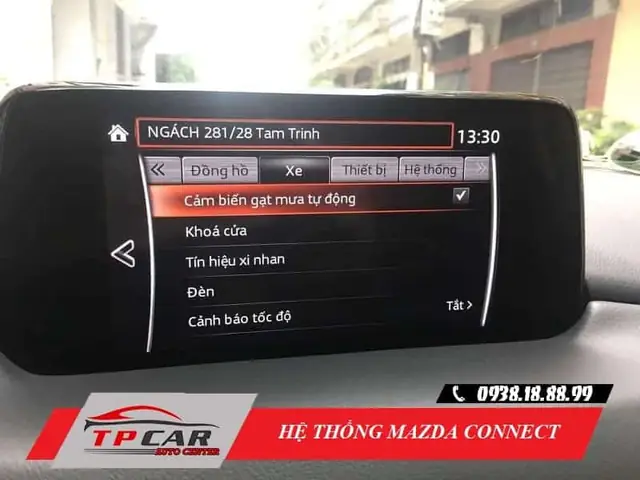
Mazda Connect, hệ điều hành thông tin giải trí trên các dòng xe Mazda, mang đến trải nghiệm kết nối tiện lợi và hiện đại. Tuy nhiên, giống như bất kỳ hệ thống công nghệ nào, Mazda Connect cũng có thể gặp phải một số lỗi trong quá trình sử dụng. Việc hiểu rõ các lỗi thường gặp và cách xử lý chúng sẽ giúp người lái xe duy trì hoạt động ổn định của hệ thống và tận hưởng trọn vẹn những tiện ích mà Mazda Connect mang lại. Bài viết này sẽ tổng hợp chi tiết các lỗi phổ biến trên Mazda Connect, cùng với những hướng dẫn khắc phục hữu ích, giúp bạn giải quyết vấn đề một cách nhanh chóng và hiệu quả, đảm bảo trải nghiệm lái xe luôn liền mạch và thú vị.
Tóm Tắt Các Bước Xử Lý Nhanh Lỗi Mazda Connect
Tổng quan nội dung
- Khởi động lại hệ thống: Tắt máy, mở cửa và đợi khoảng 5-10 phút trước khi khởi động lại xe.
- Kiểm tra kết nối điện thoại: Đảm bảo cáp USB hoặc kết nối Bluetooth ổn định, không bị lỏng lẻo.
- Cập nhật phần mềm: Kiểm tra và cài đặt các bản cập nhật phần mềm mới nhất cho cả hệ thống Mazda Connect và điện thoại thông minh.
- Khôi phục cài đặt gốc: Nếu các bước trên không hiệu quả, hãy thử khôi phục cài đặt gốc cho hệ thống Mazda Connect.
- Liên hệ dịch vụ hỗ trợ: Nếu vấn đề vẫn tiếp diễn, hãy mang xe đến đại lý Mazda để được kỹ thuật viên kiểm tra chuyên sâu.
Khám Phá Chi Tiết Các Lỗi Thường Gặp Trên Màn Hình Mazda Connect
Mazda Connect, với giao diện trực quan và các tính năng đa dạng, đã trở thành một phần không thể thiếu trong trải nghiệm lái xe hiện đại. Tuy nhiên, đôi khi người dùng có thể gặp phải các vấn đề kỹ thuật gây gián đoạn. Dưới đây là phân tích chi tiết các lỗi thường gặp và cách bạn có thể tự khắc phục tại nhà.
1. Lỗi Màn Hình Đen hoặc Không Lên Nguồn
Một trong những vấn đề đáng lo ngại nhất là khi màn hình Mazda Connect đột ngột tối đen hoặc hoàn toàn không phản hồi khi bạn bật xe.
Nguyên nhân có thể:
Lỗi phần mềm tạm thời: Hệ thống có thể bị treo do xung đột phần mềm hoặc lỗi trong quá trình khởi động.
Vấn đề về nguồn điện: Cầu chì liên quan đến hệ thống giải trí bị hỏng hoặc kết nối nguồn điện bị lỏng.
Lỗi phần cứng: Trong một số trường hợp hiếm hoi, màn hình hoặc bộ điều khiển trung tâm có thể bị lỗi.
Cách khắc phục:
Khởi động lại hệ thống (Soft Reset): Đây là phương pháp đơn giản và hiệu quả nhất. Bạn tắt hẳn động cơ, sau đó mở cửa xe và đợi khoảng 5-10 phút. Quá trình này cho phép hệ thống ngắt nguồn hoàn toàn và tự khởi động lại khi bạn bật máy. Nhiều lỗi tạm thời sẽ được giải quyết sau khi thực hiện thao tác này.
Kiểm tra cầu chì: Tham khảo sách hướng dẫn sử dụng xe để xác định vị trí và kiểm tra cầu chì cho hệ thống thông tin giải trí. Nếu cầu chì bị cháy, hãy thay thế bằng một chiếc có cùng thông số kỹ thuật.
Liên hệ đại lý Mazda: Nếu sau khi thực hiện các bước trên mà màn hình vẫn không hoạt động, có thể hệ thống đã gặp lỗi phần cứng. Bạn nên đưa xe đến đại lý Mazda để được kiểm tra và sửa chữa bởi đội ngũ kỹ thuật chuyên nghiệp.
Có thể bạn quan tâm: Khám Phá Tiếng Anh Trong Navigation Của Mazda 3 2026: Hướng Dẫn Chi Tiết Và Giải Đáp Thắc Mắc
2. Lỗi Màn Hình Bị Treo, Đơ hoặc Phản Hồi Chậm
Tình trạng màn hình cảm ứng không phản hồi, phản hồi chậm hoặc bị treo khi bạn chạm vào các biểu tượng là một vấn đề khá phổ biến.
Nguyên nhân có thể:
Ứng dụng chạy nền hoặc quá tải: Nhiều ứng dụng chạy đồng thời trên điện thoại kết nối với hệ thống có thể gây quá tải cho bộ xử lý.
Phần mềm lỗi thời: Phiên bản phần mềm Mazda Connect hoặc ứng dụng điện thoại không được cập nhật.
Nhiệt độ môi trường: Nhiệt độ quá cao hoặc quá thấp có thể ảnh hưởng đến hiệu suất màn hình cảm ứng.
Lỗi kết nối Bluetooth/USB: Kết nối không ổn định giữa điện thoại và hệ thống.
Cách khắc phục:
Khởi động lại hệ thống: Tương tự như lỗi màn hình đen, việc khởi động lại hệ thống có thể khắc phục tình trạng treo hoặc đơ tạm thời.
Ngắt kết nối điện thoại và thử lại: Tháo cáp USB hoặc ngắt kết nối Bluetooth với điện thoại. Sau đó, thử thao tác trên màn hình Mazda Connect. Nếu màn hình hoạt động bình thường, vấn đề có thể nằm ở điện thoại hoặc kết nối.
Đóng các ứng dụng không cần thiết trên điện thoại: Kiểm tra và đóng các ứng dụng đang chạy nền trên điện thoại mà bạn không sử dụng.
Cập nhật phần mềm: Đảm bảo cả phần mềm Mazda Connect và ứng dụng trên điện thoại của bạn đều là phiên bản mới nhất. Việc này thường có thể thực hiện thông qua kết nối Wi-Fi hoặc USB, theo hướng dẫn của nhà sản xuất.
Kiểm tra nhiệt độ: Tránh để xe dưới ánh nắng trực tiếp trong thời gian dài, đặc biệt là khi màn hình đang hoạt động.
3. Lỗi Kết Nối Bluetooth
Kết nối Bluetooth là tính năng quan trọng cho phép bạn thực hiện cuộc gọi rảnh tay, phát nhạc và sử dụng các ứng dụng khác từ điện thoại. Các lỗi kết nối Bluetooth có thể gây ra sự khó chịu đáng kể.
Nguyên nhân có thể:
Cài đặt Bluetooth trên điện thoại: Chế độ máy bay bật, Bluetooth tắt, hoặc thiết bị đã kết nối với quá nhiều thiết bị khác.
Danh sách thiết bị kết nối bị đầy: Hệ thống Mazda Connect chỉ cho phép lưu trữ một số lượng giới hạn các thiết bị Bluetooth đã ghép nối.
Phần mềm lỗi thời: Cả trên xe và trên điện thoại.
Lỗi ghép nối: Cặp ghép nối giữa điện thoại và xe bị lỗi.
Có thể bạn quan tâm: Mức Tiêu Hao Nhiên Liệu Của Mazda Bt-50: Phân Tích Chi Tiết Và Các Yếu Tố Ảnh Hưởng
Cách khắc phục:
Kiểm tra cài đặt Bluetooth trên điện thoại: Đảm bảo Bluetooth đã được bật, không ở chế độ máy bay và có đủ bộ nhớ trống cho các kết nối mới. Thử tắt rồi bật lại Bluetooth trên điện thoại.
Xóa và ghép nối lại thiết bị: Trên màn hình Mazda Connect, vào phần cài đặt Bluetooth, xóa (unpair/forget) thiết bị điện thoại của bạn. Sau đó, thực hiện lại quy trình ghép nối như lần đầu.
Xóa bớt các thiết bị đã lưu trên xe: Nếu danh sách thiết bị đã ghép nối trên Mazda Connect bị đầy, hãy xóa bớt các thiết bị không còn sử dụng để tạo không gian cho thiết bị mới.
Cập nhật phần mềm: Như thường lệ, hãy kiểm tra và cập nhật phần mềm cho cả xe và điện thoại.
4. Lỗi Kết Nối Apple CarPlay hoặc Android Auto
Apple CarPlay và Android Auto là những tính năng tích hợp mang trải nghiệm ứng dụng điện thoại lên màn hình xe. Khi gặp lỗi, chúng có thể gây ra sự bất tiện lớn.
Nguyên nhân có thể:
Cáp USB không tương thích hoặc bị hỏng: Đây là nguyên nhân phổ biến nhất.
Ứng dụng Apple CarPlay/Android Auto trên điện thoại bị lỗi: Ứng dụng bị treo hoặc cần cập nhật.
Cài đặt trên điện thoại: Cần cho phép các quyền truy cập cần thiết.
Phần mềm hệ thống xe lỗi thời:
Cách khắc phục:
Sử dụng cáp USB chất lượng cao: Hãy đảm bảo bạn đang sử dụng cáp USB chính hãng hoặc cáp được chứng nhận MFi (Made for iPhone) cho Apple CarPlay, hoặc cáp chất lượng tốt cho Android Auto. Thử một sợi cáp khác nếu nghi ngờ.
Kiểm tra cài đặt trên điện thoại:
Với Apple CarPlay: Vào Cài đặt > Cài đặt chung > Apple CarPlay, đảm bảo xe của bạn đã được hiển thị và có thể kết nối.
Với Android Auto: Vào Cài đặt > Ứng dụng > Android Auto, kiểm tra xem ứng dụng có được phép truy cập và hoạt động nền không.
Khởi động lại điện thoại và xe: Tắt hoàn toàn điện thoại và khởi động lại. Sau đó, khởi động lại xe.
Xóa bộ nhớ cache của ứng dụng Android Auto: Đối với Android, bạn có thể thử xóa bộ nhớ cache và dữ liệu của ứng dụng Android Auto trong cài đặt điện thoại.
Cập nhật phần mềm: Luôn cập nhật phiên bản mới nhất của hệ điều hành điện thoại, ứng dụng Apple CarPlay/Android Auto và phần mềm Mazda Connect.
5. Lỗi Âm Thanh (Không có tiếng, tiếng nhỏ, rè)
Vấn đề về âm thanh có thể xuất phát từ nhiều nguyên nhân, từ cài đặt đơn giản đến các lỗi kỹ thuật phức tạp hơn.
Có thể bạn quan tâm: Tin Tức Hôm Nay: Mazda Cx-5 2026 – Đánh Giá Chi Tiết, Tin Cập Nhật Mới Nhất
Nguyên nhân có thể:
Âm lượng quá nhỏ: Mức âm lượng đã bị giảm xuống mức tối thiểu.
Chế độ tắt tiếng (Mute) được bật: Nút Mute trên màn hình hoặc trên vô lăng bị kích hoạt.
Thiết lập âm thanh bị sai: Các cài đặt cân bằng âm thanh (balance), fader, hoặc equalizer bị chỉnh lệch.
Lỗi kết nối với thiết bị phát: Bluetooth hoặc kết nối USB có vấn đề.
Lỗi loa hoặc hệ thống âm thanh của xe:
Cách khắc phục:
Kiểm tra mức âm lượng: Tăng âm lượng trên màn hình, trên vô lăng và trên cả điện thoại (nếu đang sử dụng Bluetooth hoặc CarPlay/Android Auto).
Kiểm tra chế độ tắt tiếng: Đảm bảo không có biểu tượng Mute nào đang hiển thị trên màn hình.
Khôi phục cài đặt âm thanh mặc định: Vào phần cài đặt âm thanh trên Mazda Connect và chọn tùy chọn khôi phục cài đặt gốc (reset audio settings).
Kiểm tra kết nối: Nếu nghe nhạc qua Bluetooth, hãy thử ngắt kết nối và kết nối lại. Nếu dùng cáp USB, hãy thử một cáp khác.
Khởi động lại hệ thống: Một lần khởi động lại hệ thống có thể giải quyết các lỗi âm thanh tạm thời.
Liên hệ đại lý Mazda: Nếu các bước trên không hiệu quả, có thể hệ thống âm thanh của xe gặp vấn đề phần cứng và cần được kiểm tra chuyên nghiệp.
6. Lỗi GPS và Bản Đồ
Hệ thống định vị GPS đôi khi có thể gặp trục trặc, dẫn đến việc bản đồ không hiển thị chính xác, vị trí bị sai lệch hoặc không cập nhật.
Nguyên nhân có thể:
Tín hiệu GPS yếu: Bị che khuất bởi các vật cản (tòa nhà cao tầng, hầm, gara).
Ăng-ten GPS bị lỗi hoặc không kết nối:
Phần mềm bản đồ lỗi thời:
Cài đặt vị trí không chính xác:
Cách khắc phục:
Di chuyển đến khu vực thoáng đãng: Đỗ xe ở nơi có tầm nhìn rõ ràng lên bầu trời để GPS có thể bắt tín hiệu tốt hơn.
Cập nhật phần mềm bản đồ: Kiểm tra xem có bản cập nhật nào cho phần mềm bản đồ của Mazda Connect không và thực hiện cài đặt. Việc này thường được thực hiện thông qua USB tại đại lý hoặc tải về trực tiếp nếu có kết nối internet.
Khôi phục cài đặt gốc: Thử khôi phục cài đặt gốc cho hệ thống Mazda Connect.
Kiểm tra ăng-ten GPS: Đảm bảo ăng-ten GPS (thường nằm trên nóc xe hoặc bảng táp-lô) không bị hư hại hoặc che khuất.
Liên hệ đại lý Mazda: Nếu vấn đề về GPS vẫn tiếp diễn, có thể do lỗi phần cứng hoặc cần điều chỉnh chuyên sâu từ kỹ thuật viên.
7. Lỗi Cập Nhật Phần Mềm
Có thể bạn quan tâm: Mức Tiêu Hao Nhiên Liệu Mazda 6 2026: Đánh Giá Chi Tiết Và Các Yếu Tố Ảnh Hưởng
Quá trình cập nhật phần mềm cho Mazda Connect đôi khi có thể gặp trục trặc, dẫn đến việc hệ thống không hoạt động hoặc báo lỗi.
Nguyên nhân có thể:
Nguồn điện không ổn định trong quá trình cập nhật:
File cập nhật bị lỗi hoặc không tương thích:
Quá trình cập nhật bị gián đoạn:
Cách khắc phục:
Đảm bảo nguồn điện ổn định: Khi thực hiện cập nhật, hãy đảm bảo động cơ đang chạy hoặc xe được kết nối với nguồn điện ổn định để tránh bị gián đoạn.
Tải lại file cập nhật: Nếu bạn nghi ngờ file cập nhật bị lỗi, hãy tải lại từ nguồn chính thức của Mazda.
Khôi phục cài đặt gốc: Nếu hệ thống bị lỗi sau cập nhật, hãy thử khôi phục cài đặt gốc.
Liên hệ đại lý Mazda: Nếu quá trình cập nhật gặp lỗi nghiêm trọng, bạn nên liên hệ với đại lý Mazda để được hỗ trợ khắc phục.
8. Lỗi Camera Lùi
Camera lùi là một tính năng an toàn quan trọng. Nếu nó hiển thị mờ, nhiễu hoặc không hoạt động, bạn cần xử lý ngay.
Nguyên nhân có thể:
Ống kính camera bị bẩn hoặc che khuất:
Dây cáp kết nối camera bị lỏng hoặc hỏng:
Lỗi phần mềm hệ thống:
Camera bị hỏng:
Cách khắc phục:
Làm sạch ống kính camera: Sử dụng khăn mềm và dung dịch vệ sinh chuyên dụng để làm sạch ống kính camera phía sau xe.
Kiểm tra dây cáp: Nếu bạn có kinh nghiệm và tự tin, có thể kiểm tra các kết nối dây cáp camera ở phía sau xe hoặc trong khu vực cốp. Tuy nhiên, tốt nhất nên để kỹ thuật viên thực hiện.
Khởi động lại hệ thống: Tương tự như các lỗi khác, khởi động lại hệ thống có thể khắc phục các lỗi tạm thời.
Liên hệ đại lý Mazda: Nếu vấn đề vẫn tiếp diễn, hãy mang xe đến đại lý Mazda để kiểm tra và sửa chữa.
Các Bước Phòng Ngừa và Duy Trì Hoạt Động Tốt Cho Mazda Connect
Để giảm thiểu tối đa các lỗi có thể xảy ra, bạn có thể áp dụng một số biện pháp phòng ngừa sau:
- Luôn giữ phần mềm cập nhật: Thường xuyên kiểm tra và cài đặt các bản cập nhật phần mềm cho cả hệ thống Mazda Connect và điện thoại thông minh.
- Sử dụng cáp kết nối chất lượng: Đặc biệt quan trọng khi sử dụng Apple CarPlay hoặc Android Auto.
- Tránh để thiết bị quá nóng hoặc quá lạnh: Hạn chế để điện thoại dưới ánh nắng trực tiếp trong xe hoặc trong môi trường quá lạnh.
- Ngắt kết nối khi không sử dụng: Nếu bạn không sử dụng Bluetooth hoặc kết nối Apple CarPlay/Android Auto, hãy ngắt kết nối để giảm tải cho hệ thống.
- Thực hiện khởi động lại định kỳ: Khoảng 1-2 tháng một lần, bạn có thể thực hiện khởi động lại hệ thống Mazda Connect bằng cách tắt máy và đợi khoảng 5-10 phút.
- Đọc kỹ sách hướng dẫn sử dụng: Sách hướng dẫn của xe cung cấp thông tin chi tiết về cách sử dụng và khắc phục sự cố cho hệ thống Mazda Connect.
Khi Nào Cần Đến Đại Lý Mazda?
Mặc dù nhiều lỗi có thể tự khắc phục, nhưng có những trường hợp bạn nên tìm đến sự trợ giúp chuyên nghiệp từ đại lý Mazda:
Khi màn hình hoàn toàn không lên nguồn sau khi đã thử các biện pháp cơ bản.
Các lỗi phần cứng rõ ràng (ví dụ: màn hình vỡ, nút bấm không hoạt động).
Các vấn đề phức tạp liên quan đến hệ thống âm thanh, GPS, camera mà bạn không thể tự xử lý.
Sau khi cập nhật phần mềm gặp lỗi nghiêm trọng.
Khi xe còn trong thời gian bảo hành.
Việc hiểu rõ và nắm bắt các lỗi thường gặp trên Mazda Connect cùng với cách khắc phục sẽ giúp bạn tiết kiệm thời gian, công sức và đảm bảo trải nghiệm lái xe luôn là một hành trình kết nối và thoải mái. Nếu gặp vấn đề, đừng ngần ngại thử các bước tự khắc phục trước khi liên hệ với dịch vụ hỗ trợ của Mazda.
thienminh-autosafety.com luôn nỗ lực mang đến những thông tin hữu ích và đáng tin cậy nhất cho người dùng xe hơi. Chúng tôi cam kết cung cấp các giải pháp và lời khuyên thiết thực, giúp bạn duy trì hiệu suất hoạt động tối ưu cho chiếc xe của mình.
Cập Nhật Lúc Tháng 4 29, 2026 by Huỳnh Thanh Vi