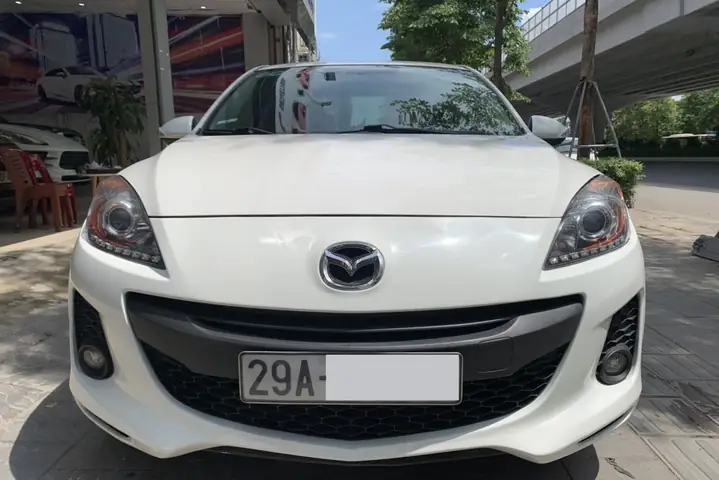
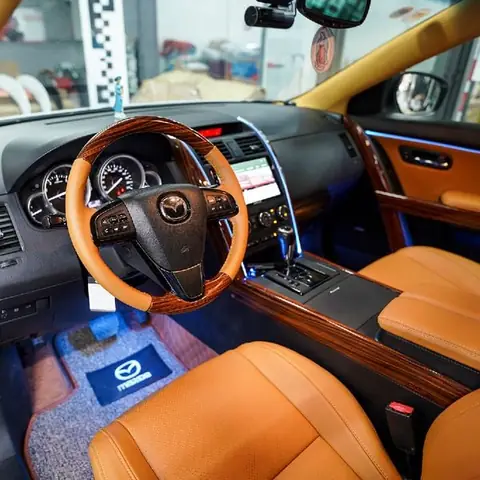
Màn hình giải trí Mazda Connect là trung tâm điều khiển các chức năng của xe, từ định vị, âm thanh, đến kết nối điện thoại. Việc cá nhân hóa màn hình bằng cách thay đổi hình nền màn hình Mazda Connect không chỉ mang lại trải nghiệm lái xe thú vị hơn mà còn thể hiện cá tính của chủ xe. Tuy nhiên, không phải ai cũng biết cách thực hiện thao tác này. Bài viết này sẽ cung cấp hướng dẫn chi tiết, dễ hiểu để bạn có thể tự mình tùy chỉnh màn hình Mazda Connect một cách nhanh chóng và hiệu quả.
Tóm tắt quy trình thực hiện
Tổng quan nội dung
- Chuẩn bị hình ảnh phù hợp với định dạng và kích thước.
- Truy cập vào cài đặt hệ thống Mazda Connect.
- Tìm đến mục tùy chọn hiển thị hoặc hình nền.
- Chọn hình ảnh cá nhân hóa từ bộ nhớ thiết bị.
- Áp dụng thay đổi và kiểm tra kết quả.
Thay đổi hình nền màn hình Mazda Connect: Những điều cần biết
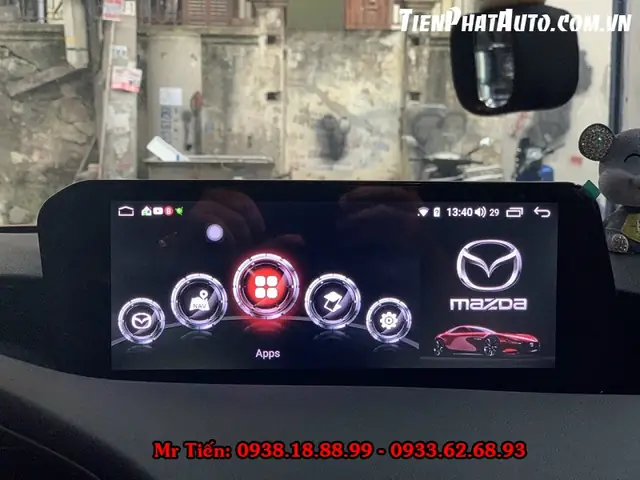
Hệ thống giải trí Mazda Connect, được trang bị trên hầu hết các mẫu xe Mazda hiện đại, mang đến cho người lái một giao diện trực quan và đầy đủ tính năng. Một trong những yếu tố cá nhân hóa được nhiều người dùng quan tâm là khả năng thay đổi hình nền màn hình Mazda Connect. Việc này cho phép bạn thể hiện phong cách cá nhân, lưu giữ những kỷ niệm đáng nhớ hoặc đơn giản là làm mới không gian nội thất xe.
Tuy nhiên, quy trình này có thể hơi khác nhau tùy thuộc vào phiên bản phần mềm Mazda Connect và đời xe bạn đang sở hữu. Nhìn chung, các bước cơ bản để thay đổi hình nền màn hình Mazda Connect đều xoay quanh việc truy cập vào menu cài đặt và lựa chọn hình ảnh mong muốn. Điều quan trọng là bạn cần chuẩn bị hình ảnh có định dạng và kích thước phù hợp để đảm bảo hiển thị tốt nhất.
Trên thực tế, Mazda Connect được thiết kế để tối ưu hóa trải nghiệm người lái, đảm bảo sự an toàn và tiện lợi. Việc thay đổi hình nền màn hình Mazda Connect là một tính năng nhỏ nhưng góp phần đáng kể vào việc làm cho chiếc xe trở nên thân thiện và gần gũi hơn với chủ nhân.
Các bước chi tiết để cá nhân hóa màn hình Mazda Connect
Có thể bạn quan tâm: Hướng Dẫn Chi Tiết Thay Đèn Pha Xe Mazda Cho Ford Escape: Thông Tin Cần Biết
Để thực hiện việc thay đổi hình nền màn hình Mazda Connect, bạn cần làm theo các bước dưới đây một cách cẩn thận.
1. Chuẩn bị hình ảnh
Trước khi bắt đầu, hãy đảm bảo bạn đã chuẩn bị sẵn sàng một hoặc nhiều hình ảnh mà bạn muốn sử dụng làm hình nền.
- Định dạng tệp: Mazda Connect thường hỗ trợ các định dạng ảnh phổ biến như JPEG (.jpg), PNG (.png).
- Kích thước: Kích thước lý tưởng của hình ảnh nên tương ứng với độ phân giải màn hình của hệ thống Mazda Connect trên xe bạn. Thông thường, độ phân giải phổ biến là 800×480 pixel hoặc 1280×720 pixel. Nếu sử dụng hình ảnh có độ phân giải thấp, hình nền có thể bị mờ hoặc vỡ nét. Ngược lại, hình ảnh có độ phân giải quá cao cũng có thể không được hệ thống nhận diện hoặc cần thời gian xử lý lâu hơn. Bạn có thể tìm kiếm thông tin chính xác về độ phân giải màn hình Mazda Connect trên diễn đàn xe hơi hoặc tài liệu hướng dẫn của xe.
- Nguồn lưu trữ: Hình ảnh cần được lưu trữ trên một thiết bị có thể kết nối với hệ thống Mazda Connect, phổ biến nhất là USB flash drive. Đảm bảo USB của bạn đã được định dạng sạch sẽ và chỉ chứa hình ảnh bạn muốn sử dụng.
Sau khi đã chuẩn bị hình ảnh, bạn cần khởi động xe và bật hệ thống Mazda Connect.
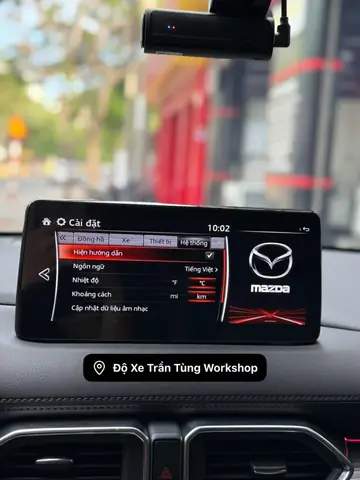
- Tìm nút Cài đặt (Settings): Trên màn hình trung tâm, tìm biểu tượng hoặc tùy chọn “Settings” (Cài đặt). Vị trí của nó có thể khác nhau tùy đời xe, nhưng thường nằm ở khu vực menu chính hoặc trong một danh mục cài đặt chung.
- Khởi động động cơ: Đảm bảo động cơ xe đang hoạt động hoặc ở chế độ ACC (phụ kiện) để hệ thống giải trí hoạt động bình thường.
3. Tìm tùy chọn hiển thị hoặc hình nền
Trong menu Cài đặt, bạn sẽ cần điều hướng đến các mục liên quan đến giao diện, màn hình hoặc tùy chỉnh hiển thị.
Có thể bạn quan tâm: Hướng Dẫn Chi Tiết Cách Thay Pin Chìa Khóa Xe Mazda Cx-5 Tại Nhà
- Điều hướng menu: Sử dụng núm xoay Commander Control hoặc cảm ứng trên màn hình (tùy thuộc vào phiên bản xe) để di chuyển và chọn các mục menu.
- Tìm mục liên quan: Các tùy chọn bạn cần tìm có thể có tên như:
- “Display” (Hiển thị)
- “Screen Settings” (Cài đặt màn hình)
- “Background” (Hình nền)
- “Personalization” (Cá nhân hóa)
- “Theme” (Chủ đề)
4. Chọn và tải hình ảnh cá nhân hóa
Khi đã vào đến mục cài đặt hình nền, hệ thống sẽ cho phép bạn chọn hình ảnh từ thiết bị lưu trữ đã kết nối.
- Kết nối USB: Cắm USB chứa hình ảnh vào cổng USB trên xe. Thường cổng USB này nằm ở khu vực hộc đựng đồ trung tâm hoặc bảng điều khiển.
- Chọn hình ảnh: Hệ thống Mazda Connect sẽ quét và hiển thị danh sách các tệp ảnh có trên USB. Chọn hình ảnh bạn muốn làm hình nền.
- Xem trước: Nhiều hệ thống sẽ hiển thị ảnh xem trước để bạn có thể kiểm tra xem hình ảnh có hiển thị đúng như mong đợi hay không.
- Áp dụng: Sau khi chọn xong, tìm tùy chọn “Apply” (Áp dụng), “Set as Background” (Đặt làm hình nền) hoặc một nút tương tự.
5. Hoàn tất và kiểm tra
Sau khi áp dụng, hệ thống sẽ yêu cầu xác nhận hoặc tự động tải hình ảnh lên làm nền màn hình mới.
- Khởi động lại (nếu cần): Trong một số trường hợp, bạn có thể cần khởi động lại hệ thống Mazda Connect hoặc thậm chí là động cơ xe để thay đổi có hiệu lực hoàn toàn.
- Kiểm tra kết quả: Quay trở lại màn hình chính hoặc các menu khác để kiểm tra xem hình nền mới đã hiển thị chính xác và đẹp mắt hay chưa.
Nếu hình ảnh không hiển thị như mong đợi, hãy quay lại bước 1 để kiểm tra lại định dạng, kích thước của tệp ảnh và thử lại.
Lưu ý quan trọng khi thay đổi hình nền
Việc thay đổi hình nền màn hình Mazda Connect tưởng chừng đơn giản nhưng cũng có một số điểm bạn cần lưu ý để tránh gặp phải các vấn đề không mong muốn.
Có thể bạn quan tâm: Nên Thay Nhớt 10w40 Hay 5w30 Cho Mazda Cx5: Lựa Chọn Nào Tối Ưu?
1. An toàn là trên hết
- Không thực hiện khi đang lái xe: Mọi thao tác điều chỉnh cài đặt trên màn hình Mazda Connect, bao gồm cả việc thay đổi hình nền màn hình Mazda Connect, tuyệt đối không nên thực hiện khi xe đang di chuyển. Hãy dừng xe ở nơi an toàn và thực hiện.
- Tập trung vào lái xe: Khi xe đang hoạt động, hãy ưu tiên sự an toàn và tập trung vào việc lái xe. Các tùy chỉnh cá nhân hóa có thể đợi đến khi bạn dừng xe.
2. Vấn đề về định dạng và kích thước ảnh
Như đã đề cập ở trên, đây là yếu tố then chốt để có được hình nền đẹp mắt.
- Kiểm tra tài liệu hướng dẫn: Cách tốt nhất để biết định dạng và kích thước chuẩn là tham khảo sách hướng dẫn sử dụng đi kèm xe hoặc tìm kiếm thông tin trên các diễn đàn cộng đồng chủ xe Mazda.
- Sử dụng phần mềm chỉnh sửa ảnh: Nếu bạn không chắc chắn về kích thước, hãy sử dụng các phần mềm chỉnh sửa ảnh trên máy tính (như Photoshop, GIMP, hoặc các công cụ online miễn phí) để cắt và thay đổi kích thước hình ảnh cho phù hợp trước khi lưu vào USB.
3. Hạn chế về số lượng hình ảnh
Một số phiên bản Mazda Connect có thể giới hạn số lượng hình ảnh bạn có thể tải lên hoặc chỉ cho phép chọn một hình nền duy nhất. Hãy kiểm tra xem hệ thống của bạn có hỗ trợ tạo “slideshow” (trình chiếu ảnh) làm hình nền hay không.
4. Cập nhật phần mềm
Đôi khi, việc cập nhật phần mềm cho hệ thống Mazda Connect cũng có thể mang lại các tùy chọn tùy chỉnh mới hoặc cải thiện khả năng hiển thị hình ảnh. Hãy cân nhắc kiểm tra xem có bản cập nhật phần mềm nào dành cho xe của bạn hay không. Thông tin về việc cập nhật phần mềm thường có trên trang web chính thức của Mazda hoặc tại các đại lý ủy quyền.
Có thể bạn quan tâm: Thay Bộ Thảm Sàn Thái Lan Cho Mazda: Hướng Dẫn Chi Tiết Và Lợi Ích Vượt Trội
5. Quyền riêng tư và nội dung hình ảnh
- Chọn lọc hình ảnh: Hãy chọn những hình ảnh phù hợp, không vi phạm bản quyền hoặc chứa nội dung nhạy cảm, phản cảm.
- Dữ liệu trên USB: USB chứa hình ảnh có thể truy cập được bởi hệ thống xe. Hãy đảm bảo bạn chỉ lưu trữ những nội dung bạn muốn chia sẻ trong không gian xe.
Các tùy chọn thay thế và mẹo vặt khác
Nếu việc thay đổi hình nền màn hình Mazda Connect bằng ảnh cá nhân gặp khó khăn, hoặc bạn muốn khám phá thêm các tùy chọn khác, hãy tham khảo những gợi ý sau:
1. Sử dụng hình nền có sẵn (nếu có)
Một số phiên bản Mazda Connect có thể cung cấp sẵn một bộ sưu tập hình nền mặc định với các chủ đề khác nhau (ví dụ: phong cảnh, trừu tượng…). Hãy kiểm tra trong menu cài đặt hiển thị để xem có tùy chọn này hay không.
2. Cân nhắc các biểu tượng ứng dụng
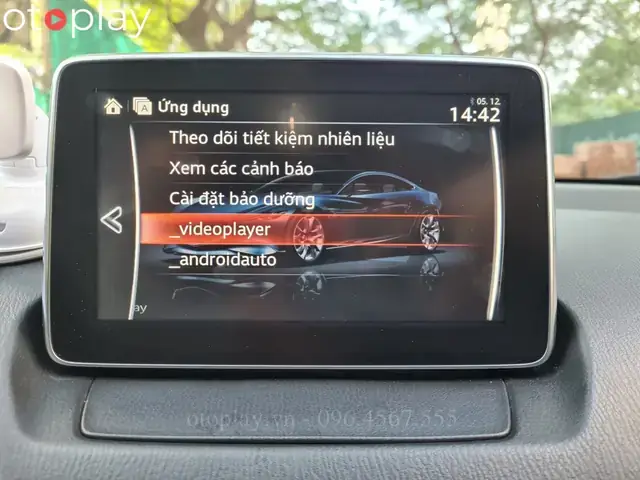
Bên cạnh hình nền, bạn cũng có thể xem xét việc sắp xếp lại các biểu tượng ứng dụng trên màn hình chính để có một giao diện gọn gàng và dễ truy cập hơn.
3. Cập nhật chủ đề giao diện (nếu có)
Một số hệ thống xe hơi hiện đại cho phép thay đổi toàn bộ chủ đề giao diện (theme) chứ không chỉ riêng hình nền. Kiểm tra mục cài đặt hiển thị để xem có tùy chọn thay đổi chủ đề màu sắc hoặc bố cục chung của Mazda Connect hay không.
4. Tham khảo cộng đồng người dùng Mazda
Các diễn đàn trực tuyến dành cho người sử dụng xe Mazda là nguồn thông tin vô cùng quý giá. Tại đây, bạn có thể tìm thấy kinh nghiệm thực tế từ những người đi trước, các hướng dẫn chi tiết, mẹo vặt khắc phục sự cố, và thậm chí là các tệp hình nền đã được tối ưu hóa cho Mazda Connect. Chia sẻ câu hỏi và tham gia thảo luận là cách tuyệt vời để giải đáp mọi thắc mắc.
Việc thay đổi hình nền màn hình Mazda Connect là một cách đơn giản nhưng hiệu quả để cá nhân hóa trải nghiệm lái xe của bạn. Bằng cách tuân theo các hướng dẫn chi tiết và lưu ý những điểm quan trọng, bạn hoàn toàn có thể biến chiếc xe Mazda của mình trở nên độc đáo và gần gũi hơn bao giờ hết. Hãy dành chút thời gian để khám phá và tận hưởng những tiện ích mà công nghệ mang lại trên những hành trình của bạn, và đừng quên tham khảo các dịch vụ bảo dưỡng, an toàn từ thienminh-autosafety.com để đảm bảo xế yêu luôn trong trạng thái tốt nhất.
Cập Nhật Lúc Tháng 5 3, 2026 by Huỳnh Thanh Vi