Việc cài đặt và sử dụng một trình phát video (video player) phù hợp trên hệ thống Mazda Connect của xe Mazda là mong muốn của nhiều chủ xe, giúp mang lại trải nghiệm giải trí đa dạng và tiện lợi hơn trong những chuyến đi dài hoặc khi xe đang đỗ. Tuy nhiên, không phải ai cũng nắm rõ quy trình thực hiện cũng như đâu là giải pháp tối ưu. Bài viết này sẽ cung cấp cho bạn cái nhìn toàn diện về cách tải video player cho Mazda Connect, những lựa chọn khả dụng, cũng như các bước cần thiết để bạn có thể tận hưởng nội dung đa phương tiện trên xế yêu của mình.
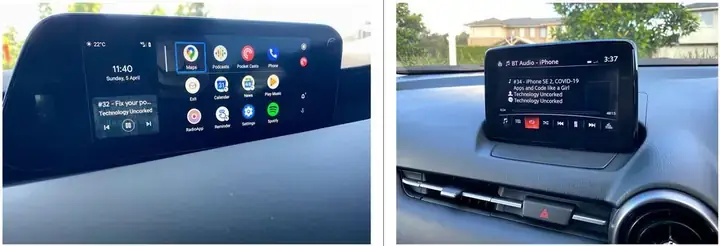
Mazda Connect là hệ điều hành đa phương tiện được trang bị trên nhiều mẫu xe Mazda, cho phép người dùng truy cập các chức năng giải trí, định vị, kết nối điện thoại và nhiều hơn nữa. Mặc dù hệ thống này đã khá mạnh mẽ, việc hỗ trợ phát các định dạng video phổ biến như MP4, AVI hay MKV đôi khi còn hạn chế, dẫn đến nhu cầu tìm kiếm một trình phát video chuyên dụng.
Tải Video Player cho Mazda Connect: Những Điều Cần Biết
Tổng quan nội dung
- 1 Tải Video Player cho Mazda Connect: Những Điều Cần Biết
- 2 Hướng Dẫn Chi Tiết Các Bước Cài Đặt (Dựa trên phương pháp Custom Firmware)
- 3 Lưu ý Quan trọng và Lời khuyên từ thienminh-autosafety.com
Trước khi đi sâu vào các bước cụ thể, điều quan trọng là phải hiểu rõ bản chất của việc cài đặt ứng dụng trên hệ thống giải trí xe hơi. Mazda Connect, giống như nhiều hệ thống tương tự trên thị trường, có những giới hạn về khả năng cài đặt ứng dụng từ bên thứ ba. Thông thường, việc cài đặt ứng dụng mới yêu cầu bạn phải can thiệp vào phần mềm hệ thống, một quy trình đòi hỏi sự cẩn trọng và hiểu biết nhất định.
Có thể bạn quan tâm: Tượng Phật Lắp Xe Mazda 3: Ý Nghĩa, Lựa Chọn Và Lưu Ý Quan Trọng
1. Tại sao bạn cần tải Video Player cho Mazda Connect?
- Hỗ trợ định dạng video đa dạng: Hệ thống mặc định của Mazda Connect có thể không hỗ trợ tất cả các định dạng video phổ biến. Một trình phát video bên thứ ba thường có khả năng giải mã nhiều loại file hơn, từ MP4, AVI, MKV cho đến các định dạng ít phổ biến hơn.
- Trải nghiệm giải trí phong phú: Với trình phát video mạnh mẽ, bạn có thể thoải mái xem phim, video ca nhạc, hoặc các nội dung giải trí khác ngay trên màn hình xe, biến những chuyến đi trở nên thú vị hơn.
- Tính năng nâng cao: Một số trình phát video có thể cung cấp các tính năng bổ sung như quản lý thư viện video, tùy chỉnh phụ đề, điều chỉnh âm thanh/hình ảnh, hoặc thậm chí là khả năng stream nội dung từ các nguồn khác.
2. Các phương pháp phổ biến để tải Video Player cho Mazda Connect
Việc cài đặt một trình phát video cho Mazda Connect thường không đơn giản như việc tải ứng dụng trên điện thoại thông minh. Nó đòi hỏi các phương pháp can thiệp sâu hơn vào hệ thống. Dưới đây là các cách tiếp cận chính:
a. Sử dụng phần mềm tùy chỉnh (Custom Software/Firmware)
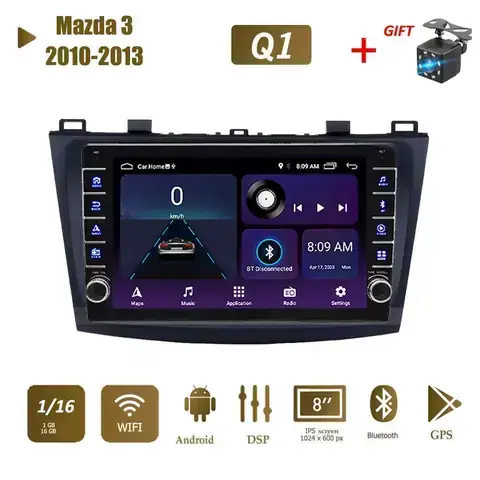
Đây là phương pháp phổ biến nhất và mang lại khả năng tùy biến cao nhất. Nó liên quan đến việc cài đặt một bản phần mềm hệ thống đã được chỉnh sửa (custom firmware) hoặc một “bản vá” (patch) cho phép hệ thống Mazda Connect nhận diện và chạy các ứng dụng Android.
Có thể bạn quan tâm: Tư Vấn Máy Móc Mazda Cx-5: Hiểu Rõ Từ A-z Cho Người Dùng
- Ưu điểm:
- Cung cấp khả năng cài đặt nhiều ứng dụng Android, không chỉ riêng video player.
- Cho phép truy cập và tùy chỉnh sâu hơn vào hệ thống Mazda Connect.
- Mang lại trải nghiệm đa phương tiện toàn diện hơn.
- Nhược điểm:
- Yêu cầu kiến thức kỹ thuật nhất định.
- Có rủi ro làm hỏng hệ thống nếu thực hiện sai cách (brick system).
- Có thể làm mất hiệu lực bảo hành của nhà sản xuất.
- Cần tìm đúng bản custom firmware tương thích với đời xe và phiên bản hệ thống Mazda Connect của bạn.
b. Sử dụng USB với ứng dụng tích hợp
Một số giải pháp cho phép bạn tải các ứng dụng thông qua USB. Điều này thường áp dụng cho các bản custom firmware đã được thiết kế để nhận diện và cài đặt ứng dụng từ USB.
- Ưu điểm:
- Đơn giản hơn so với việc cài đặt toàn bộ custom firmware.
- Cung cấp khả năng cài đặt ứng dụng mà không cần can thiệp quá sâu.
- Nhược điểm:
- Phụ thuộc vào việc hệ thống của bạn đã được cài đặt sẵn một “nền tảng” cho phép cài ứng dụng qua USB hay chưa.
- Số lượng ứng dụng hỗ trợ có thể bị hạn chế.
c. Sử dụng các giải pháp Mirroring/Casting
Đây là cách đơn giản nhất và an toàn nhất, không can thiệp vào hệ thống của xe. Bạn sử dụng chức năng kết nối điện thoại với xe để hiển thị màn hình điện thoại lên màn hình Mazda Connect.
- Ưu điểm:
- Hoàn toàn an toàn, không ảnh hưởng đến hệ thống xe và bảo hành.
- Dễ dàng thực hiện, chỉ cần kết nối điện thoại.
- Sử dụng trực tiếp các ứng dụng video player trên điện thoại.
- Nhược điểm:
- Yêu cầu điện thoại có chức năng mirroring/casting tương thích (thường là Android Auto hoặc Apple CarPlay).
- Chất lượng hiển thị và độ trễ có thể phụ thuộc vào kết nối và thiết bị.
- Một số mẫu xe hoặc phiên bản Mazda Connect có thể không hỗ trợ chức năng mirroring video từ điện thoại.
- Khi sử dụng, màn hình xe sẽ hiển thị y hệt màn hình điện thoại, không phải là một giao diện riêng biệt cho video.
3. Các Video Player phổ biến được đề xuất cho Mazda Connect (khi cài đặt custom firmware)
Nếu bạn quyết định đi theo con đường cài đặt custom firmware, có một số trình phát video Android rất mạnh mẽ và được cộng đồng đánh giá cao:
Có thể bạn quan tâm: Mazda 2 2026: Tư Vấn Chi Tiết Từ A-z Cho Người Mua Xe Cũ
- VLC Media Player: Một trong những trình phát video đa năng và phổ biến nhất. VLC hỗ trợ hầu hết các định dạng video và audio, có giao diện thân thiện và nhiều tùy chỉnh.
- MX Player: Nổi tiếng với khả năng giải mã video mạnh mẽ, hỗ trợ nhiều định dạng, và có các tính năng như zoom, vuốt để điều chỉnh âm lượng/độ sáng, và hỗ trợ phụ đề tốt.
- Kodi (trước đây là XBMC): Một nền tảng giải trí mạnh mẽ, cho phép bạn quản lý thư viện nhạc, phim ảnh, chương trình TV. Kodi có khả năng tùy biến cao thông qua các add-ons, nhưng cũng có thể phức tạp hơn với người dùng mới.
Hướng Dẫn Chi Tiết Các Bước Cài Đặt (Dựa trên phương pháp Custom Firmware)
LƯU Ý QUAN TRỌNG: Quy trình này yêu cầu kiến thức kỹ thuật, sự cẩn trọng và chấp nhận rủi ro. thienminh-autosafety.com khuyến cáo bạn nên tìm hiểu kỹ, xem các video hướng dẫn chi tiết cho đời xe và phiên bản Mazda Connect cụ thể của mình. Nếu không tự tin, hãy nhờ đến sự trợ giúp của các kỹ thuật viên chuyên nghiệp.
Bước 1: Xác định phiên bản Mazda Connect và xe của bạn
- Tìm hiểu đời xe, phiên bản hệ thống: Bạn có thể tìm thông tin này trong menu cài đặt của hệ thống Mazda Connect (thường là System Information, About, hoặc Software Update).
- Tìm kiếm custom firmware tương thích: Truy cập các diễn đàn ô tô, các nhóm người dùng Mazda trên mạng xã hội, hoặc các trang web chuyên cung cấp custom firmware cho Mazda Connect. Tìm kiếm bản firmware được ghi chú là tương thích với đời xe và phiên bản hệ thống của bạn.
Bước 2: Chuẩn bị USB và các file cần thiết
Có thể bạn quan tâm: Tư Vấn Bảo Dưỡng Xe Mazda: Hướng Dẫn Toàn Diện Cho Chủ Xe
- Định dạng USB: Thông thường, bạn cần định dạng USB sang FAT32.
- Tải Custom Firmware: Tải về bản custom firmware đã được xác định là phù hợp.
- Tải Công cụ cài đặt (nếu có): Một số bản custom firmware đi kèm với các công cụ hỗ trợ cài đặt.
- Tải Video Player APK: Tải file cài đặt (.apk) của trình phát video bạn muốn cài (ví dụ: VLC, MX Player) từ các nguồn uy tín (trang web chính thức của ứng dụng, APKMirror…).
Bước 3: Cài đặt Custom Firmware
Quy trình này có thể khác nhau tùy thuộc vào bản custom firmware bạn sử dụng. Tuy nhiên, các bước chung thường bao gồm:
- Sao lưu dữ liệu hệ thống (nếu có tùy chọn): Một số bản custom firmware cho phép bạn sao lưu hệ thống hiện tại.
- Chạy file cài đặt Custom Firmware: Thường là đặt file cài đặt trên USB, cắm vào xe và khởi động lại hệ thống theo hướng dẫn.
- Làm theo hướng dẫn trên màn hình: Quá trình cài đặt có thể mất vài phút. Tuyệt đối không rút USB hoặc tắt máy đột ngột.
- Khởi động lại hệ thống: Sau khi cài đặt hoàn tất, hệ thống sẽ khởi động lại với giao diện và chức năng mới.
Bước 4: Cài đặt Video Player APK
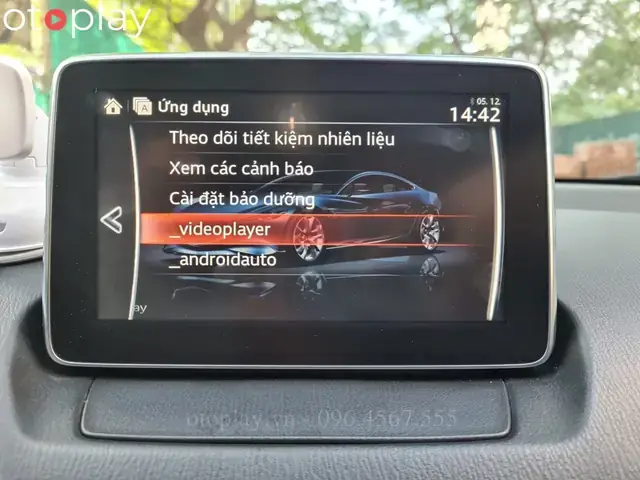
Sau khi cài đặt thành công custom firmware, hệ thống của bạn giờ đây có thể hỗ trợ cài đặt ứng dụng Android.
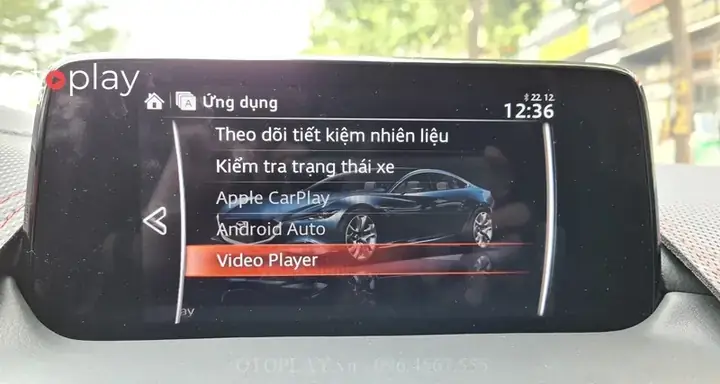
- Sao chép file APK video player: Copy file .apk của trình phát video bạn đã tải về vào USB.
- Cắm USB vào xe: Cắm USB chứa file .apk vào cổng USB trên xe.
- Mở ứng dụng quản lý file hoặc cài đặt ứng dụng: Tìm đến trình quản lý file hoặc ứng dụng cài đặt có sẵn trong giao diện custom firmware mới.
- Tìm và chạy file APK: Duyệt qua các thư mục trên USB, tìm đến file .apk của video player và nhấn chọn để cài đặt.
- Cho phép cài đặt từ nguồn không xác định: Hệ thống có thể yêu cầu bạn cho phép cài đặt ứng dụng từ các nguồn không phải Google Play Store. Hãy bật tùy chọn này.
- Hoàn tất cài đặt: Quá trình cài đặt sẽ diễn ra tương tự như trên điện thoại.
- Tìm và mở ứng dụng: Sau khi cài đặt, bạn sẽ thấy biểu tượng của trình phát video trong danh sách ứng dụng trên màn hình Mazda Connect.
Bước 5: Sử dụng Video Player
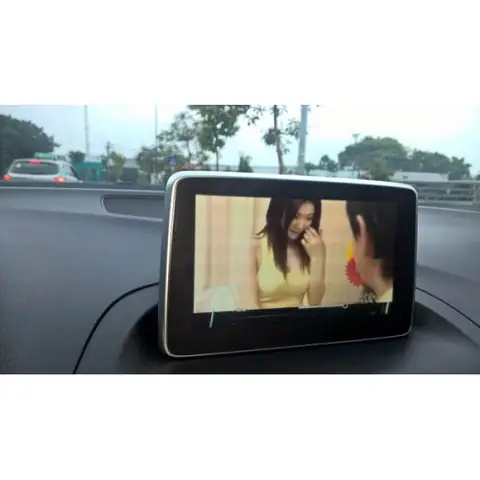
- Truy cập video: Để phát video, bạn cần kết nối USB chứa file video vào xe. Trình phát video bạn vừa cài đặt sẽ cho phép bạn duyệt và chọn file video để phát.
- Lưu ý về định dạng: Đảm bảo các file video của bạn có định dạng mà trình phát hỗ trợ.
- Vấn đề an toàn: TUYỆT ĐỐI KHÔNG xem video khi xe đang di chuyển. Hãy sử dụng tính năng này khi xe đã đỗ an toàn.
Lưu ý Quan trọng và Lời khuyên từ thienminh-autosafety.com
- Rủi ro và Bảo hành: Việc can thiệp vào phần mềm hệ thống xe hơi luôn tiềm ẩn rủi ro. Hãy đảm bảo bạn hiểu rõ các bước thực hiện và chỉ tiến hành khi thực sự tự tin hoặc có người hỗ trợ. Hành động này có thể làm mất hiệu lực bảo hành của nhà sản xuất.
- Tương thích: Luôn kiểm tra kỹ lưỡng tính tương thích của custom firmware và các ứng dụng với đời xe và phiên bản hệ thống Mazda Connect của bạn. Sai sót có thể dẫn đến hỏng hóc nghiêm trọng.
- Nguồn tải ứng dụng: Chỉ tải các file APK từ các nguồn đáng tin cậy để tránh mã độc.
- An toàn là trên hết: Tuyệt đối tuân thủ quy định an toàn khi sử dụng các tính năng giải trí trên xe.
- Cập nhật hệ thống: Nếu có bất kỳ bản cập nhật phần mềm chính thức nào từ Mazda, hãy cân nhắc kỹ trước khi cài đặt vì nó có thể ghi đè lên custom firmware và xóa các ứng dụng đã cài đặt.
Bằng việc tìm hiểu kỹ lưỡng và thực hiện cẩn trọng, bạn hoàn toàn có thể nâng cấp trải nghiệm giải trí trên chiếc xe Mazda của mình với một trình phát video mạnh mẽ, biến những chuyến đi trở nên thú vị và thoải mái hơn bao giờ hết. Hãy tham khảo thêm các diễn đàn cộng đồng để có những thông tin cập nhật và hữu ích nhất cho trường hợp cụ thể của bạn.
Cập Nhật Lúc Tháng 4 28, 2026 by Huỳnh Thanh Vi