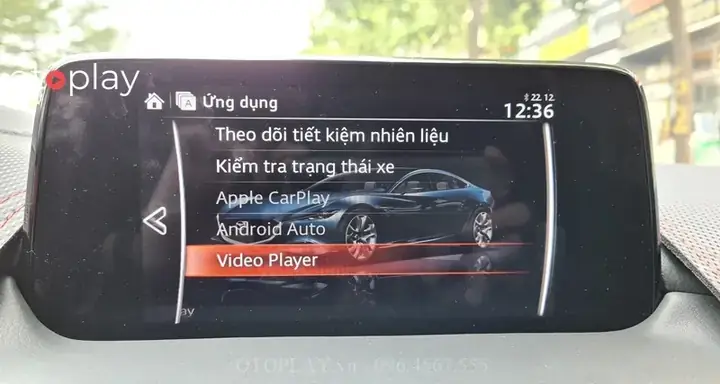
Việc trải nghiệm các chức năng giải trí trên xe hơi ngày càng trở nên phổ biến, và Mazda Connect cũng không ngoại lệ. Tuy nhiên, đôi khi người dùng gặp phải tình huống khó chịu khi trình phát video trên hệ thống này không tự động tiếp tục phát từ điểm dừng trước đó. Tình trạng này có thể làm gián đoạn trải nghiệm xem phim, nghe nhạc hoặc xem lại các cảnh quay quan trọng. Bài viết này sẽ đi sâu vào phân tích nguyên nhân có thể gây ra lỗi “resume video player on mazda connect” và cung cấp các giải pháp chi tiết, hữu ích để bạn khắc phục vấn đề này một cách hiệu quả, đảm bảo tận hưởng trọn vẹn các tính năng giải trí trên xế yêu của mình.
Tóm tắt quy trình khắc phục lỗi Video Player không tự khởi động lại trên Mazda Connect
Tổng quan nội dung
- 1 Tóm tắt quy trình khắc phục lỗi Video Player không tự khởi động lại trên Mazda Connect
- 2 Nguyên nhân dẫn đến lỗi Video Player trên Mazda Connect không tự khởi động lại
- 3 Các giải pháp chi tiết để khắc phục lỗi “resume video player on mazda connect”
- 3.1 Bước 1: Kiểm tra và cập nhật phần mềm hệ thống Mazda Connect
- 3.2 Bước 2: Xóa bộ nhớ cache và dữ liệu của ứng dụng phát video
- 3.3 Bước 3: Đặt lại cài đặt hệ thống Mazda Connect
- 3.4 Bước 4: Kiểm tra định dạng và nguồn video
- 3.5 Bước 5: Xem xét các ứng dụng bên thứ ba
- 3.6 Bước 6: Liên hệ bộ phận hỗ trợ khách hàng của Mazda
Dưới đây là các bước tóm tắt để xử lý vấn đề:
- Kiểm tra và cập nhật phần mềm hệ thống Mazda Connect: Đảm bảo hệ thống của bạn đang chạy phiên bản phần mềm mới nhất để khắc phục các lỗi đã biết.
- Xóa bộ nhớ cache và dữ liệu của ứng dụng phát video: Bộ nhớ cache bị lỗi hoặc dữ liệu ứng dụng không nhất quán có thể gây ra các hành vi không mong muốn.
- Đặt lại cài đặt hệ thống Mazda Connect: Đôi khi, việc đặt lại toàn bộ hệ thống về cài đặt gốc có thể giải quyết các xung đột phần mềm phức.
- Kiểm tra định dạng và nguồn video: Đảm bảo tệp video của bạn tương thích với hệ thống Mazda Connect và nguồn phát ổn định.
- Xem xét các ứng dụng bên thứ ba: Các ứng dụng cài đặt thêm có thể xung đột với chức năng phát video mặc định.
- Liên hệ bộ phận hỗ trợ khách hàng của Mazda: Nếu các bước trên không hiệu quả, có thể cần đến sự can thiệp của chuyên gia.
Nguyên nhân dẫn đến lỗi Video Player trên Mazda Connect không tự khởi động lại
Nhiều yếu tố có thể góp phần vào việc trình phát video trên Mazda Connect không thể ghi nhớ và tiếp tục phát từ điểm dừng trước đó. Hiểu rõ các nguyên nhân này sẽ giúp bạn xác định phương pháp khắc phục phù hợp nhất.
1. Lỗi phần mềm hệ thống Mazda Connect
Đây là nguyên nhân phổ biến nhất. Các phiên bản phần mềm cũ hoặc có lỗi có thể không xử lý đúng chức năng lưu trạng thái phát video. Các nhà sản xuất xe hơi thường xuyên phát hành các bản cập nhật phần mềm để sửa lỗi, cải thiện hiệu năng và bổ sung tính năng mới. Nếu Mazda Connect của bạn chưa được cập nhật lên phiên bản mới nhất, rất có thể chức năng tự động tiếp tục phát video sẽ gặp vấn đề.
Có thể bạn quan tâm: Hướng Dẫn Chi Tiết Cách Reset Đèn Báo Áp Suất Lốp Mazda 3
2. Bộ nhớ cache và dữ liệu ứng dụng bị lỗi
Mỗi ứng dụng trên hệ thống Mazda Connect đều lưu trữ một lượng dữ liệu nhất định, bao gồm cả bộ nhớ cache, để tăng tốc độ truy cập và cải thiện trải nghiệm người dùng. Tuy nhiên, theo thời gian, dữ liệu cache này có thể bị lỗi, trở nên không nhất quán hoặc bị hỏng, dẫn đến các hành vi bất thường của ứng dụng. Trong trường hợp này, ứng dụng phát video có thể không lưu lại được vị trí phát cuối cùng.
3. Cấu hình hoặc cài đặt không chính xác
Một số cài đặt trong hệ thống Mazda Connect, hoặc trong chính ứng dụng phát video, có thể ảnh hưởng đến chức năng ghi nhớ trạng thái. Ví dụ, nếu có tùy chọn tắt chức năng lưu lịch sử phát hoặc tự động tiếp tục, việc kích hoạt tùy chọn đó có thể gây ra lỗi. Mặc dù Mazda Connect có giao diện khá trực quan, đôi khi các tùy chọn cài đặt ẩn có thể là thủ phạm.
4. Định dạng hoặc chất lượng tệp video không tương thích
Có thể bạn quan tâm: Hướng Dẫn Chi Tiết Cách Reset Đồng Hồ Mazda Cx-5: Khắc Phục Lỗi Hiển Thị
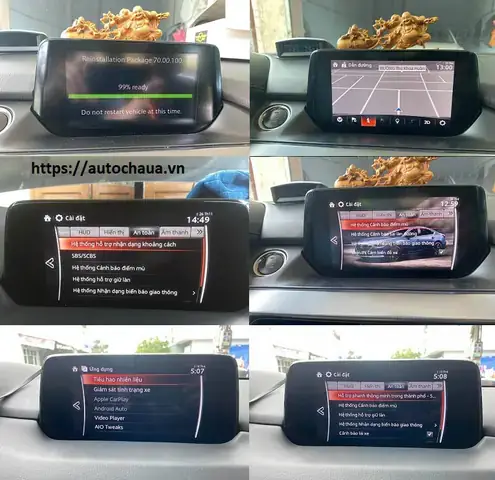
Mazda Connect hỗ trợ một số định dạng video nhất định. Nếu bạn cố gắng phát một tệp video có định dạng không được hệ thống hỗ trợ đầy đủ, hoặc tệp video đó bị hỏng, có thể gây ra lỗi trong quá trình xử lý và lưu trạng thái. Tương tự, chất lượng video quá cao so với khả năng xử lý của hệ thống hoặc nguồn phát không ổn định (ví dụ: video phát từ USB có vấn đề về kết nối) cũng có thể dẫn đến sự cố.
5. Xung đột với các ứng dụng bên thứ ba
Nếu bạn đã cài đặt thêm bất kỳ ứng dụng nào trên hệ thống Mazda Connect (thông qua các phương pháp không chính thức hoặc các tiện ích mở rộng), chúng có thể gây xung đột với chức năng phát video gốc của hệ thống. Các ứng dụng này có thể chiếm dụng tài nguyên hệ thống, can thiệp vào quy trình lưu dữ liệu hoặc gây ra lỗi chung.
6. Lỗi phần cứng
Mặc dù ít gặp hơn, nhưng đôi khi lỗi phần cứng của chính hệ thống Mazda Connect hoặc các thành phần liên quan (ví dụ: ổ cứng lưu trữ, bộ xử lý) cũng có thể là nguyên nhân gây ra vấn đề. Tuy nhiên, trước khi kết luận về lỗi phần cứng, bạn nên loại trừ hết các nguyên nhân liên quan đến phần mềm và cài đặt.
Các giải pháp chi tiết để khắc phục lỗi “resume video player on mazda connect”
Có thể bạn quan tâm: Replacement Fuel Injector Connectors Mazda 3: Hướng Dẫn Toàn Diện Từ A-z
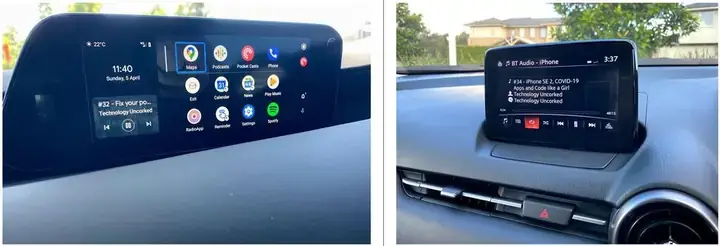
Sau khi hiểu rõ các nguyên nhân tiềm ẩn, chúng ta sẽ đi vào các bước khắc phục cụ thể.
Bước 1: Kiểm tra và cập nhật phần mềm hệ thống Mazda Connect
Đây là bước đầu tiên và quan trọng nhất. Mazda thường xuyên cung cấp các bản cập nhật phần mềm để khắc phục lỗi và cải thiện hiệu suất.
- Kiểm tra phiên bản hiện tại:
- Truy cập vào mục “Settings” (Cài đặt) trên màn hình Mazda Connect.
- Tìm đến “System Information” (Thông tin hệ thống) hoặc “Software Update” (Cập nhật phần mềm).
- Ghi lại phiên bản phần mềm hiện tại của bạn.
- Tìm kiếm bản cập nhật:
- Truy cập trang web chính thức của Mazda tại quốc gia của bạn (hoặc tìm kiếm “Mazda Connect software update tên quốc gia”).
- Tìm đến phần hỗ trợ hoặc tải xuống phần mềm cho mẫu xe và năm sản xuất của bạn.
- So sánh phiên bản bạn đang có với phiên bản mới nhất có sẵn.
- Cách cập nhật:
- Hầu hết các bản cập nhật sẽ yêu cầu bạn tải về một tệp vào USB và cài đặt thông qua cổng USB trên xe.
- Lưu ý quan trọng: Đảm bảo bạn làm theo đúng hướng dẫn của nhà sản xuất. Quá trình cập nhật có thể mất thời gian và yêu cầu xe phải ở trạng thái tắt máy nhưng hệ thống điện đang hoạt động. Không ngắt kết nối nguồn hoặc tắt xe giữa chừng.
- Nếu bạn không tự tin thực hiện, hãy đến đại lý Mazda ủy quyền để được hỗ trợ cập nhật.
Sau khi cập nhật, hãy khởi động lại hệ thống và thử lại chức năng phát video.
Bước 2: Xóa bộ nhớ cache và dữ liệu của ứng dụng phát video
Nếu cập nhật phần mềm không giải quyết được vấn đề, việc xóa bộ nhớ cache và dữ liệu của ứng dụng phát video có thể hữu ích. Điều này giống như việc khởi động lại ứng dụng về trạng thái ban đầu.
Có thể bạn quan tâm: Cảm Biến Áp Suất Ray Trên Động Cơ Mazda: Chức Năng, Dấu Hiệu Lỗi & Cách Khắc Phục
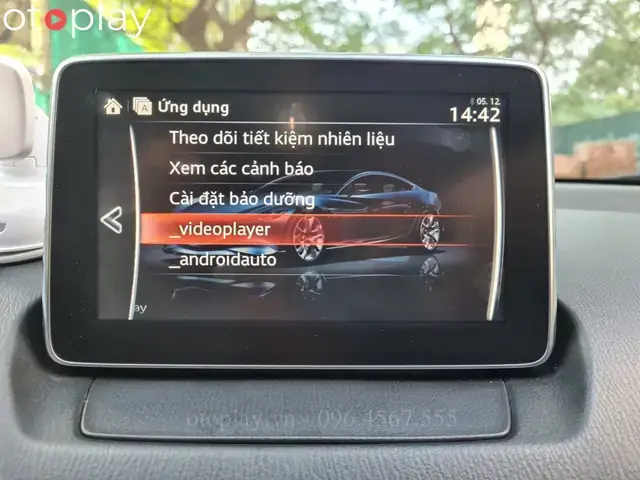
- Tìm ứng dụng phát video: Trên Mazda Connect, tìm ứng dụng mà bạn sử dụng để phát video. Nó có thể là một ứng dụng tích hợp sẵn hoặc một ứng dụng bạn đã cài đặt.
- Thao tác xóa:
- Trong mục “Settings” (Cài đặt) của hệ thống, tìm kiếm tùy chọn “Applications” (Ứng dụng) hoặc “App Manager” (Quản lý ứng dụng).
- Chọn ứng dụng phát video của bạn.
- Bạn sẽ thấy các tùy chọn như “Clear Cache” (Xóa bộ nhớ cache) và “Clear Data” (Xóa dữ liệu).
- Ưu tiên: Bắt đầu bằng việc chọn “Clear Cache”. Sau đó, thử lại chức năng phát video.
- Nếu vẫn không được, hãy chọn “Clear Data”. Lưu ý: Thao tác này sẽ xóa tất cả cài đặt cá nhân của ứng dụng, bao gồm cả tài khoản đăng nhập (nếu có) và lịch sử phát. Bạn sẽ cần thiết lập lại ứng dụng từ đầu.
Bước 3: Đặt lại cài đặt hệ thống Mazda Connect
Nếu các bước trên không hiệu quả, việc đặt lại toàn bộ hệ thống Mazda Connect về cài đặt gốc có thể là giải pháp cuối cùng. Thao tác này sẽ đưa mọi thứ về trạng thái ban đầu như khi xe mới xuất xưởng.
- Truy cập cài đặt: Vào mục “Settings” (Cài đặt) trên màn hình Mazda Connect.
- Tìm tùy chọn đặt lại: Tìm các tùy chọn như “System Reset” (Đặt lại hệ thống), “Factory Reset” (Đặt lại về cài đặt gốc), hoặc “Restore Defaults” (Khôi phục cài đặt mặc định).
- Xác nhận: Hệ thống sẽ yêu cầu bạn xác nhận thao tác này vì nó sẽ xóa tất cả dữ liệu cá nhân, cài đặt, kết nối Bluetooth đã lưu, v.v.
- Khởi động lại và thiết lập lại: Sau khi đặt lại, bạn cần thiết lập lại các tùy chọn cá nhân, kết nối lại điện thoại Bluetooth, và cấu hình lại các cài đặt khác theo ý muốn.
Sau khi đặt lại, hãy thử lại chức năng phát video để xem vấn đề đã được giải quyết chưa.
Bước 4: Kiểm tra định dạng và nguồn video
Đôi khi, vấn đề không nằm ở hệ thống xe mà ở chính tệp video bạn đang cố gắng phát.
- Định dạng tệp: Mazda Connect thường hỗ trợ các định dạng phổ biến như MP4, AVI, MOV. Tuy nhiên, hiệu quả có thể thay đổi tùy thuộc vào codec được sử dụng.
- Nếu bạn đang gặp vấn đề với một tệp cụ thể, hãy thử chuyển đổi định dạng của tệp đó sang MP4 với codec H.264 (x264) bằng các phần mềm chuyển đổi video miễn phí như HandBrake hoặc Freemake Video Converter.
- Nguồn video:
- Nếu bạn phát video từ USB, hãy thử sử dụng một chiếc USB khác, hoặc sao chép tệp video vào một chiếc USB đã được định dạng lại (FAT32 thường là lựa chọn tốt nhất cho các thiết bị giải trí).
- Đảm bảo cáp kết nối USB (nếu có) được cắm chắc chắn và không bị hư hỏng.
- Nếu bạn phát video từ điện thoại thông minh thông qua kết nối Apple CarPlay hoặc Android Auto, hãy đảm bảo kết nối ổn định và ứng dụng phát video trên điện thoại hoạt động bình thường.
Bước 5: Xem xét các ứng dụng bên thứ ba
Nếu bạn đã cài đặt thêm bất kỳ ứng dụng nào lên hệ thống Mazda Connect, chúng có thể là nguyên nhân gây xung đột.
- Gỡ cài đặt tạm thời: Hãy thử gỡ cài đặt các ứng dụng bên thứ ba mà bạn đã cài đặt gần đây hoặc các ứng dụng mà bạn nghi ngờ có thể gây ảnh hưởng.
- Kiểm tra lại: Sau khi gỡ bỏ, hãy khởi động lại hệ thống và kiểm tra xem chức năng phát video đã hoạt động bình thường chưa.
- Nếu vấn đề được giải quyết, bạn có thể thử cài đặt lại từng ứng dụng một để xác định ứng dụng nào gây ra xung đột.
Bước 6: Liên hệ bộ phận hỗ trợ khách hàng của Mazda
Nếu bạn đã thử tất cả các bước trên mà lỗi “resume video player on mazda connect” vẫn tiếp diễn, có khả năng vấn đề nằm ở lỗi phần cứng hoặc một lỗi phần mềm phức tạp hơn mà bạn không thể tự khắc phục.
- Liên hệ đại lý Mazda: Hãy mang xe đến đại lý Mazda ủy quyền gần nhất. Kỹ thuật viên tại đây có kiến thức chuyên sâu về hệ thống Mazda Connect và có thể chẩn đoán chính xác nguyên nhân, đồng thời thực hiện các biện pháp sửa chữa cần thiết.
- Cung cấp thông tin chi tiết: Khi liên hệ, hãy mô tả rõ ràng vấn đề bạn đang gặp phải, các bước bạn đã thực hiện để khắc phục, và phiên bản phần mềm hiện tại của hệ thống. Điều này sẽ giúp họ hỗ trợ bạn nhanh chóng và hiệu quả hơn.
Việc gặp lỗi khi sử dụng chức năng giải trí trên xe là điều không mong muốn, nhưng với sự kiên nhẫn và áp dụng đúng các bước khắc phục được đề cập trong bài viết này, hy vọng bạn sẽ sớm khắc phục được tình trạng Video Player không tự khởi động lại trên Mazda Connect và tiếp tục có những trải nghiệm lái xe thú vị. Hệ thống thienminh-autosafety.com luôn cố gắng mang đến những thông tin hữu ích và chính xác nhất để hỗ trợ người dùng.
Cập Nhật Lúc Tháng 4 28, 2026 by Huỳnh Thanh Vi