Cập nhật bản đồ Mazda Connect chỉ mất vài bước đơn giản nếu bạn biết cách kiểm tra phiên bản hiện tại, tải file bản đồ phù hợp và cài đặt đúng quy trình. Đầu tiên, bạn sẽ học cách xác định phiên bản bản đồ đang dùng trên xe và lựa chọn công cụ tải bản đồ mới nhất. Tiếp theo, bài viết sẽ giới thiệu các nguồn cung cấp bản đồ như Mazda Update Toolbox, Vietmap và Naviextras, đồng thời so sánh các phương pháp cập nhật bằng thẻ SD, USB và OTA. Cuối cùng, chúng tôi sẽ cung cấp hướng dẫn chi tiết để khắc phục những lỗi thường gặp sau khi cập nhật, giúp bạn luôn có hệ thống định vị chính xác và tin cậy.
Dưới đây là toàn bộ thông tin bạn cần để thực hiện việc cập nhật bản đồ Mazda Connect một cách an toàn và hiệu quả.
Cách kiểm tra phiên bản bản đồ Mazda Connect hiện tại trên xe
Tổng quan nội dung
- 1 Cách kiểm tra phiên bản bản đồ Mazda Connect hiện tại trên xe
- 2 Các công cụ và nguồn tải bản đồ Mazda mới nhất
- 3 Quy trình cập nhật bản đồ bằng thẻ SD/USB
- 4 Cập nhật OTA (Over‑The‑Air) cho các mẫu hỗ trợ 4G
- 5 So sánh các phương pháp cập nhật: Thẻ SD vs OTA vs Toolbox
- 6 Những lỗi thường gặp sau cập nhật bản đồ Mazda và cách khắc phục
- 7 Câu hỏi thường gặp
- 8 Lưu ý quan trọng: Nội dung bài viết này chỉ mang tính chất tham khảo và cung cấp thông tin chung. Đây không phải lời khuyên pháp lý chuyên nghiệp. Mọi quyết định quan trọng liên quan đến quyền lợi pháp lý của bạn nên được thực hiện sau khi tham khảo ý kiến trực tiếp từ luật sư có chuyên môn phù hợp.
Mazda Connect sử dụng giao diện menu để người dùng xem thông tin phiên bản bản đồ một cách nhanh chóng. Để kiểm tra, hãy vào Navigation → Map Settings → Version trên màn hình trung tâm. Tại mục này, hệ thống sẽ hiển thị số phiên bản và ngày cập nhật cuối cùng. Khi đã nắm rõ thông tin này, bạn có thể so sánh với các bản cập nhật mới nhất để quyết định có cần nâng cấp hay không.
Bên cạnh việc kiểm tra trên màn hình, bạn cũng có thể xác định thông tin file bản đồ trực tiếp trên thẻ SD hoặc USB. Tháo thẻ ra, cắm vào máy tính và mở thư mục chứa file bản đồ; thường có tên file dạng MAZDA_XX.MZB hoặc MAP_XX.MAP. Kiểm tra ngày tạo và số phiên bản trong tên file sẽ cho bạn biết liệu thẻ đang chứa bản đồ mới nhất hay cần thay thế.
Các công cụ và nguồn tải bản đồ Mazda mới nhất
Mazda Update Toolbox – tính năng và cách cài đặt
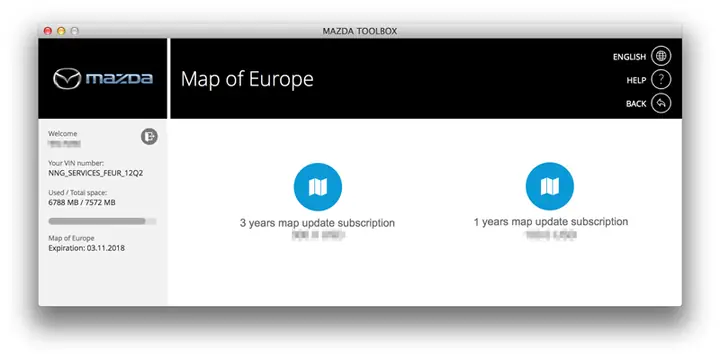
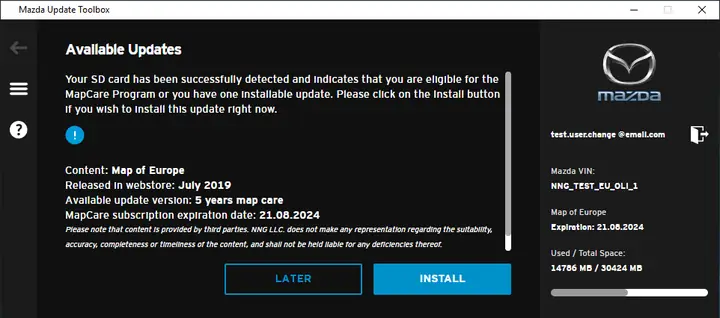
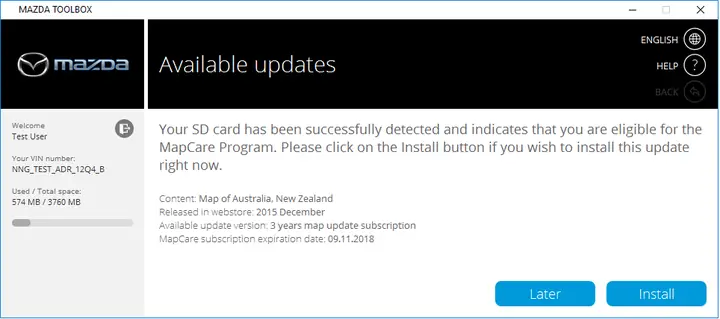
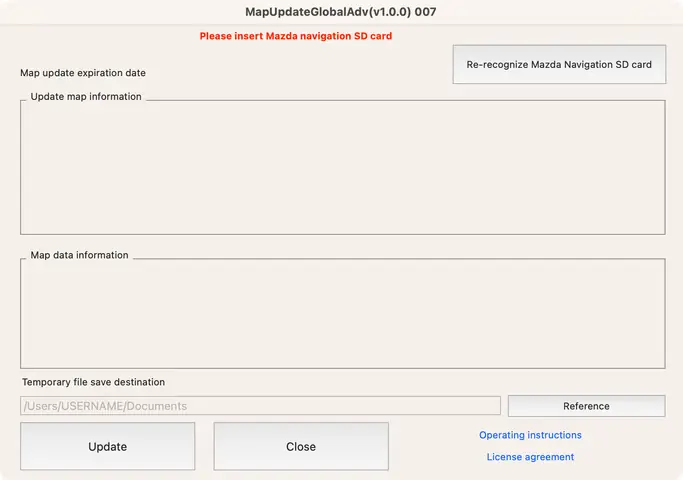
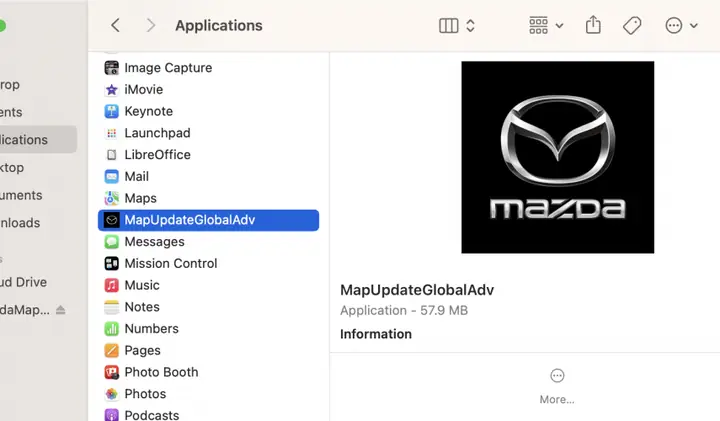
Mazda Update Toolbox là phần mềm chính thức do Mazda cung cấp, giúp tự động phát hiện và tải bản đồ mới cho mọi mẫu xe hỗ trợ. Đầu tiên, tải phần mềm từ trang hỗ trợ của Mazda và cài đặt trên máy tính Windows. Khi khởi động, phần mềm sẽ yêu cầu nhập số VIN của xe; sau khi xác thực, nó sẽ hiển thị danh sách các bản đồ phù hợp. Bạn chỉ cần nhấn “Download” và phần mềm sẽ tự động tải về dưới dạng file MZB, đồng thời hướng dẫn sao chép vào thẻ SD hoặc USB.
Sau khi cài đặt, hãy kiểm tra lại phiên bản trên xe để chắc chắn bản đồ đã được cập nhật thành công. Công cụ này đặc biệt hữu ích vì nó giảm thiểu rủi ro tải nhầm phiên bản không tương thích.
Có thể bạn quan tâm: Hướng Dẫn Chọn Mua Relay Acvn51212 Cho Xe Mazda
Vietmap – nguồn bản đồ Việt Nam chi tiết
Vietmap cung cấp bản đồ chi tiết cho toàn bộ khu vực Việt Nam, bao gồm các con đường mới, điểm giao cắt và thông tin giao thông thời gian thực. Để sử dụng, truy cập website Vietmap, đăng ký tài khoản và chọn “Mazda” trong danh mục hệ thống điều hướng. Sau khi tải file MAP, giải nén và sao chép vào thẻ SD hoặc USB theo cấu trúc thư mục yêu cầu của Mazda Connect.
Vietmap thường cập nhật hàng tuần, vì vậy bạn sẽ luôn có thông tin giao thông mới nhất, giúp giảm thời gian di chuyển và tránh ùn tắc.
Naviextras là nguồn cung cấp bản đồ toàn cầu cho hầu hết các hệ thống định vị, trong đó có Mazda Connect. Truy cập Naviextras, nhập model xe và khu vực bạn muốn tải, sau đó mua bản quyền nếu cần. File bản đồ sẽ được cung cấp dưới dạng MZB, tương thích với phần mềm Mazda Update Toolbox hoặc có thể sao chép trực tiếp vào thẻ.
Lưu ý rằng một số bản đồ Naviextras có phí bản quyền, nhưng chúng thường bao gồm các tính năng nâng cao như bản đồ 3D và điểm POI phong phú.
Quy trình cập nhật bản đồ bằng thẻ SD/USB
Bước 1: Tải file bản đồ phù hợp với mẫu xe
Trước hết, xác định model và năm sản xuất của xe để tải đúng phiên bản bản đồ. Sử dụng Mazda Update Toolbox hoặc tải trực tiếp từ Vietmap/Naviextras. Đảm bảo file có định dạng MZB hoặc MAP, vì Mazda Connect chỉ hỗ trợ các định dạng này.
Có thể bạn quan tâm: Hướng Dẫn Kiểm Tra Và Lắp Đặt Rơ Le 4 Chân Ô Tô
Bước 2: Sao chép file vào thẻ SD/USB đúng thư mục
Cắm thẻ SD hoặc USB vào máy tính, tạo thư mục Mazda/Map nếu chưa có. Đặt file bản đồ vào thư mục này, tránh đặt trong các thư mục con khác để hệ thống có thể nhận diện nhanh chóng. Kiểm tra lại tên file, không để ký tự đặc biệt hoặc khoảng trắng.
Bước 3: Cắm thẻ và khởi động quá trình cập nhật trên xe
Sau khi sao chép, rút thẻ ra và cắm vào cổng SD/USB trên xe. Vào Navigation → Map Settings → Update và chọn “Start Update”. Hệ thống sẽ tự động đọc file và tiến hành cài đặt. Quá trình có thể mất từ 5-15 phút tùy vào kích thước bản đồ; không tắt xe hoặc rút thẻ trong khi cập nhật.
Cập nhật OTA (Over‑The‑Air) cho các mẫu hỗ trợ 4G
Điều kiện cần có (phiên bản firmware, kết nối mạng)
Để thực hiện cập nhật OTA, xe phải được trang bị firmware hỗ trợ 4G và kết nối internet ổn định. Kiểm tra phiên bản firmware trong Settings → System → About; phiên bản ít nhất v2.5 trở lên thường hỗ trợ OTA. Ngoài ra, hãy đảm bảo tín hiệu 4G mạnh và dữ liệu di động đủ để tải bản đồ, thường khoảng 500 MB đến 1 GB.
Các bước thực hiện qua màn hình xe
- Vào Navigation → Map Settings → OTA Update.
- Nhấn “Check for Updates”; hệ thống sẽ liên lạc với server Mazda và hiển thị bản cập nhật mới nhất.
- Chọn “Download” và chờ quá trình tải hoàn tất.
- Khi tải xong, nhấn “Install” để bắt đầu cài đặt. Xe sẽ tự khởi động lại hệ thống định vị và hiển thị phiên bản mới.
Cập nhật OTA tiết kiệm thời gian vì không cần tháo thẻ, nhưng chỉ áp dụng cho các mẫu có tính năng kết nối 4G và firmware mới.
Có thể bạn quan tâm: Khám Phá Đánh Giá 1993 Mazda Mpv – Minivan Cũ Cho Người Mua
So sánh các phương pháp cập nhật: Thẻ SD vs OTA vs Toolbox
Ưu điểm và nhược điểm của từng cách
- Thẻ SD/USB:
- Ưu điểm: Không phụ thuộc vào mạng, phù hợp với mọi mẫu xe, dễ kiểm soát file tải về.
Nhược điểm: Cần chuẩn bị thẻ, quá trình sao chép có thể gây lỗi nếu không đúng thư mục.
OTA:
- Ưu điểm: Tự động, không cần thẻ, cập nhật nhanh khi có kết nối.
Nhược điểm: Chỉ áp dụng cho mẫu có 4G, phụ thuộc vào tốc độ mạng, có thể tốn dữ liệu.
Mazda Update Toolbox:
- Ưu điểm: Phát hiện tự động phiên bản phù hợp, giảm rủi ro tải sai file, hỗ trợ nhiều nguồn bản đồ.
- Nhược điểm: Yêu cầu máy tính Windows, cần cài đặt phần mềm bổ sung.
Khi nào nên chọn phương pháp nào?
Nếu xe của bạn không có tính năng 4G, thẻ SD/USB là lựa chọn an toàn nhất. Đối với các mẫu mới có OTA, việc cập nhật qua OTA sẽ nhanh chóng và tiện lợi. Khi muốn kiểm soát chi tiết nguồn bản đồ và tránh lỗi tải, Mazda Update Toolbox là công cụ hỗ trợ tối ưu, đặc biệt khi bạn muốn dùng bản đồ từ Vietmap hoặc Naviextras.
Những lỗi thường gặp sau cập nhật bản đồ Mazda và cách khắc phục
Bản đồ không hiển thị sau khi cập nhật
Nếu màn hình định vị vẫn hiển thị bản đồ cũ hoặc không có bản đồ, hãy kiểm tra lại định dạng file và đường dẫn thư mục trên thẻ. Đảm bảo file được đặt trong Mazda/Map và không có ký tự đặc biệt. Nếu vẫn không hiển thị, thử khởi động lại hệ thống bằng cách tắt và bật lại xe.
Có thể bạn quan tâm: Khám Phá Red Miata Convertible: Màu Sắc, Giá Và Nơi Mua
Lỗi “Map version mismatch”
Lỗi này xuất hiện khi phiên bản firmware không tương thích với bản đồ mới. Để khắc phục, cập nhật firmware trước khi cài bản đồ mới, hoặc tải bản đồ phù hợp với phiên bản hiện tại thông qua Mazda Update Toolbox.
Xe không nhận thẻ SD mới
Kiểm tra định dạng thẻ; Mazda Connect chỉ hỗ trợ thẻ SDHC hoặc SDXC với dung lượng tối đa 32 GB. Nếu thẻ quá lớn hoặc không đúng định dạng, xe sẽ không nhận. Thử định dạng lại thẻ (FAT32) và sao chép lại file bản đồ.
Giải pháp khôi phục phiên bản bản đồ cũ
Trong trường hợp bản đồ mới gây lỗi, bạn có thể khôi phục bản đồ cũ bằng cách sao chép lại file bản đồ trước đó vào thẻ và thực hiện quá trình cập nhật lại. Đảm bảo xóa mọi file bản đồ mới trước khi sao chép bản cũ để tránh xung đột.
Câu hỏi thường gặp
Tôi có cần mua bản quyền bản đồ cho xe Mazda không?
Thông thường, bản đồ gốc đi kèm với xe đã có bản quyền; tuy nhiên, khi tải bản đồ từ nguồn bên ngoài như Vietmap hoặc Naviextras, bạn cần mua bản quyền hợp pháp để tránh vi phạm pháp luật và nhận được hỗ trợ cập nhật.
Cập nhật bản đồ Mazda có mất phí không?
Sử dụng Mazda Update Toolbox để tải bản đồ chính thức là miễn phí. Các nguồn bản đồ thứ ba như Vietmap thường cung cấp bản đồ miễn phí cho Việt Nam, trong khi Naviextras có thể có phí tùy khu vực và tính năng bổ sung.
Thời gian tải và cài đặt bản đồ mới thường kéo dài bao lâu?
Thời gian tải phụ thuộc vào kích thước bản đồ (khoảng 500 MB – 1 GB) và tốc độ internet. Quá trình cài đặt trên xe thường mất từ 5 đến 15 phút, tùy vào tốc độ đọc/ghi của thẻ và hệ thống xe.
Làm sao biết bản đồ đã được cập nhật thành công?
Sau khi cài đặt, vào Navigation → Map Settings → Version; nếu số phiên bản và ngày cập nhật tương ứng với bản đồ mới, nghĩa là quá trình đã hoàn tất. Bạn cũng có thể kiểm tra bằng cách khởi động GPS và xem các địa điểm mới xuất hiện trên bản đồ.
Lưu ý quan trọng: Nội dung bài viết này chỉ mang tính chất tham khảo và cung cấp thông tin chung. Đây không phải lời khuyên pháp lý chuyên nghiệp. Mọi quyết định quan trọng liên quan đến quyền lợi pháp lý của bạn nên được thực hiện sau khi tham khảo ý kiến trực tiếp từ luật sư có chuyên môn phù hợp.
Hy vọng những thông tin trên giúp bạn tự tin thực hiện cập nhật bản đồ Mazda Connect một cách nhanh chóng và an toàn, đồng thời tận hưởng trải nghiệm định vị chính xác trên mọi hành trình. Nếu còn thắc mắc, hãy thử kiểm tra lại các bước hoặc liên hệ trung tâm hỗ trợ của Mazda để được trợ giúp chi tiết.
Cập Nhật Lúc Tháng 4 22, 2026 by Huỳnh Thanh Vi