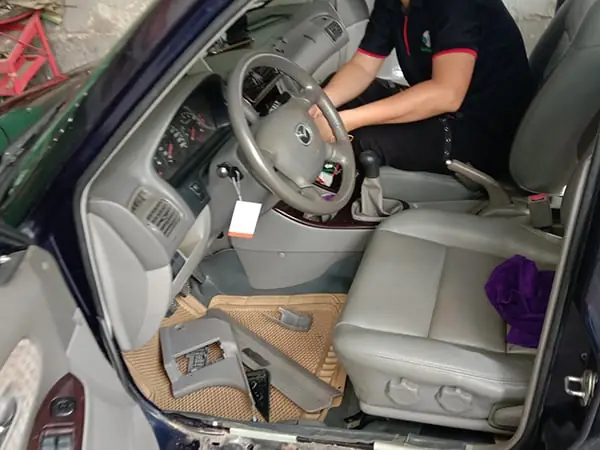
Trên những chiếc xe Mazda 3 hiện đại, việc làm quen với các trang bị trên xe luôn là một yếu tố quan trọng giúp người lái tự tin và an toàn hơn. Trong số các bộ phận trên bảng điều khiển, nút Info có lẽ là một trong những công cụ đa năng mà nhiều người dùng muốn tìm hiểu sâu hơn. Nút Info trên xe Mazda 3 không chỉ đơn thuần là một nút bấm, mà nó mở ra cánh cửa để tiếp cận một loạt thông tin hữu ích về tình trạng hoạt động, hành trình, và các cài đặt cá nhân hóa của chiếc xe. Bài viết này sẽ đi sâu vào khám phá từng khía cạnh của nút Info, từ vị trí, chức năng cho đến cách sử dụng hiệu quả, giúp bạn khai thác tối đa tiềm năng của người bạn đồng hành trên mọi nẻo đường.
Tóm tắt quy trình xử lý thông tin trên nút Info xe Mazda 3
Tổng quan nội dung
- Xác định vị trí nút Info: Tìm và nhận biết nút Info trên cụm đồng hồ hoặc màn hình trung tâm của xe Mazda 3.
- Hiểu về các chế độ hiển thị: Khám phá từng chế độ thông tin mà nút Info có thể truy cập (ví dụ: quãng đường, mức tiêu thụ nhiên liệu, cảnh báo…).
- Thao tác thay đổi chế độ: Học cách sử dụng nút Info để chuyển đổi giữa các loại thông tin hiển thị.
- Cài đặt cá nhân hóa: Tìm hiểu cách sử dụng nút Info (kết hợp với các nút khác) để điều chỉnh các cài đặt liên quan đến hiển thị thông tin.
- Giải đáp các cảnh báo: Hiểu ý nghĩa của các biểu tượng cảnh báo xuất hiện thông qua nút Info.
Khám phá chi tiết các chức năng của nút Info trên xe Mazda 3
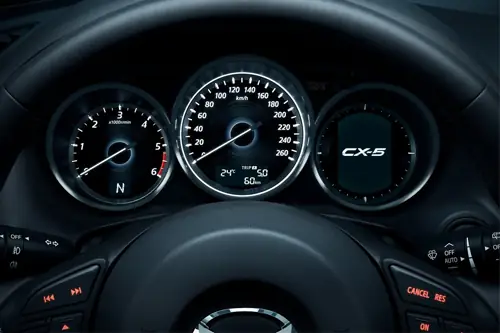
Nút Info trên xe Mazda 3, thường được ký hiệu bằng chữ “i” hoặc một biểu tượng tương tự, đóng vai trò là một công cụ điều hướng chính để truy cập vào các thông tin quan trọng liên quan đến chiếc xe của bạn. Vị trí của nó có thể hơi khác biệt tùy thuộc vào đời xe và phiên bản cụ thể, nhưng phổ biến nhất là nằm trên cụm đồng hồ lái phía sau vô lăng, hoặc tích hợp trên cần gạt xi-nhan/gạt mưa. Dù ở đâu, chức năng cốt lõi của nó vẫn là cung cấp cho người lái cái nhìn tổng quan và chi tiết về chiếc xe.
1. Vị trí và nhận diện nút Info
Thông thường, nút Info trên các dòng xe Mazda 3 đời mới sẽ nằm ở một trong hai vị trí chính:
Có thể bạn quan tâm: Có Nên Mua Mazda 6 2026 Ở Thời Điểm Hiện Tại? Đánh Giá Toàn Diện
- Trên cụm đồng hồ lái: Bạn sẽ thấy một hoặc hai nút nhỏ, đôi khi là một núm xoay, tích hợp ngay trên bảng đồng hồ táp-lô. Một trong số đó có thể là nút Info hoặc nút để điều chỉnh các thông tin hiển thị.
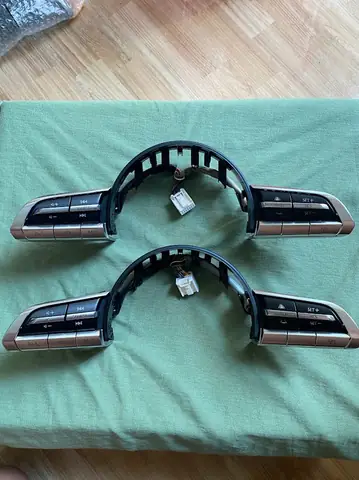
- Trên cần điều khiển xi-nhan/gạt mưa: Một số phiên bản Mazda 3 có thể tích hợp nút Info vào cần điều khiển đa chức năng phía bên phải vô lăng.
Để nhận diện chính xác, hãy tìm các biểu tượng quen thuộc như chữ “i” trong một vòng tròn, hoặc một ký hiệu tương tự chỉ thông tin. Nếu không chắc chắn, bạn có thể tham khảo sách hướng dẫn sử dụng đi kèm theo xe để có chỉ dẫn chi tiết nhất về vị trí các nút bấm trên chiếc Mazda 3 của mình.
2. Các loại thông tin chính mà nút Info cung cấp
Khi bạn sử dụng nút Info để điều hướng, một loạt các thông tin hữu ích sẽ được hiển thị trên màn hình trung tâm hoặc màn hình hiển thị đa thông tin (MID) trên cụm đồng hồ. Các loại thông tin này thường bao gồm:
Thông tin hành trình: Đây là nhóm thông tin được sử dụng thường xuyên nhất.
- Quãng đường đã đi (Trip A / Trip B): Cho phép người lái theo dõi quãng đường di chuyển cho từng chuyến đi hoặc theo nhu cầu cá nhân. Bạn có thể reset (đặt lại) Trip A và Trip B độc lập với nhau.
- Mức tiêu thụ nhiên liệu trung bình: Hiển thị lượng xăng trung bình mà xe tiêu thụ trên một quãng đường nhất định (ví dụ: lít/100km). Thông tin này giúp bạn ước tính chi phí và điều chỉnh cách lái xe để tiết kiệm nhiên liệu.
- Mức tiêu thụ nhiên liệu tức thời: Cho biết lượng xăng xe đang tiêu thụ tại thời điểm hiện tại, thường hiển thị dưới dạng một biểu đồ hoặc con số thay đổi theo tốc độ và cách đạp ga.
- Quãng đường còn lại: Ước tính quãng đường xe có thể đi tiếp với lượng nhiên liệu còn lại trong bình.
- Tốc độ trung bình: Hiển thị tốc độ trung bình của chuyến đi hiện tại.
Thông tin về xe:
- Áp suất lốp (nếu có): Một số phiên bản Mazda 3 được trang bị hệ thống giám sát áp suất lốp (TPMS), nút Info sẽ cho phép bạn xem áp suất hiện tại của từng lốp xe.
- Cảnh báo và thông báo: Khi có bất kỳ cảnh báo nào từ hệ thống an toàn, động cơ, hoặc các hệ thống khác của xe (ví dụ: hết dầu, sắp đến kỳ bảo dưỡng, lỗi hệ thống…), nút Info sẽ giúp bạn hiển thị chi tiết thông báo đó.
- Nhiệt độ ngoài trời: Cung cấp thông tin về nhiệt độ môi trường bên ngoài xe.
Cài đặt và tùy chỉnh (kết hợp với các nút khác):
- Trong một số trường hợp, nút Info khi kết hợp với các nút khác hoặc thông qua menu hiển thị, cho phép người lái truy cập vào các cài đặt như:
- Chỉnh sửa ngôn ngữ hiển thị.
- Thiết lập đơn vị đo lường (ví dụ: km/h hay mph, lít/100km hay mpg).
- Cài đặt âm thanh cảnh báo.
- Điều chỉnh các chức năng của đèn, gạt mưa tự động (tùy phiên bản).
- Trong một số trường hợp, nút Info khi kết hợp với các nút khác hoặc thông qua menu hiển thị, cho phép người lái truy cập vào các cài đặt như:
3. Cách sử dụng nút Info để truy cập thông tin
Quá trình sử dụng nút Info thường khá trực quan. Về cơ bản, bạn sẽ thực hiện các thao tác sau:
- Nhấn nút Info: Một lần nhấn thường sẽ chuyển sang chế độ hiển thị thông tin tiếp theo trong danh sách.
- Giữ nút Info: Trong một số trường hợp, giữ nút Info có thể cho phép bạn truy cập vào menu cài đặt hoặc thực hiện một hành động nhất định, ví dụ như đặt lại (reset) Trip A hoặc Trip B.
Để sử dụng hiệu quả, bạn nên làm quen với trình tự hiển thị thông tin trên xe của mình. Ví dụ, khi bạn nhấn nút Info, bạn có thể thấy lần lượt: Odometer (tổng quãng đường xe đã đi) -> Trip A -> Trip B -> Mức tiêu thụ nhiên liệu trung bình -> Mức tiêu thụ nhiên liệu tức thời -> Quãng đường còn lại -> Áp suất lốp (nếu có) -> Thông báo cảnh báo…
Có thể bạn quan tâm: Nâng La-răng Mazda 6: Hướng Dẫn Chi Tiết, Lưu Ý Quan Trọng & Lựa Chọn Phù Hợp
Lưu ý quan trọng:
- An toàn là trên hết: Luôn đảm bảo xe đang đứng yên hoặc bạn đã có người hỗ trợ thực hiện các thao tác trên nút Info khi xe đang di chuyển. Việc thao tác trên các nút bấm khi đang tập trung lái xe có thể gây mất an toàn.
- Tham khảo sách hướng dẫn: Mỗi đời xe Mazda 3 có thể có những khác biệt nhỏ về cách bố trí nút bấm và chức năng cụ thể. Sách hướng dẫn sử dụng là nguồn thông tin chính xác và chi tiết nhất cho chiếc xe của bạn.
Hướng dẫn sử dụng chi tiết các chế độ thông tin qua nút Info
Việc hiểu rõ cách thức hoạt động của từng chế độ hiển thị sẽ giúp bạn tận dụng tối đa những gì nút Info mang lại. Dưới đây là phân tích chi tiết về các loại thông tin thường gặp và cách bạn có thể tương tác với chúng.
1. Quản lý hành trình: Trip A và Trip B
Trip A và Trip B là hai bộ đếm quãng đường độc lập, được thiết kế để giúp bạn theo dõi các chuyến đi khác nhau. Bạn có thể sử dụng chúng cho nhiều mục đích:
- Trip A: Thường được dùng để theo dõi quãng đường cho mỗi lần đổ đầy bình xăng. Khi bạn đổ đầy bình, hãy reset Trip A về 0. Khi bình xăng gần hết, bạn có thể xem số km đã đi được với lượng xăng đó và ước tính quãng đường còn lại.
- Trip B: Có thể dùng cho các mục đích khác, ví dụ: theo dõi quãng đường đi làm hàng ngày, theo dõi quãng đường cho một chuyến du lịch dài ngày, hoặc đơn giản là để so sánh hiệu suất nhiên liệu giữa các loại đường đi khác nhau.
Cách Reset Trip A và Trip B:
- Sử dụng nút Info để chuyển đến chế độ hiển thị Trip A hoặc Trip B mà bạn muốn reset.
- Nhấn và giữ nút Info (hoặc một nút khác được chỉ định, tùy theo đời xe) trong vài giây cho đến khi con số hiển thị về 0.
2. Theo dõi hiệu suất nhiên liệu
Thông tin về mức tiêu thụ nhiên liệu là một trong những dữ liệu quý giá nhất mà nút Info cung cấp, giúp bạn có ý thức hơn về cách lái xe và chi phí vận hành.
Có thể bạn quan tâm: Nước Tẩy Bệnh Viện Mazda: Công Dụng, Cách Sử Dụng Và Lưu Ý An Toàn
- Mức tiêu thụ nhiên liệu trung bình (Average Fuel Consumption): Con số này được tính toán dựa trên tổng quãng đường di chuyển và tổng lượng nhiên liệu đã tiêu thụ kể từ lần reset gần nhất. Đây là chỉ số tốt để đánh giá hiệu quả sử dụng nhiên liệu về lâu dài. Nếu con số này tăng lên đột ngột, có thể là dấu hiệu bạn cần xem xét lại cách lái xe hoặc kiểm tra lại động cơ, lốp xe.
- Mức tiêu thụ nhiên liệu tức thời (Instantaneous Fuel Consumption): Biểu thị lượng nhiên liệu xe đang tiêu thụ ngay tại thời điểm bạn nhìn vào. Khi xe đứng yên (số vòng tua máy cao nhưng tốc độ bằng 0), con số này sẽ rất cao. Khi xe di chuyển ở tốc độ ổn định trên đường cao tốc với chân ga đều, con số này sẽ ở mức thấp nhất có thể. Việc theo dõi chỉ số này giúp bạn rèn luyện kỹ năng lái xe tiết kiệm nhiên liệu.
- Quãng đường còn lại (Range): Dựa trên lượng nhiên liệu còn trong bình và mức tiêu thụ nhiên liệu trung bình gần đây, hệ thống sẽ đưa ra một ước tính về quãng đường bạn có thể đi tiếp. Tuy nhiên, cần lưu ý rằng đây chỉ là ước tính và có thể thay đổi tùy thuộc vào cách bạn lái xe và điều kiện đường sá.
3. Hiểu rõ các cảnh báo và thông báo
Các biểu tượng cảnh báo xuất hiện trên màn hình MID là cách xe giao tiếp với người lái về các vấn đề cần chú ý. Khi một cảnh báo xuất hiện, bạn thường có thể sử dụng nút Info để xem chi tiết thông báo đó.
- Ví dụ về các cảnh báo phổ biến:
- Cảnh báo áp suất lốp thấp: Nếu xe bạn có TPMS, biểu tượng này sẽ sáng lên cùng với thông báo chi tiết về lốp nào đang gặp vấn đề.
- Cảnh báo sắp đến kỳ bảo dưỡng: Xe có thể thông báo cho bạn biết khi nào đã đến lúc cần đưa xe đi kiểm tra định kỳ dựa trên quãng đường đã đi hoặc thời gian.
- Cảnh báo lỗi hệ thống: Các lỗi liên quan đến động cơ, phanh ABS, túi khí, hệ thống lái… đều có thể được hiển thị thông qua các biểu tượng cảnh báo và văn bản chi tiết.
Quan trọng: Khi gặp bất kỳ cảnh báo nào liên quan đến an toàn hoặc hoạt động của xe, hãy dừng lại ở nơi an toàn và tham khảo sách hướng dẫn sử dụng hoặc liên hệ với đại lý/trung tâm dịch vụ ủy quyền của Mazda để được hỗ trợ kịp thời. Không nên bỏ qua các cảnh báo này.
4. Cài đặt hiển thị thông tin
Trong một số trường hợp, nút Info không chỉ đơn thuần để xem thông tin mà còn cho phép bạn truy cập vào menu cài đặt để tùy chỉnh cách thông tin hiển thị. Quy trình này thường phức tạp hơn và yêu cầu bạn phải kết hợp việc nhấn hoặc giữ nút Info cùng với các nút bấm khác trên vô lăng hoặc bảng điều khiển.
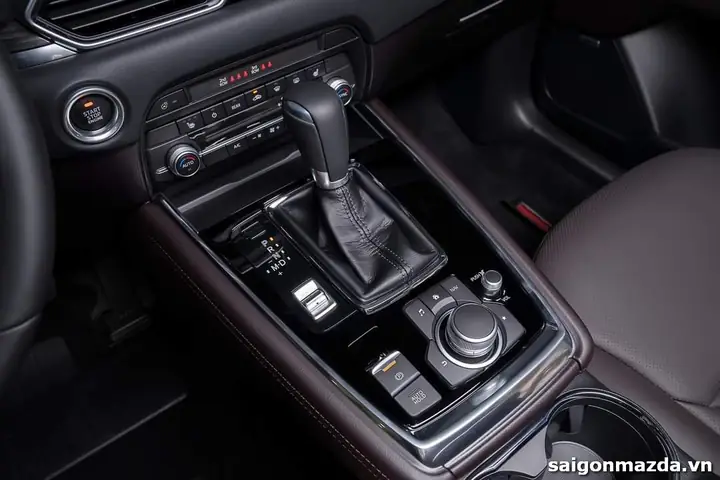
Có thể bạn quan tâm: Khám Phá Nội Thất Bên Trong Xe Mazda 3: Nâng Tầm Trải Nghiệm Lái
- Ngôn ngữ: Bạn có thể chọn ngôn ngữ hiển thị cho toàn bộ hệ thống thông tin trên xe.
- Đơn vị đo lường: Chọn đơn vị đo quãng đường (km hoặc dặm), đơn vị đo nhiên liệu (lít hoặc gallon), đơn vị đo nhiệt độ (Celsius hoặc Fahrenheit).
- Các cài đặt khác: Tùy thuộc vào đời xe, bạn có thể điều chỉnh các chức năng tự động hóa của đèn, gạt mưa, khóa cửa…
Để thực hiện các cài đặt này, việc tham khảo kỹ sách hướng dẫn sử dụng là điều bắt buộc. Thường thì quá trình này sẽ bao gồm việc truy cập vào menu cài đặt thông qua nút Info hoặc các nút điều hướng khác, sau đó sử dụng nút Info hoặc các nút tương tự để chọn và xác nhận các tùy chọn.
Nâng cao trải nghiệm lái xe với nút Info trên Mazda 3
Việc làm quen và sử dụng thành thạo nút Info trên xe Mazda 3 không chỉ giúp bạn nắm bắt thông tin xe một cách dễ dàng mà còn đóng góp vào việc nâng cao trải nghiệm lái xe một cách toàn diện. Hiểu rõ những gì xe đang “nói” với bạn thông qua các hiển thị trên bảng điều khiển, bạn có thể đưa ra những quyết định tốt hơn khi lái xe, từ việc điều chỉnh hành vi để tiết kiệm nhiên liệu, đến việc phản ứng kịp thời với các vấn đề phát sinh trên xe.
1. Tiết kiệm nhiên liệu hiệu quả hơn
Việc theo dõi mức tiêu thụ nhiên liệu tức thời và trung bình thường xuyên sẽ giúp bạn nhận thức rõ hơn về tác động của cách bạn đạp ga, phanh, hay duy trì tốc độ.
- Lái xe êm ái: Tránh đạp ga thốc, phanh gấp. Hãy cố gắng duy trì một dải tốc độ ổn định, đặc biệt trên đường cao tốc. Khi thấy mức tiêu thụ tức thời tăng cao, hãy nhả nhẹ chân ga.
- Sử dụng Trip A để đo lường: Sau mỗi lần đổ đầy bình, hãy reset Trip A. Khi gần hết xăng, bạn sẽ có cái nhìn rõ ràng về quãng đường bạn đã đi được. So sánh con số này với các lần đổ xăng trước đó có thể giúp bạn phát hiện những thay đổi bất thường về hiệu suất nhiên liệu, từ đó có thể kiểm tra lại xe hoặc điều chỉnh cách lái.
- Tối ưu hóa hành trình: Hiểu được quãng đường còn lại cho phép bạn lập kế hoạch dừng đổ xăng hợp lý, tránh tình trạng hết xăng giữa đường.
2. Nâng cao an toàn khi lái xe
Thông tin về áp suất lốp và các cảnh báo từ hệ thống là những yếu tố then chốt đảm bảo an toàn.
- Giữ áp suất lốp chuẩn: Lốp non hơi không chỉ gây tốn xăng mà còn ảnh hưởng nghiêm trọng đến khả năng vận hành, hệ thống lái và tăng nguy cơ nổ lốp. Thường xuyên kiểm tra thông số áp suất lốp hiển thị qua nút Info và đảm bảo chúng luôn nằm trong phạm vi khuyến nghị của nhà sản xuất. Nếu có sự chênh lệch lớn giữa các lốp, hãy kiểm tra ngay lập tức.
- Phản ứng với cảnh báo: Đừng bao giờ xem nhẹ các biểu tượng cảnh báo. Dù là cảnh báo nhỏ về lịch bảo dưỡng hay cảnh báo nghiêm trọng về động cơ, việc tìm hiểu nguyên nhân và khắc phục kịp thời sẽ giúp bạn tránh được những hư hỏng lớn hơn và đảm bảo an toàn cho bản thân cũng như những người đi đường. thienminh-autosafety.com luôn khuyến cáo người dùng xem xét kỹ lưỡng mọi thông báo từ xe.
3. Cá nhân hóa trải nghiệm lái xe
Khả năng tùy chỉnh các cài đặt hiển thị thông tin giúp bạn thiết lập chiếc xe theo sở thích cá nhân.
- Đơn vị đo lường phù hợp: Nếu bạn quen thuộc với đơn vị đo lường nào đó, việc điều chỉnh lại cho phù hợp sẽ giúp bạn dễ dàng tiếp nhận và xử lý thông tin hơn.
- Ngôn ngữ ưa thích: Lựa chọn ngôn ngữ hiển thị quen thuộc giúp bạn hiểu rõ mọi thông báo và cài đặt của xe.
Lời kết
Nút Info trên xe Mazda 3 là một công cụ đắc lực, mang đến cho người lái khả năng tiếp cận một kho tàng thông tin về chiếc xe của mình. Từ việc theo dõi hành trình, quản lý nhiên liệu, đến việc nắm bắt các cảnh báo an toàn quan trọng, tất cả đều có thể được thực hiện một cách dễ dàng thông qua các thao tác đơn giản với nút bấm này. Bằng cách dành thời gian tìm hiểu và thực hành, bạn sẽ không chỉ làm chủ được chiếc xe của mình mà còn góp phần nâng cao hiệu quả sử dụng, sự an toàn và mang lại trải nghiệm lái xe thú vị và đáng tin cậy hơn trên mọi cung đường. Hãy luôn nhớ rằng, việc hiểu rõ chiếc xe là bước đầu tiên để chinh phục mọi hành trình.
Cập Nhật Lúc Tháng 4 26, 2026 by Huỳnh Thanh Vi