Bạn đang muốn mang thế giới giải trí đa dạng lên xe Mazda của mình thông qua những video yêu thích lưu trữ trên USB? Việc này hoàn toàn có thể thực hiện được với hệ thống Mazda Connect trên xe. Tuy nhiên, để trải nghiệm được mượt mà và không gặp trục trặc, bạn cần nắm vững quy trình và những yêu cầu kỹ thuật cần thiết. Bài viết này sẽ cung cấp cho bạn hướng dẫn chi tiết nhất, từ cách chuẩn bị USB, định dạng video, đến các bước thao tác trực tiếp trên màn hình xe, giúp bạn dễ dàng tận hưởng những bộ phim hay bản nhạc yêu thích ngay trên hành trình.
Việc xem video trên xe Mazda không chỉ đơn thuần là cắm USB vào là chạy. Để đảm bảo mọi thứ diễn ra suôn sẻ, bạn cần thực hiện một số bước chuẩn bị ban đầu. Quy trình này bao gồm việc lựa chọn và định dạng USB sao cho phù hợp, cũng như sắp xếp các tệp tin video theo đúng cấu trúc mà hệ thống Mazda Connect yêu cầu.
Bên cạnh đó, không phải định dạng video nào cũng tương thích với hệ thống giải trí của xe. Hiểu rõ về các định dạng video được hỗ trợ và yêu cầu về USB sẽ giúp bạn tránh được những tình huống khó chịu như không thể phát file hay màn hình báo lỗi.
Ngoài ra, đôi khi người dùng có thể gặp phải một số vấn đề phát sinh trong quá trình sử dụng. Nắm bắt các lỗi thường gặp và cách khắc phục sẽ giúp bạn tự tin hơn khi trải nghiệm tính năng này.
Các bước xem video từ USB trên xe Mazda
Tổng quan nội dung
- 1 Các bước xem video từ USB trên xe Mazda
- 2 Yêu cầu về định dạng và USB
- 3 Lưu ý quan trọng khi xem video trên Mazda
- 4 Mở khóa tính năng giải trí nâng cao trên Mazda
- 5 Câu hỏi thường gặp
- 6 Lưu ý quan trọng: Nội dung bài viết này chỉ mang tính chất tham khảo và cung cấp thông tin chung. Đây không phải lời khuyên chuyên nghiệp về kỹ thuật sửa đổi hệ thống xe hơi. Mọi quyết định hoặc thao tác can thiệp vào hệ thống của xe bạn nên được thực hiện sau khi tham khảo ý kiến trực tiếp từ các chuyên gia kỹ thuật hoặc đại lý Mazda có chuyên môn phù hợp.
Để có thể thưởng thức các nội dung video yêu thích trên màn hình Mazda Connect, bạn cần tuân theo một quy trình các bước nhất định. Quy trình này không quá phức tạp nhưng đòi hỏi sự tỉ mỉ trong khâu chuẩn bị để đảm bảo khả năng tương thích và hoạt động tốt nhất.
Chuẩn bị USB để phát video
Bước đầu tiên và cũng là bước quan trọng nhất là chuẩn bị chiếc USB của bạn. Không phải loại USB nào cũng có thể hoạt động hiệu quả với hệ thống Mazda Connect. Bạn cần lưu ý đến dung lượng, loại cổng kết nối và đặc biệt là định dạng của USB để đảm bảo tính tương thích.
Có thể bạn quan tâm: Cách Xem Video Mp4 Trên Mazda Cx-5 2026
Tạo thư mục và sao chép file video
Sau khi đã chuẩn bị xong USB, bạn cần tổ chức các tệp tin video của mình một cách khoa học. Hệ thống Mazda Connect thường yêu cầu các tệp tin video được đặt trong một thư mục cụ thể trên USB. Việc tạo đúng thư mục và sao chép file video vào đó sẽ giúp hệ thống dễ dàng nhận diện và truy cập nội dung của bạn.
Truy cập ứng dụng Video Player trên Mazda Connect
Trên màn hình trung tâm Mazda Connect, có một ứng dụng chuyên dụng để phát video. Bạn cần tìm và mở ứng dụng này để bắt đầu quá trình lựa chọn video. Vị trí của ứng dụng này có thể hơi khác nhau tùy thuộc vào phiên bản phần mềm Mazda Connect trên xe của bạn, nhưng thông thường nó sẽ nằm trong danh sách các ứng dụng giải trí.
Chọn và phát video
Khi ứng dụng Video Player đã được mở và USB đã được nhận diện, bạn sẽ thấy danh sách các tệp tin video có sẵn. Lúc này, bạn chỉ việc chọn tệp tin video mình muốn xem và nhấn phát. Hệ thống sẽ xử lý và hiển thị video trên màn hình xe.
Yêu cầu về định dạng và USB
Để quá trình xem video diễn ra suôn sẻ, việc hiểu rõ các yêu cầu kỹ thuật về định dạng video và USB là điều không thể thiếu. Mazda Connect có những quy định cụ thể để đảm bảo hệ thống hoạt động ổn định và tương thích tốt nhất.
Có thể bạn quan tâm: Xe Hơi Mazda: Suv, Ev, Crossover & Giá Xe
Các định dạng video được hỗ trợ
Không phải mọi định dạng video phổ biến hiện nay đều được hệ thống Mazda Connect hỗ trợ. Việc nắm bắt các định dạng được cho phép sẽ giúp bạn lựa chọn hoặc chuyển đổi các tệp tin video của mình cho phù hợp. Các định dạng thông dụng thường được hỗ trợ bao gồm MP4, AVI, MKV, tùy thuộc vào codec video và audio đi kèm.
Định dạng và dung lượng USB
Đối với USB, định dạng FAT32 là lựa chọn an toàn và phổ biến nhất để đảm bảo tính tương thích với hầu hết các hệ thống giải trí trên ô tô, bao gồm cả Mazda Connect. Mặc dù các định dạng khác như exFAT hoặc NTFS có thể được hỗ trợ trên một số dòng xe hoặc phiên bản phần mềm mới, nhưng FAT32 luôn là lựa chọn tối ưu. Về dung lượng, các dung lượng USB từ 16GB đến 128GB thường hoạt động tốt. Tuy nhiên, dung lượng quá lớn có thể khiến hệ thống mất nhiều thời gian hơn để quét và nhận diện tệp tin.
Lưu ý quan trọng khi xem video trên Mazda
Bên cạnh việc chuẩn bị và hiểu rõ các yêu cầu kỹ thuật, có một số lưu ý quan trọng khác bạn cần ghi nhớ để tối ưu hóa trải nghiệm xem video trên xe Mazda của mình, đồng thời có thể giải quyết các vấn đề phát sinh.
Các vấn đề thường gặp và cách khắc phục
Có thể bạn quan tâm: Vcm Ii Là Gì? Công Cụ Chẩn Đoán Chuyên Hãng Ford Mazda
Một số vấn đề bạn có thể gặp phải bao gồm: USB không được nhận diện, video không phát được, âm thanh và hình ảnh không khớp, hoặc chất lượng hình ảnh kém. Nguyên nhân có thể do định dạng USB sai, tệp tin video bị lỗi, hoặc codec không tương thích. Để khắc phục, hãy thử định dạng lại USB sang FAT32, chuyển đổi video sang định dạng MP4 với codec H.264 (AVC), hoặc thử một chiếc USB khác. Đảm bảo file video không có dung lượng quá lớn hoặc độ phân giải quá cao so với khả năng xử lý của hệ thống.
Tối ưu hóa trải nghiệm xem video
Để có trải nghiệm tốt nhất, hãy chắc chắn rằng bạn đã tắt các ứng dụng không cần thiết trên màn hình Mazda Connect để giải phóng tài nguyên hệ thống. Điều chỉnh cài đặt âm thanh và hình ảnh trên màn hình xe theo sở thích cá nhân. Ngoài ra, việc sắp xếp các thư mục video một cách logic sẽ giúp bạn dễ dàng tìm kiếm và chọn lọc nội dung một cách nhanh chóng, mang lại trải nghiệm xem phim thư giãn và tiện lợi.
Mở khóa tính năng giải trí nâng cao trên Mazda
Hệ thống Mazda Connect không chỉ giới hạn ở các chức năng cơ bản mà còn có tiềm năng mở rộng để mang đến những trải nghiệm giải trí phong phú hơn. Với một số tinh chỉnh hoặc cài đặt bổ sung, bạn hoàn toàn có thể khai thác tối đa khả năng của hệ thống, biến những chuyến đi thành những giờ phút thư giãn thực sự.
Cài đặt ứng dụng Video Player tùy chỉnh
Trong một số trường hợp, ứng dụng Video Player mặc định trên Mazda Connect có thể bị hạn chế về định dạng hoặc tính năng. Cộng đồng người dùng xe Mazda đã phát triển các ứng dụng Video Player tùy chỉnh, cho phép hỗ trợ nhiều định dạng video hơn, giao diện người dùng thân thiện hơn, và thậm chí cả các tính năng xem phụ đề. Việc cài đặt các ứng dụng này thường yêu cầu một số bước tinh chỉnh sâu hơn vào hệ thống, và bạn cần tìm hiểu kỹ hướng dẫn từ các nguồn đáng tin cậy.
Hướng dẫn xem DVD khi xe đang chạy (nếu có thể áp dụng)
Có thể bạn quan tâm: Vcm Ii Là Gì? Chức Năng & Ứng Dụng Xe Ford Mazda
Một số người dùng có nhu cầu xem DVD hoặc video trực tiếp từ các nguồn khác ngay cả khi xe đang di chuyển. Tính năng này thường bị giới hạn bởi nhà sản xuất vì lý do an toàn giao thông. Tuy nhiên, có các phương pháp “mở khóa” (unlock) để vô hiệu hóa giới hạn này. Lưu ý rằng việc thực hiện các thao tác này có thể tiềm ẩn rủi ro và cần được thực hiện bởi người có kinh nghiệm hoặc tuân thủ tuyệt đối hướng dẫn từ các nguồn uy tín. Luôn ưu tiên sự an toàn của bạn và những người xung quanh khi lái xe.
Tinh chỉnh cài đặt Mazda Connect cho giải trí
Ngoài việc cài đặt ứng dụng, bạn cũng có thể tinh chỉnh các cài đặt hiện có trên Mazda Connect để nâng cao trải nghiệm giải trí. Ví dụ, điều chỉnh cân bằng âm thanh, cài đặt chất lượng hiển thị hình ảnh, hoặc tùy chỉnh giao diện để truy cập nhanh hơn vào các ứng dụng giải trí. Một số phiên bản Mazda Connect còn cho phép cập nhật phần mềm để bổ sung thêm tính năng hoặc cải thiện hiệu suất, bạn nên kiểm tra các bản cập nhật mới nhất từ nhà sản xuất.
Câu hỏi thường gặp
Làm thế nào để phát video MP4 từ USB trên Mazda?
Để phát video MP4 từ USB trên xe Mazda, bạn cần đảm bảo USB được định dạng FAT32. Sau đó, sao chép file video MP4 vào USB, cắm vào cổng USB trên xe, truy cập ứng dụng Video Player trên màn hình Mazda Connect và chọn file video để phát.
Tôi có cần cài đặt thêm phần mềm nào để xem video USB trên Mazda không?
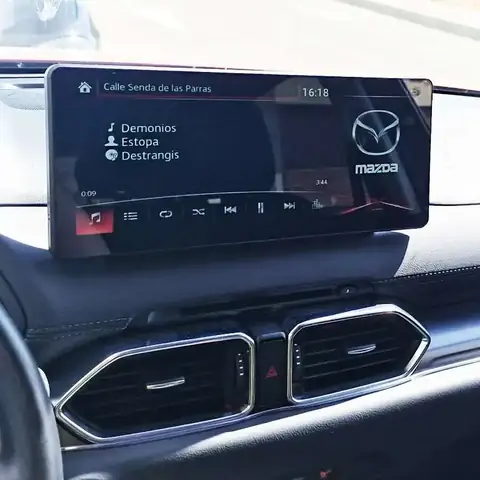
Thông thường, xe Mazda với hệ thống Mazda Connect đã được trang bị sẵn ứng dụng Video Player cho phép phát các định dạng video phổ biến. Tuy nhiên, nếu bạn muốn hỗ trợ nhiều định dạng hơn hoặc có các tính năng nâng cao, bạn có thể tìm hiểu về các ứng dụng Video Player tùy chỉnh cho Mazda Connect.
USB định dạng FAT32 có xem được video trên Mazda không?
Có, USB định dạng FAT32 là định dạng được khuyến nghị và có khả năng tương thích cao nhất với hầu hết các hệ thống giải trí trên xe Mazda. Việc sử dụng định dạng này giúp đảm bảo rằng hệ thống có thể nhận diện và truy cập các tệp tin video một cách dễ dàng.
Xe Mazda nào hỗ trợ xem video từ USB?
Hầu hết các dòng xe Mazda sản xuất từ khoảng năm 2026 trở đi, được trang bị hệ thống giải trí Mazda Connect, đều có khả năng xem video từ USB. Tuy nhiên, một số phiên bản Mazda Connect cũ hơn hoặc các dòng xe đặc biệt có thể có những hạn chế nhất định về định dạng file hoặc tính năng.
Lưu ý quan trọng: Nội dung bài viết này chỉ mang tính chất tham khảo và cung cấp thông tin chung. Đây không phải lời khuyên chuyên nghiệp về kỹ thuật sửa đổi hệ thống xe hơi. Mọi quyết định hoặc thao tác can thiệp vào hệ thống của xe bạn nên được thực hiện sau khi tham khảo ý kiến trực tiếp từ các chuyên gia kỹ thuật hoặc đại lý Mazda có chuyên môn phù hợp.
Hy vọng với hướng dẫn chi tiết này, bạn đã nắm rõ cách thức để xem video từ USB trên xe Mazda Connect. Việc chuẩn bị kỹ lưỡng và hiểu rõ các yêu cầu sẽ giúp bạn tận hưởng trọn vẹn thế giới giải trí đa phương tiện ngay trên những chuyến đi của mình, biến mỗi hành trình trở nên thú vị và thư giãn hơn.
Cập Nhật Lúc Tháng 4 21, 2026 by Huỳnh Thanh Vi