Hệ thống giải trí trên xe hơi ngày càng trở nên quan trọng, không chỉ đơn thuần là phương tiện nghe nhìn mà còn là một phần không thể thiếu trong trải nghiệm lái xe. Trong đó, Mazda Connect xem được định dạng video gì là câu hỏi được nhiều chủ xe Mazda quan tâm, đặc biệt khi họ muốn tận hưởng nội dung giải trí đa dạng ngay trên màn hình trung tâm của xe. Việc hiểu rõ về các định dạng video được hỗ trợ sẽ giúp người dùng khai thác tối đa khả năng của hệ thống giải trí trên chiếc Mazda của mình, mang lại những hành trình thú vị và tiện lợi hơn.
Đặc biệt, với sự phát triển không ngừng của công nghệ, việc cập nhật các định dạng video mới, tính năng hỗ trợ và cách thức chuyển đổi video để phù hợp với hệ thống của xe là điều cần thiết. Bài viết này sẽ cung cấp một cái nhìn tổng quan và chi tiết nhất về các định dạng video mà hệ thống Mazda Connect có thể phát, kèm theo những hướng dẫn hữu ích để bạn có thể dễ dàng thưởng thức những bộ phim, video ca nhạc hay những thước phim kỷ niệm ngay trên xe.
Tóm tắt các định dạng video được Mazda Connect hỗ trợ
Mazda Connect hỗ trợ phát các định dạng video phổ biến thông qua kết nối USB. Các định dạng chính bao gồm MP4, AVI, và MOV. Tuy nhiên, để đảm bảo trải nghiệm tốt nhất, bạn nên ưu tiên sử dụng định dạng MP4 với codec H.264 và âm thanh AAC. Ngoài ra, độ phân giải và tốc độ khung hình cũng đóng vai trò quan trọng.
Hiểu Rõ Về Hệ Thống Mazda Connect và Khả Năng Phát Video
Tổng quan nội dung
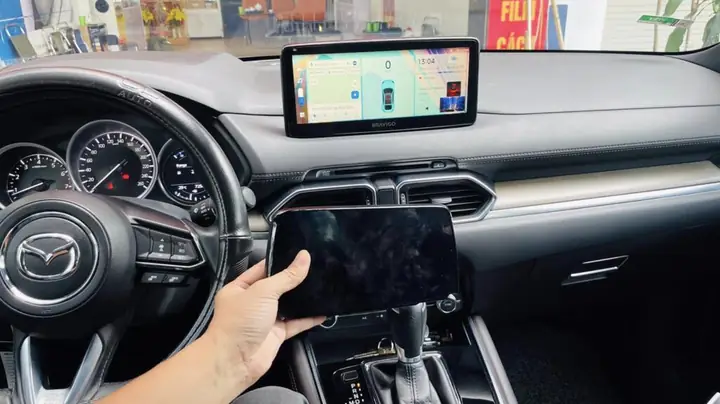
Trước khi đi sâu vào chi tiết các định dạng video, chúng ta cần hiểu một chút về hệ thống Mazda Connect. Đây là hệ điều hành đa phương tiện độc quyền của Mazda, được tích hợp trên hầu hết các mẫu xe mới của hãng. Hệ thống này hoạt động thông qua một màn hình cảm ứng trung tâm, núm xoay Commander Control tiện lợi, và tích hợp các kết nối như Bluetooth, USB, Apple CarPlay, Android Auto.
Mục đích chính của Mazda Connect là cung cấp trải nghiệm lái xe an toàn và tiện nghi, bao gồm giải trí, định vị, và quản lý các chức năng trên xe. Khả năng phát video là một trong những tính năng giải trí được nhiều người dùng mong đợi. Tuy nhiên, không phải tất cả các định dạng video đều được hệ thống này hỗ trợ một cách mặc định. Điều này là do các yếu tố về phần cứng, phần mềm và các tiêu chuẩn được nhà sản xuất áp dụng để đảm bảo tính ổn định và an toàn khi lái xe.
Có thể bạn quan tâm: Mazda Chính Thức Cán Mốc 50 Triệu Xe: Lịch Sử Vươn Tầm Thương Hiệu Ô Tô Nhật Bản
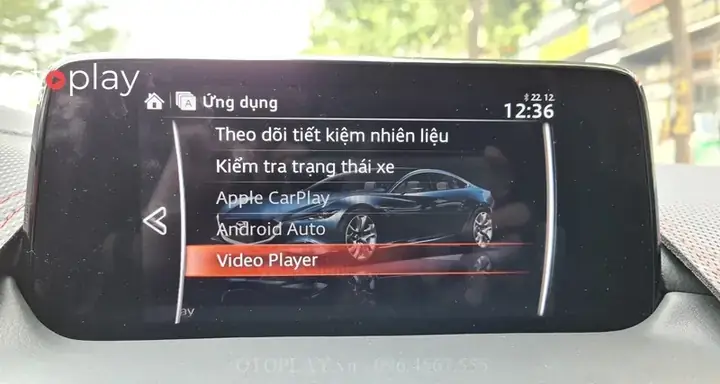
Việc phát video trên xe hơi thường được thực hiện thông qua cổng USB hoặc kết nối với điện thoại thông minh qua Apple CarPlay/Android Auto (tùy thuộc vào phiên bản hệ thống và quốc gia). Tuy nhiên, để tối ưu hóa trải nghiệm, hiểu rõ Mazda Connect xem được định dạng video gì là bước đầu tiên quan trọng.
Các Định Dạng Video Phổ Biến Mà Mazda Connect Hỗ Trợ
Dựa trên thông tin tổng hợp và trải nghiệm thực tế của người dùng, Mazda Connect thường hỗ trợ một số định dạng video phổ biến sau đây khi phát qua cổng USB:
1. Định Dạng MP4 (MPEG-4 Part 14)
Đây là định dạng video được hỗ trợ rộng rãi nhất và thường là lựa chọn an toàn nhất khi bạn muốn phát video trên Mazda Connect.
- Codec Video: MP4 thường đi kèm với các codec video như H.264 (AVC) hoặc H.265 (HEVC). H.264 (AVC) là codec được khuyến nghị mạnh mẽ nhất cho Mazda Connect vì tính tương thích cao và hiệu quả nén tốt. H.265 có thể cho chất lượng hình ảnh tốt hơn với dung lượng nhỏ hơn, nhưng khả năng tương thích có thể không hoàn hảo trên tất cả các phiên bản Mazda Connect.
- Codec Âm Thanh: AAC (Advanced Audio Coding) là codec âm thanh phổ biến đi kèm với MP4 và được Mazda Connect hỗ trợ tốt. AC3 cũng có thể được hỗ trợ nhưng AAC là lựa chọn an toàn hơn.
- Độ phân giải: Mazda Connect thường hỗ trợ độ phân giải lên đến Full HD (1920×1080 pixel). Các video có độ phân giải cao hơn như 4K có thể không được phát hoặc bị giật lag, tùy thuộc vào cấu hình xử lý của hệ thống.
- Tốc độ khung hình (FPS): Tốc độ khung hình tiêu chuẩn như 24, 25, 30 FPS thường hoạt động tốt. Các video có tốc độ khung hình quá cao có thể gặp vấn đề.
2. Định Dạng AVI (Audio Video Interleave)
Có thể bạn quan tâm: Mazda Certified Used Cars For Sale Roseville Ca: Hướng Dẫn Chi Tiết Cho Người Mua
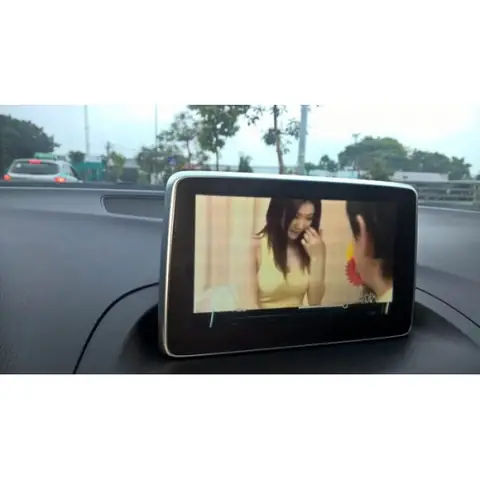
AVI là một định dạng container cũ hơn nhưng vẫn được hỗ trợ bởi nhiều thiết bị, bao gồm cả Mazda Connect.
- Codec Video: AVI có thể chứa nhiều loại codec video khác nhau, bao gồm DivX, Xvid, MPEG-4. Tuy nhiên, chất lượng và khả năng tương thích có thể không đồng đều. Nếu sử dụng AVI, bạn nên thử nghiệm với các codec phổ biến để xem định dạng nào hoạt động tốt nhất trên xe của bạn.
- Codec Âm Thanh: MP3 hoặc AC3 thường đi kèm với AVI.
- Lưu ý: Định dạng AVI có thể ít được tối ưu hóa cho việc phát trên màn hình xe hơi so với MP4.
3. Định Dạng MOV (QuickTime File Format)
Định dạng MOV, thường được sử dụng bởi Apple, cũng có thể được hỗ trợ bởi Mazda Connect, đặc biệt là trên các phiên bản xe đời mới có tích hợp Apple CarPlay.
- Codec Video: MOV thường sử dụng các codec như H.264, MPEG-4.
- Codec Âm Thanh: AAC, PCM.
- Lưu ý: Khả năng tương thích của MOV có thể phụ thuộc nhiều vào codec cụ thể bên trong file.
Những Yếu Tố Cần Lưu Ý Để Phát Video Thành Công Trên Mazda Connect
Để đảm bảo việc phát video trên Mazda Connect diễn ra suôn sẻ, bạn cần chú ý đến một số yếu tố quan trọng sau:
1. Cập Nhật Hệ Thống Mazda Connect
Có thể bạn quan tâm: Mazda Certified Used Cars For Sale Chicago Il: Hướng Dẫn Toàn Diện
Mazda thường xuyên phát hành các bản cập nhật phần mềm cho hệ thống Mazda Connect. Các bản cập nhật này có thể cải thiện hiệu suất, sửa lỗi và thậm chí bổ sung hỗ trợ cho các định dạng hoặc codec video mới. Hãy kiểm tra trang web chính thức của Mazda hoặc đại lý ủy quyền để tìm hiểu về các bản cập nhật có sẵn cho xe của bạn. Việc cập nhật hệ thống là một trong những cách hiệu quả nhất để đảm bảo khả năng tương thích video tốt nhất.
2. Chất Lượng Tệp Video (Độ Phân Giải và Tốc Độ Khung Hình)
Như đã đề cập, độ phân giải và tốc độ khung hình là những yếu tố then chốt.
- Độ phân giải: Nếu bạn có tùy chọn, hãy chuyển đổi video về độ phân giải Full HD (1920×1080) hoặc HD (1280×720). Tránh các video có độ phân giải quá cao như 4K trừ khi bạn chắc chắn hệ thống của mình hỗ trợ.
- Tốc độ khung hình: Duy trì tốc độ khung hình ở mức tiêu chuẩn (24-30 FPS). Các video có tốc độ khung hình cao có thể gây ra hiện tượng giật, lag hoặc không phát được.
3. Codec Video và Âm Thanh
Codec là “ngôn ngữ” mà phần mềm sử dụng để mã hóa và giải mã dữ liệu video/âm thanh.
- Codec Video: H.264 (AVC) là codec được khuyến nghị sử dụng nhất cho video MP4. Nó mang lại sự cân bằng tốt giữa chất lượng hình ảnh, kích thước tệp và khả năng tương thích.
- Codec Âm Thanh: AAC là codec âm thanh phổ biến và được hỗ trợ tốt nhất.
4. Cấu Trúc Thư Mục Trên USB
Mazda Connect thường có khả năng duyệt và phát tệp từ USB. Tuy nhiên, việc tổ chức các tệp video trong thư mục cũng có thể ảnh hưởng đến việc nhận diện của hệ thống.
- Tạo thư mục riêng: Nên tạo một thư mục riêng cho video trên USB (ví dụ: “Videos”).
- Đặt tên tệp đơn giản: Sử dụng tên tệp ngắn gọn, không chứa ký tự đặc biệt hoặc dấu tiếng Việt.
- Số lượng tệp: Tránh lưu quá nhiều tệp trong một thư mục, điều này có thể làm chậm quá trình quét của hệ thống.
5. Sử Dụng Phần Mềm Chuyển Đổi Video Chuyên Nghiệp
Có thể bạn quan tâm: Mazda Bị Giới Hạn 1 Thị Trường Anh: Nguyên Nhân, Hậu Quả Và Giải Pháp
Nếu video của bạn không ở định dạng tương thích, bạn có thể sử dụng các phần mềm chuyển đổi video để thay đổi định dạng, codec, độ phân giải và tốc độ khung hình. Một số phần mềm phổ biến và miễn phí bao gồm:
- HandBrake: Miễn phí, mạnh mẽ, cung cấp nhiều tùy chỉnh.
- VLC Media Player: Ngoài chức năng phát, VLC còn có khả năng chuyển đổi định dạng.
- Any Video Converter Free: Dễ sử dụng, hỗ trợ nhiều định dạng.
Khi sử dụng các phần mềm này, bạn nên chọn các cài đặt sẵn (preset) dành cho “Mobile”, “MP4”, hoặc “HD Video” để có kết quả tốt nhất.
Ví dụ cách cài đặt trên HandBrake để chuyển đổi video cho Mazda Connect:
- Mở HandBrake và chọn tệp video nguồn của bạn.
- Trong phần “Preset”, chọn “General” > “Fast 1080p30”.
- Trong tab “Summary”, đảm bảo “Format” được đặt là “MP4 File”.
- Trong tab “Video”:
- “Video Encoder” chọn “H.264 (x264)”.
- “Framerate (FPS)” chọn “Same as source” hoặc 30.
- “Quality” chọn “Constant Quality” và đặt RF (Rate Factor) khoảng 20-22 (số nhỏ hơn cho chất lượng cao hơn, số lớn hơn cho kích thước tệp nhỏ hơn).
- Trong tab “Audio”:
- Chọn codec là “AAC”.
- “Bitrate” khoảng 128-192 kbps.
- Chọn thư mục lưu tệp đầu ra và nhấn “Start Encode”.
Các Trường Hợp Đặc Biệt và Lưu Ý Quan Trọng
1. Phát Video Qua Apple CarPlay / Android Auto
Nếu xe của bạn hỗ trợ Apple CarPlay hoặc Android Auto, bạn có thể sử dụng các ứng dụng của bên thứ ba để phát video. Tuy nhiên, cần lưu ý:
- Giới hạn của Google/Apple: Cả Apple và Google đều có những hạn chế nhất định đối với việc phát video trực tiếp qua các nền tảng này vì lý do an toàn. Một số ứng dụng có thể yêu cầu jailbreak (iOS) hoặc root (Android), điều này không được khuyến khích vì có thể gây rủi ro bảo mật và làm mất hiệu lực bảo hành.
- Ứng dụng hỗ trợ: Có một số ứng dụng (như CarStream, AAAD for Android Auto) cho phép phát video qua Android Auto, nhưng bạn cần tìm hiểu kỹ về cách cài đặt và rủi ro đi kèm. Đối với iOS, các tùy chọn thường hạn chế hơn.
- Luôn ưu tiên sự an toàn: Trừ khi xe đang dừng đỗ an toàn, việc xem video trên màn hình trung tâm khi đang lái xe là rất nguy hiểm và bị cấm ở nhiều quốc gia. Hãy luôn đặt sự an toàn của bạn và những người xung quanh lên hàng đầu.
2. Các Định Dạng Có Thể Gặp Vấn Đề
Một số định dạng và codec video có thể gây ra vấn đề trên Mazda Connect:
- Định dạng 3GP: Thường được sử dụng trên điện thoại di động cũ, có thể có khả năng tương thích thấp.
- Codec video cũ hoặc ít phổ biến: Ví dụ như VP8, VP9 (trừ khi được hỗ trợ đặc biệt qua cập nhật phần mềm).
- Độ phân giải quá cao (4K) hoặc tốc độ khung hình quá cao.
- Các định dạng được mã hóa DRM: Các video có bản quyền, được bảo vệ bằng DRM, thường không thể phát trên bất kỳ hệ thống nào trừ khi có sự cho phép đặc biệt.
3. Kiểm Tra Định Dạng Tệp Video
Bạn có thể kiểm tra định dạng và codec của một tệp video bằng cách sử dụng phần mềm như MediaInfo. Phần mềm này sẽ cung cấp thông tin chi tiết về container, codec video, codec âm thanh, độ phân giải, tốc độ khung hình, v.v.
Lời Khuyên Từ thienminh-autosafety.com
Để có trải nghiệm xem video tốt nhất trên Mazda Connect, chúng tôi khuyến nghị bạn tuân theo các nguyên tắc sau:
- Ưu tiên MP4 với H.264 và AAC: Đây là sự kết hợp tối ưu nhất cho khả năng tương thích và hiệu suất trên Mazda Connect.
- Chuyển đổi video về độ phân giải Full HD hoặc HD: Giúp hệ thống xử lý mượt mà hơn.
- Luôn cập nhật phần mềm Mazda Connect: Kiểm tra thường xuyên các bản cập nhật từ nhà sản xuất.
- Tổ chức tệp video gọn gàng trên USB: Tạo thư mục riêng và sử dụng tên tệp đơn giản.
- Thử nghiệm với các tệp video khác nhau: Mỗi phiên bản Mazda Connect có thể có những khác biệt nhỏ về khả năng hỗ trợ. Việc thử nghiệm sẽ giúp bạn xác định được định dạng nào hoạt động tốt nhất trên xe của mình.
- Đặt sự an toàn lên hàng đầu: Tuyệt đối không xem video khi đang lái xe. Hãy sử dụng tính năng này khi xe đã dừng đỗ an toàn.
Việc hiểu rõ Mazda Connect xem được định dạng video gì không chỉ giúp bạn giải trí hiệu quả hơn mà còn tiết kiệm thời gian và tránh những phiền phức không đáng có. Bằng cách áp dụng các hướng dẫn trên, bạn hoàn toàn có thể biến màn hình Mazda Connect thành một trung tâm giải trí đa phương tiện, mang lại những chuyến đi thêm phần sinh động và thú vị. Đội ngũ thienminh-autosafety.com luôn mong muốn mang đến những thông tin hữu ích và chính xác nhất để phục vụ cộng đồng người dùng xe hơi.
Cập Nhật Lúc Tháng 5 3, 2026 by Huỳnh Thanh Vi