USB mode Mazda cho phép người lái phát nhạc, video và thậm chí cập nhật phần mềm hệ thống giải trí một cách nhanh chóng. Để tận dụng tối đa tính năng này, bạn cần biết cách bật chế độ, các định dạng file được hỗ trợ, cách chuẩn bị USB đúng chuẩn FAT32/NTFS và cách khắc phục các lỗi phổ biến.
Sau đây, chúng tôi sẽ chỉ ra các định dạng âm thanh và video tương thích khi kết nối USB, đồng thời hướng dẫn cách format USB cho phù hợp với hệ thống Mazda.
Tiếp theo, bài viết sẽ giải thích cách tối ưu bitrate và sample rate cho âm thanh, cách chọn độ phân giải video hợp lý và cách sắp xếp thư mục để giảm thời gian tải.
Dưới đây là toàn bộ thông tin bạn cần để sử dụng chế độ USB trên mọi mẫu xe Mazda một cách suôn sẻ và hiệu quả.
Cách bật và truy cập chế độ USB trên xe Mazda
Tổng quan nội dung
- 1 Cách bật và truy cập chế độ USB trên xe Mazda
- 2 Định dạng file và hệ thống tập tin được hỗ trợ
- 3 Yêu cầu về dung lượng và định dạng USB (FAT32/NTFS)
- 4 Giải quyết các lỗi thường gặp khi phát qua USB
- 5 Lưu ý đặc biệt cho từng mẫu xe Mazda
- 6 Mẹo tối ưu trải nghiệm âm nhạc và video qua USB
- 7 Câu hỏi thường gặp
Cách bật và truy cập chế độ USB trên xe Mazda rất đơn giản: chỉ cần ba bước cơ bản để hệ thống giải trí nhận diện USB và cho phép bạn phát nội dung. Đầu tiên, hãy chuẩn bị một USB đã được format đúng chuẩn, sau đó kết nối vào cổng USB trên bảng điều khiển, cuối cùng chuyển sang nguồn USB trong menu giải trí.
Bước 1: Kết nối USB và chuyển sang chế độ USB
Khi cắm USB vào cổng trên trung tâm bảng điều khiển, màn hình sẽ tự động hiển thị thông báo “USB detected”. Nếu không, hãy kiểm tra lại vị trí cắm và chắc chắn rằng USB đáp ứng yêu cầu dung lượng tối đa (≤16 GB). Sau khi nhận diện, nhấn nút “Media” trên hệ thống để chuyển sang chế độ USB.
Trong menu giải trí, chọn mục “Source” → “USB”. Hệ thống sẽ liệt kê các thư mục và file có thể phát. Bạn có thể dùng nút quay hoặc màn hình cảm ứng (nếu có) để duyệt qua danh sách. Khi chọn file, nội dung sẽ ngay lập tức phát trên loa hoặc màn hình tùy thuộc vào loại file.
Có thể bạn quan tâm: Top 7 Mazda 6 Sedan Giá Rẻ Dưới 10 Triệu Cho Người Mua Thông Minh
Định dạng file và hệ thống tập tin được hỗ trợ
Các định dạng file được Mazda công nhận giúp hệ thống giải trí đọc nhanh, không gặp lỗi. Định dạng âm thanh và video khác nhau có yêu cầu hệ thống tập tin riêng, vì vậy việc nắm rõ chúng là rất quan trọng.
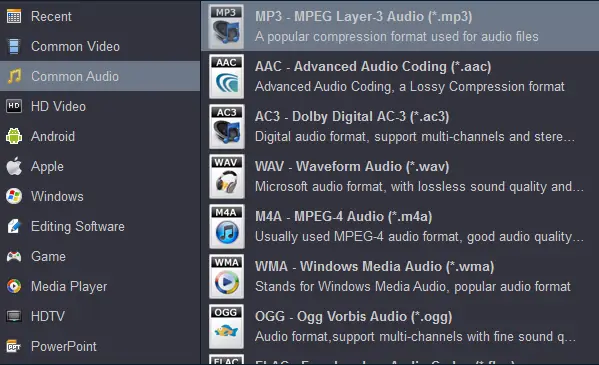
Các định dạng âm thanh tương thích (MP3, WMA, AAC, OGG)
MP3, WMA, AAC và OGG là các định dạng âm thanh được Mazda hỗ trợ. Trong số này, MP3 và AAC thường cho chất lượng tốt nhất ở bitrate 128 kbps trở lên, trong khi OGG hỗ trợ chất lượng cao hơn nhưng yêu cầu bộ giải mã mạnh hơn. Đảm bảo các file không vượt quá độ dài tên 80 ký tự để tránh lỗi “File name quá dài”.
Các định dạng video tương thích (AVI, MP4)
Mazda chấp nhận định dạng video AVI và MP4. Đối với video, khuyến nghị sử dụng codec H.264 trong file MP4 để đạt được độ phân giải và tốc độ khung hình ổn định. Độ phân giải tối đa phụ thuộc vào mẫu xe: Mazda 2 và Mazda 3 hỗ trợ tới 720p, trong khi CX‑5 và CX‑8 có thể phát 1080p.
Yêu cầu về dung lượng và định dạng USB (FAT32/NTFS)
Định dạng USB và dung lượng lưu trữ ảnh hưởng trực tiếp tới khả năng đọc dữ liệu của hệ thống Mazda. Định dạng FAT32 là chuẩn được khuyến nghị, trong khi NTFS chỉ dùng khi cần lưu trữ file lớn hơn 4 GB.
Hướng dẫn format USB sang FAT32 trên Windows và macOS
Windows:
1. Cắm USB, mở “File Explorer”.
2. Nhấp chuột phải → “Format…”.
3. Chọn “File system” là FAT32, “Allocation unit size” mặc định, bỏ chọn “Quick Format” nếu muốn kiểm tra lỗi.
4. Nhấn “Start”.
Có thể bạn quan tâm: Đánh Giá Chi Tiết Mazda 6 Trường Hải – Lựa Chọn Sedan Hàng Đầu
macOS:
1. Mở “Disk Utility”.
2. Chọn USB → “Erase”.
3. Đặt “Format” là MS-DOS (FAT).
4. Nhấn “Erase” để hoàn tất.
Khi nào nên sử dụng NTFS và hạn chế của nó
NTFS cho phép lưu trữ file lớn hơn 4 GB, hữu ích khi bạn muốn phát video độ phân giải cao. Tuy nhiên, một số mẫu Mazda không nhận diện NTFS hoặc chỉ hỗ trợ đọc một phần. Vì vậy, nếu không cần file lớn, nên dùng FAT32 để đảm bảo tương thích tối đa.
Giải quyết các lỗi thường gặp khi phát qua USB
Khi sử dụng USB trên Mazda, một số lỗi có thể xuất hiện như “File name quá dài”, USB không nhận diện, hoặc số lượng file trong thư mục vượt quá giới hạn. Dưới đây là cách khắc phục nhanh.
Lỗi “File name quá dài” – cách rút gọn tên file
Nếu tên file vượt quá 80 ký tự, hệ thống sẽ bỏ qua chúng. Bạn chỉ cần đổi tên file ngắn hơn, hoặc sử dụng phần mềm đổi tên hàng loạt như Bulk Rename Utility. Đặt tên ngắn nhưng vẫn chứa thông tin cần thiết (ví dụ: “Artist-Title.mp3”).
USB không nhận diện – kiểm tra dung lượng và định dạng
Khi USB không xuất hiện trên màn hình, đầu tiên kiểm tra xem dung lượng có vượt quá 16 GB không. Nếu có, hãy chia dữ liệu thành nhiều USB nhỏ hơn hoặc format lại. Đồng thời, xác nhận rằng USB đã được format sang FAT32; nếu không, thực hiện lại quy trình format ở mục trước.
Số lượng file trong thư mục vượt quá giới hạn – cách sắp xếp lại
Mazda giới hạn tối đa 255 file trong một thư mục. Khi vượt quá, một số file sẽ không hiển thị. Giải pháp là tạo các thư mục con (ví dụ: “Music/Pop”, “Music/Rock”) và di chuyển file vào. Điều này không chỉ giải quyết lỗi mà còn giúp bạn tổ chức thư viện âm nhạc hợp lý hơn.
Có thể bạn quan tâm: So Sánh Mazda 6: Giá, Thông Số, Ưu Nhược Điểm Cho Người Mua
Lưu ý đặc biệt cho từng mẫu xe Mazda
Mỗi mẫu xe Mazda có một số khác biệt về hỗ trợ USB, từ dung lượng tối đa đến định dạng video. Hiểu rõ các đặc điểm này giúp bạn tránh gặp lỗi khi sử dụng.
Mazda 2 & Mazda 3 – giới hạn dung lượng và định dạng video
Mazda 2 và Mazda 3 hỗ trợ USB tối đa 8 GB và chỉ đọc video định dạng AVI hoặc MP4 với độ phân giải không vượt quá 720p. Khi dùng USB lớn hơn, hệ thống có thể không nhận diện hoặc phát chậm.
Mazda 6 – hỗ trợ file OGG và tối đa 16 GB
Mazda 6 mở rộng hỗ trợ định dạng OGG cho âm thanh, cho phép chất lượng âm thanh cao hơn. Đồng thời, dung lượng USB tối đa có thể lên tới 16 GB, giúp bạn lưu trữ nhiều file hơn mà không cần chia nhỏ.
CX‑5 & CX‑8 – các điểm khác biệt về tốc độ đọc USB
CX‑5 và CX‑8 có bộ đọc USB nhanh hơn, cho phép tải file trong vòng vài giây. Tuy nhiên, chúng yêu cầu file video phải ở codec H.264 và dung lượng mỗi file không quá 2 GB để duy trì tốc độ phát mượt mà.
Mẹo tối ưu trải nghiệm âm nhạc và video qua USB
Tối ưu bitrate và sample rate cho âm thanh, chọn độ phân giải video phù hợp và sắp xếp thư mục một cách thông minh sẽ giúp trải nghiệm giải trí trên Mazda trở nên liền mạch và nhanh chóng.
Có thể bạn quan tâm: Đánh Giá Mazda 6 2026: Tất Tần Tật Cho Người Mua Thông Minh
Tối ưu bitrate và sample rate cho âm thanh
Đối với âm thanh, bitrate 192 kbps trở lên và sample rate 44.1 kHz hoặc 48 kHz là mức tối ưu cho hầu hết hệ thống Mazda. Nếu bitrate quá cao (≥320 kbps), bạn có thể gặp hiện tượng lag khi đọc file lớn. Sử dụng phần mềm chuyển đổi như Audacity để điều chỉnh bitrate phù hợp.
Chọn độ phân giải video phù hợp với màn hình Mazda
Màn hình Mazda thường có độ phân giải tối đa 1080p (1920×1080). Đối với Mazda 2 và 3, nên dùng 720p để tránh hiện tượng giật lag. Định dạng MP4 với codec H.264 và bitrate khoảng 5 Mbps là lựa chọn cân bằng giữa chất lượng và tốc độ tải.
Sắp xếp thư mục để giảm thời gian tải – mẹo nhanh
Tạo cấu trúc thư mục: “Music/Artist/Album” và “Video/Genre”. Khi hệ thống chỉ cần duyệt một vài thư mục con, thời gian tải sẽ giảm đáng kể. Tránh để quá nhiều file trong một thư mục duy nhất.
Sử dụng phần mềm chuyển đổi định dạng file hiệu quả
Phần mềm HandBrake (miễn phí) hỗ trợ chuyển đổi video sang MP4/H.264 nhanh chóng, còn MediaHuman Audio Converter giúp chuyển đổi âm thanh sang MP3, AAC hoặc OGG. Đảm bảo lựa chọn preset “Device – Mazda” nếu có để tự động tối ưu các thông số.
Câu hỏi thường gặp
USB nào nên mua để dùng với xe Mazda mà không gặp lỗi?
Nên chọn USB loại flash drive có tốc độ đọc tối thiểu 30 MB/s, dung lượng từ 4 GB đến 16 GB và hỗ trợ định dạng FAT32. Những mẫu USB có chip controller UHS‑I thường ổn định hơn trong môi trường xe hơi.
Làm sao để giảm thời gian khởi động file khi cắm USB vào Mazda?
Sắp xếp file vào các thư mục con, giảm số lượng file trong một thư mục dưới 200, và sử dụng bitrate âm thanh ≤192 kbps. Ngoài ra, format USB sang FAT32 và tránh sử dụng NTFS sẽ giúp hệ thống đọc nhanh hơn.
Có cần định dạng lại USB mỗi khi thay đổi nội dung không?
Không cần format lại hoàn toàn, nhưng nếu bạn thêm hoặc xóa nhiều file, nên kiểm tra lại hệ thống tập tin để đảm bảo không có file tên quá dài hoặc thư mục vượt quá 255 file. Định dạng lại chỉ cần thiết khi gặp lỗi nhận diện.
Có thể dùng USB 64 GB trên Mazda không và có rủi ro gì?
USB 64 GB có thể hoạt động nếu đã được format sang exFAT, nhưng hầu hết mẫu Mazda không hỗ trợ exFAT và sẽ không nhận diện. Ngoài ra, dung lượng lớn có thể làm hệ thống đọc chậm và tăng nguy cơ lỗi. Vì vậy, khuyến nghị sử dụng USB ≤16 GB.
Lưu ý quan trọng: Nội dung bài viết này chỉ mang tính chất tham khảo và cung cấp thông tin chung. Đây không phải lời khuyên chuyên môn về kỹ thuật ô tô. Mọi quyết định quan trọng liên quan đến việc sử dụng thiết bị điện tử trong xe Mazda nên được thực hiện sau khi tham khảo ý kiến trực tiếp từ đại lý hoặc kỹ thuật viên có chuyên môn.
Sử dụng chế độ USB trên Mazda sẽ mang lại trải nghiệm giải trí phong phú hơn nếu bạn chuẩn bị USB đúng chuẩn và nắm rõ các giới hạn của từng mẫu xe. Hy vọng những hướng dẫn trên giúp bạn khai thác tối đa tính năng này và tận hưởng những chuyến đi tuyệt vời cùng âm nhạc và video yêu thích.
Cập Nhật Lúc Tháng 4 17, 2026 by Huỳnh Thanh Vi