Tình trạng Mazda 6 Android Auto not working là một vấn đề khá phổ biến mà nhiều chủ xe gặp phải. Sự tiện lợi của Android Auto trong việc kết nối điện thoại thông minh với hệ thống giải trí trên xe hơi đã trở thành một phần không thể thiếu, giúp người lái truy cập bản đồ, nghe nhạc, thực hiện cuộc gọi và nhiều chức năng khác một cách an toàn. Tuy nhiên, khi Android Auto đột ngột ngừng hoạt động trên Mazda 6, nó có thể gây ra sự bất tiện và khó chịu đáng kể. Bài viết này sẽ đi sâu vào các nguyên nhân tiềm ẩn và cung cấp các giải pháp chi tiết, từng bước để bạn có thể khắc phục tình trạng Mazda 6 Android Auto not working và khôi phục lại trải nghiệm lái xe liền mạch.
Tóm Tắt Các Bước Xử Lý Nhanh Khi Mazda 6 Android Auto Không Hoạt Động
Tổng quan nội dung
- 1 Tóm Tắt Các Bước Xử Lý Nhanh Khi Mazda 6 Android Auto Không Hoạt Động
- 2 Nguyên Nhân Phổ Biến Khiến Mazda 6 Android Auto Không Hoạt Động
- 3 Hướng Dẫn Khắc Phục Chi Tiết Tình Trạng Mazda 6 Android Auto Not Working
- 3.1 Bước 1: Khởi Động Lại Thiết Bị và Hệ Thống Xe
- 3.2 Bước 2: Kiểm Tra và Thay Thế Cáp USB
- 3.3 Bước 3: Cập Nhật Phần Mềm
- 3.4 Bước 4: Kiểm Tra Cài Đặt Android Auto Trên Điện Thoại
- 3.5 Bước 5: Reset Cài Đặt Hệ Thống Thông Tin Giải Trí của Mazda 6
- 3.6 Bước 6: Kiểm Tra Tương Thích Điện Thoại và Phiên Bản Android
- 3.7 Bước 7: Kiểm Tra Cài Đặt Android Auto Kết Nối Không Dây (Nếu Có)
- 3.8 Bước 8: Xem Xét Các Lỗi Phần Mềm Cụ Thể Khác
- 3.9 Bước 9: Tìm Kiếm Sự Trợ Giúp Chuyên Nghiệp
- 4 Lời Khuyên Để Tránh Tình Trạng Mazda 6 Android Auto Not Working Trong Tương Lai
- Khởi động lại điện thoại và hệ thống thông tin giải trí của xe: Đây là bước đơn giản nhưng thường hiệu quả nhất để giải quyết các lỗi tạm thời.
- Kiểm tra cáp USB: Sử dụng cáp USB chất lượng cao, không bị hư hại và đảm bảo kết nối chắc chắn.
- Cập nhật ứng dụng Android Auto và phần mềm điện thoại: Đảm bảo cả hai đều ở phiên bản mới nhất.
- Kiểm tra cài đặt Android Auto trên điện thoại: Cho phép quyền truy cập cần thiết và xóa bộ nhớ cache/dữ liệu của ứng dụng.
- Reset cài đặt hệ thống thông tin giải trí của Mazda 6: Khôi phục cài đặt về mặc định.
- Kiểm tra tương thích của điện thoại: Xác nhận điện thoại của bạn tương thích với Android Auto và Mazda 6.
- Liên hệ bộ phận hỗ trợ: Nếu tất cả các bước trên không hiệu quả, hãy tìm kiếm sự trợ giúp chuyên nghiệp.
Nguyên Nhân Phổ Biến Khiến Mazda 6 Android Auto Không Hoạt Động
Hiểu rõ nguyên nhân gốc rễ là chìa khóa để giải quyết vấn đề hiệu quả. Tình trạng Mazda 6 Android Auto not working có thể xuất phát từ nhiều yếu tố, từ những trục trặc nhỏ ở phần mềm điện thoại, cáp kết nối cho đến các cài đặt phức tạp trên hệ thống giải trí của xe. Dưới đây là những nguyên nhân thường gặp nhất:
1. Vấn đề về Cáp USB và Cổng Kết Nối
Có thể bạn quan tâm: Mazda 6 2026 Và Camry 2026: So Sánh Chi Tiết Cho Người Tiêu Dùng Thông Thái
- Cáp USB lỗi hoặc chất lượng kém: Đây là nguyên nhân hàng đầu gây ra các vấn đề kết nối. Các cáp USB rẻ tiền, không đạt chuẩn hoặc bị hư hại bên trong có thể không truyền dữ liệu đủ mạnh mẽ hoặc ổn định để Android Auto hoạt động. Các hiện tượng như cáp bị uốn cong nhiều lần, đầu nối bị lỏng hoặc lớp vỏ ngoài bị rách đều có thể ảnh hưởng.
- Cổng USB trên xe bị bẩn hoặc hỏng: Bụi bẩn, vụn nhỏ hoặc các vật lạ có thể bám vào cổng USB trên xe Mazda 6, gây cản trở kết nối vật lý. Ngoài ra, cổng USB có thể bị lỗi do sử dụng lâu ngày hoặc va đập.
- Cổng USB trên điện thoại gặp vấn đề: Tương tự như cổng trên xe, cổng sạc/kết nối trên điện thoại cũng có thể bị bám bụi hoặc hư hại, ảnh hưởng đến khả năng kết nối.
2. Lỗi Phần Mềm trên Điện Thoại
- Ứng dụng Android Auto lỗi thời hoặc bị xung đột: Phiên bản Android Auto cũ có thể chứa các lỗi đã được khắc phục trong các bản cập nhật mới. Đôi khi, các ứng dụng khác trên điện thoại có thể xung đột với Android Auto, gây ra tình trạng ngừng hoạt động.
- Phần mềm hệ điều hành Android lỗi thời: Hệ điều hành Android của điện thoại cần được cập nhật để đảm bảo tính tương thích và ổn định với các ứng dụng.
- Cài đặt Bluetooth hoặc Wi-Fi không chính xác: Mặc dù Android Auto chủ yếu sử dụng cáp USB, các kết nối Bluetooth và Wi-Fi trên điện thoại cũng có thể ảnh hưởng đến quá trình thiết lập ban đầu hoặc các chức năng bổ trợ.
3. Vấn Đề về Hệ Thống Thông Tin Giải Trí của Xe Mazda 6
- Phần mềm hệ thống giải trí lỗi thời: Giống như điện thoại, hệ thống thông tin giải trí (infotainment system) của xe Mazda 6 cũng cần được cập nhật phần mềm để tương thích tốt nhất với các phiên bản Android Auto mới nhất. Các bản cập nhật thường sửa lỗi và cải thiện hiệu suất.
- Lỗi tạm thời của hệ thống: Đôi khi, hệ thống thông tin giải trí của xe có thể gặp phải các lỗi tạm thời do quá tải hoặc hoạt động liên tục trong thời gian dài.
- Cài đặt Android Auto trên xe bị sai: Các cài đặt liên quan đến Android Auto trong menu của hệ thống giải trí xe có thể đã bị tắt hoặc cấu hình sai.
4. Vấn Đề Tương Thích
- Điện thoại không tương thích: Một số mẫu điện thoại, đặc biệt là các mẫu cũ hoặc các thiết bị không chính hãng, có thể không hoàn toàn tương thích với hệ thống Android Auto trên Mazda 6.
- Phiên bản Android không hỗ trợ: Android Auto yêu cầu một phiên bản Android nhất định để hoạt động. Các phiên bản quá cũ có thể không còn được hỗ trợ.
5. Các Yếu Tố Khác
Có thể bạn quan tâm: Mazda 6 2026 Bản 2.5 Signature: Đánh Giá Toàn Diện Cho Người Sành Xe
- Pin yếu: Một số người dùng báo cáo rằng Android Auto có thể gặp trục trặc khi pin điện thoại quá yếu.
- Chế độ tiết kiệm pin: Chế độ tiết kiệm pin trên điện thoại đôi khi có thể hạn chế các kết nối nền, ảnh hưởng đến hoạt động của Android Auto.
- Lỗi của ứng dụng Google Play Services: Đây là dịch vụ nền tảng quan trọng cho nhiều ứng dụng Android, bao gồm cả Android Auto. Nếu dịch vụ này gặp lỗi, nó có thể ảnh hưởng đến hoạt động của Android Auto.
Hướng Dẫn Khắc Phục Chi Tiết Tình Trạng Mazda 6 Android Auto Not Working
Bây giờ, chúng ta sẽ đi vào quy trình từng bước để khắc phục sự cố Mazda 6 Android Auto not working. Hãy thực hiện theo trình tự để đảm bảo bạn không bỏ sót bất kỳ khả năng nào.
Bước 1: Khởi Động Lại Thiết Bị và Hệ Thống Xe
Đây là bước khắc phục sự cố cơ bản nhất và thường có hiệu quả đáng ngạc nhiên.
Khởi động lại điện thoại:
- Nhấn giữ nút nguồn trên điện thoại của bạn.
- Chọn tùy chọn “Khởi động lại” (Restart) hoặc “Tắt máy” (Power off), sau đó bật lại.
- Chờ điện thoại khởi động hoàn toàn.
Khởi động lại hệ thống thông tin giải trí của xe Mazda 6:
- Tắt máy xe: Tắt hoàn toàn động cơ xe.
- Rút chìa khóa (nếu có) và đóng cửa xe: Đảm bảo xe ở trạng thái tắt hoàn toàn.
- Chờ vài phút: Khoảng 2-5 phút để hệ thống có thời gian reset.
- Khởi động lại xe: Bật lại động cơ và kiểm tra xem Android Auto đã hoạt động trở lại chưa.
Bước 2: Kiểm Tra và Thay Thế Cáp USB
Cáp USB là một trong những thủ phạm chính khi Android Auto gặp vấn đề.
- Sử dụng cáp USB chất lượng cao:
- BẮT BUỘC: Sử dụng cáp USB gốc đi kèm với điện thoại hoặc một cáp USB của thương hiệu uy tín (như Anker, Belkin, AmazonBasics) được thiết kế cho việc truyền dữ liệu tốc độ cao.
- TRÁNH: Cáp sạc rẻ tiền, cáp quá dài, hoặc cáp đã cũ, có dấu hiệu hư hại.
- Kiểm tra cáp:
- Quan sát kỹ cáp xem có vết rách, đứt, hay dấu hiệu hư hại nào không.
- Kiểm tra các đầu nối xem có bị cong, méo hoặc bám bẩn không.
- Kiểm tra cổng USB trên xe:
- Sử dụng đèn pin để soi vào cổng USB trên xe Mazda 6.
- Nếu thấy bụi bẩn, dùng bình khí nén hoặc một vật nhỏ, mềm (như tăm bông khô, cọ vẽ sạch) để làm sạch nhẹ nhàng. CẤM dùng vật kim loại hoặc chất lỏng để vệ sinh.
- Kiểm tra cổng USB trên điện thoại:
- Làm sạch tương tự như cổng trên xe.
- Kết nối lại: Sau khi kiểm tra và làm sạch, hãy cắm cáp chắc chắn vào cả điện thoại và xe. Đảm bảo cáp được cắm đúng chiều.
Bước 3: Cập Nhật Phần Mềm
Có thể bạn quan tâm: Mazda 6 2026 Và Camry 2026: Cuộc Đối Đầu Kinh Điển Cho Người Lái Xe Hiện Đại
Cập nhật phần mềm là rất quan trọng để đảm bảo tính tương thích và sửa lỗi.
Cập nhật ứng dụng Android Auto trên điện thoại:
- Mở Cửa hàng Google Play (Google Play Store) trên điện thoại của bạn.
- Tìm kiếm “Android Auto”.
- Nếu có tùy chọn “Cập nhật” (Update), hãy nhấn vào đó.
- Nếu không thấy tùy chọn cập nhật, nghĩa là ứng dụng của bạn đã ở phiên bản mới nhất.
Cập nhật hệ điều hành Android của điện thoại:
- Vào Cài đặt (Settings) trên điện thoại.
- Tìm đến mục Cập nhật phần mềm (Software Update) hoặc Hệ thống (System) > Cập nhật hệ thống (System Update).
- Kiểm tra và tải xuống bất kỳ bản cập nhật nào có sẵn.
Cập nhật phần mềm hệ thống thông tin giải trí của Mazda 6:
- Đây là một bước phức tạp hơn và yêu cầu thông tin cụ thể về đời xe Mazda 6 của bạn.
- Truy cập trang web chính thức của Mazda hoặc liên hệ đại lý Mazda gần nhất để biết cách kiểm tra và cập nhật phần mềm hệ thống giải trí.
- Thông thường, bạn sẽ cần truy cập vào menu cài đặt của hệ thống giải trí trên xe, tìm mục “Thông tin hệ thống” (System Info) hoặc “Cập nhật phần mềm” (Software Update).
- Các bản cập nhật này đôi khi có thể được thực hiện thông qua USB.
Bước 4: Kiểm Tra Cài Đặt Android Auto Trên Điện Thoại
Đảm bảo các cài đặt cần thiết được bật.
- Mở ứng dụng Android Auto trên điện thoại:
- Nếu bạn không thấy ứng dụng này trên màn hình chính, hãy tìm trong thư mục ứng dụng hoặc vào Cài đặt > Kết nối (Connections) > Android Auto (đường dẫn có thể thay đổi tùy theo phiên bản Android).
- Cho phép quyền truy cập:
- Đảm bảo rằng Android Auto có quyền truy cập vào Danh bạ, Lịch, Tin nhắn, Micro, Vị trí, và các quyền khác cần thiết cho hoạt động.
- Xóa bộ nhớ cache và dữ liệu của ứng dụng Android Auto:
- Vào Cài đặt > Ứng dụng (Apps) > Android Auto.
- Chọn Lưu trữ (Storage).
- Nhấn vào Xóa bộ nhớ cache (Clear cache).
- Sau đó, nhấn vào Xóa dữ liệu (Clear data). Lưu ý: Việc này sẽ đặt lại cài đặt Android Auto về mặc định, bạn có thể cần cấu hình lại một số tùy chọn khi kết nối lần sau.
- Kiểm tra cài đặt kết nối USB:
- Khi kết nối điện thoại với xe bằng cáp USB, điện thoại sẽ hiển thị thông báo về cách kết nối USB.
- Đảm bảo bạn đã chọn tùy chọn Truyền tệp / Android Auto (File Transfer / Android Auto). Tránh chọn các tùy chọn chỉ để sạc.
Bước 5: Reset Cài Đặt Hệ Thống Thông Tin Giải Trí của Mazda 6
Nếu các bước trên không khắc phục được vấn đề, việc reset hệ thống thông tin giải trí của xe có thể giúp.
- Tìm tùy chọn Reset:
- Trên màn hình hệ thống giải trí của Mazda 6, điều hướng đến Cài đặt (Settings).
- Tìm các mục như Hệ thống (System), Thông tin xe (Vehicle Info), hoặc Cài đặt chung (General Settings).
- Tìm tùy chọn Khôi phục cài đặt gốc (Factory Reset) hoặc Reset Hệ thống (System Reset).
- Thực hiện Reset:
- CẢNH BÁO: Việc này sẽ xóa tất cả các cài đặt cá nhân của bạn trên hệ thống giải trí, bao gồm cả các kết nối Bluetooth đã lưu, cài đặt radio, và có thể cả hồ sơ người dùng.
- Xác nhận hành động reset khi được hỏi.
- Thiết lập lại: Sau khi reset, bạn sẽ cần thiết lập lại hệ thống giải trí của xe như lúc mới mua. Sau đó, thử kết nối lại Android Auto.
Bước 6: Kiểm Tra Tương Thích Điện Thoại và Phiên Bản Android
Có thể bạn quan tâm: Mazda 6 2026: Giá Sau Thuế Và Những Yếu Tố Cần Biết
Đảm bảo thiết bị của bạn đáp ứng các yêu cầu.
- Kiểm tra danh sách tương thích:
- Truy cập trang web chính thức của Android Auto hoặc Google để xem danh sách các điện thoại tương thích.
- Kiểm tra xem mẫu điện thoại Mazda 6 của bạn có được liệt kê là tương thích hay không.
- Kiểm tra phiên bản Android:
- Android Auto yêu cầu phiên bản Android 6.0 trở lên. Kiểm tra phiên bản Android trên điện thoại của bạn trong Cài đặt > Giới thiệu về điện thoại (About phone) > Thông tin phần mềm (Software information).
Bước 7: Kiểm Tra Cài Đặt Android Auto Kết Nối Không Dây (Nếu Có)
Nếu xe Mazda 6 của bạn hỗ trợ Android Auto không dây, hãy kiểm tra các cài đặt liên quan.
- Bluetooth và Wi-Fi: Đảm bảo cả Bluetooth và Wi-Fi trên điện thoại đều được bật.
- Kết nối trên xe: Vào menu cài đặt của hệ thống giải trí xe, tìm phần “Kết nối điện thoại” hoặc “Android Auto không dây” và đảm bảo nó được bật.
- Xóa cặp thiết bị cũ: Trong cài đặt Bluetooth trên cả điện thoại và xe, hãy thử xóa (quên) các kết nối cũ và thực hiện ghép nối lại.
Bước 8: Xem Xét Các Lỗi Phần Mềm Cụ Thể Khác
- Xóa bộ nhớ cache của Google Play Services:
- Vào Cài đặt > Ứng dụng > Google Play Services.
- Chọn Lưu trữ (Storage) và xóa bộ nhớ cache.
- Kiểm tra cài đặt USB Debugging (cho người dùng nâng cao):
- Nếu bạn đã bật tùy chọn “USB Debugging” trong chế độ Nhà phát triển (Developer Options) trên điện thoại, hãy thử tắt nó đi.
- Để bật Chế độ Nhà phát triển, bạn cần vào Cài đặt > Giới thiệu về điện thoại và nhấn liên tục vào “Số hiệu bản tạo” (Build number) cho đến khi có thông báo bật. Sau đó, tùy chọn Nhà phát triển sẽ xuất hiện trong mục Cài đặt hệ thống.
Bước 9: Tìm Kiếm Sự Trợ Giúp Chuyên Nghiệp
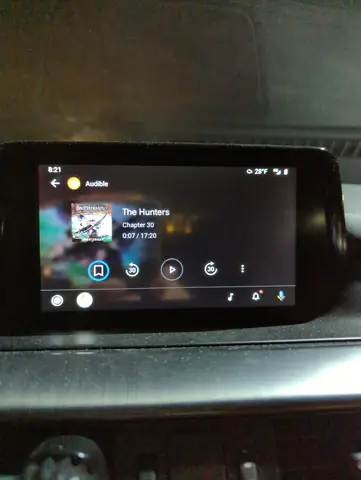
Nếu sau tất cả các bước trên, tình trạng Mazda 6 Android Auto not working vẫn tiếp diễn, có thể có một vấn đề phức tạp hơn cần sự can thiệp của chuyên gia.
- Liên hệ bộ phận hỗ trợ của Google/Android Auto: Truy cập trang hỗ trợ của Google để tìm kiếm các giải pháp bổ sung hoặc báo cáo sự cố.
- Liên hệ đại lý Mazda: Mang xe của bạn đến đại lý Mazda ủy quyền để họ kiểm tra hệ thống thông tin giải trí và các kết nối liên quan. Họ có thể có các công cụ chẩn đoán chuyên dụng để xác định nguyên nhân.
- Tham khảo các diễn đàn ô tô: Các cộng đồng trực tuyến về xe Mazda hoặc Android Auto có thể có những người dùng khác đã gặp và giải quyết thành công vấn đề tương tự.
Lời Khuyên Để Tránh Tình Trạng Mazda 6 Android Auto Not Working Trong Tương Lai
Để giảm thiểu khả năng gặp phải sự cố Mazda 6 Android Auto not working trong tương lai, bạn có thể thực hiện một số biện pháp phòng ngừa sau:
- Luôn cập nhật phần mềm: Thường xuyên kiểm tra và cài đặt các bản cập nhật cho cả điện thoại và hệ thống thông tin giải trí của xe.
- Sử dụng cáp USB chất lượng: Đầu tư vào các cáp USB tốt và thay thế chúng định kỳ nếu có dấu hiệu hư hại.
- Giữ gìn cổng kết nối: Tránh để bụi bẩn và vật lạ lọt vào cổng USB trên xe và điện thoại.
- Hiểu rõ giới hạn thiết bị: Cân nhắc nâng cấp điện thoại nếu thiết bị của bạn quá cũ và không còn được hỗ trợ.
- Khởi động lại định kỳ: Thỉnh thoảng khởi động lại điện thoại và hệ thống giải trí của xe có thể giúp ngăn ngừa các lỗi phần mềm nhỏ.
Việc khắc phục lỗi Mazda 6 Android Auto not working đôi khi đòi hỏi sự kiên nhẫn và thực hiện từng bước một cách cẩn thận. Bằng cách áp dụng các giải pháp đã được trình bày, hy vọng bạn sẽ sớm khôi phục lại chức năng Android Auto và tận hưởng trọn vẹn trải nghiệm kết nối trên chiếc xe Mazda 6 của mình.
Cập Nhật Lúc Tháng 4 27, 2026 by Huỳnh Thanh Vi