Kết nối Bluetooth Mazda 6 chỉ mất vài phút nếu bạn làm đúng các bước chuẩn bị, kiểm tra phiên bản điện thoại và cập nhật phần mềm Mazda Connect. Dưới đây, chúng tôi sẽ hướng dẫn chi tiết cách ghép nối điện thoại, xử lý lỗi thường gặp và tối ưu âm thanh. Tiếp theo, bạn sẽ biết chuẩn Bluetooth nào hỗ trợ trên Mazda 6 và các thiết bị tương thích. Sau đó, chúng tôi sẽ trình bày các mẹo để cải thiện chất lượng âm thanh khi phát qua Bluetooth. Cuối cùng, hãy cùng khám phá toàn bộ nội dung cần thiết để bạn có thể kết nối ngay trên Mazda 6 mà không gặp rắc rối.
Các bước chuẩn bị trước khi kết nối Bluetooth
Tổng quan nội dung
- 1 Các bước chuẩn bị trước khi kết nối Bluetooth
- 2 Cách ghép nối (pair) điện thoại với Mazda Connect
- 3 Xử lý lỗi kết nối thường gặp
- 4 Mẹo tối ưu chất lượng âm thanh Bluetooth
- 5 So sánh tính năng Bluetooth Mazda 6 với các mẫu Mazda khác
- 6 Câu hỏi thường gặp
- 7 Lưu ý quan trọng: Nội dung bài viết này chỉ mang tính chất tham khảo và cung cấp thông tin chung. Đây không phải lời khuyên chuyên môn về kỹ thuật ô tô. Mọi quyết định liên quan đến bảo trì, nâng cấp hệ thống Bluetooth của xe nên được thực hiện sau khi tham khảo ý kiến trực tiếp từ đại lý Mazda hoặc kỹ thuật viên có chuyên môn.
Kiểm tra phiên bản Bluetooth của điện thoại
Phiên bản Bluetooth trên điện thoại quyết định khả năng tương thích với Mazda Connect. Đa số điện thoại hiện nay hỗ trợ Bluetooth 5.0 trở lên, đáp ứng tiêu chuẩn Bluetooth 4.2 tối thiểu yêu cầu của Mazda 6. Nếu điện thoại của bạn chỉ có Bluetooth 3.0, có thể gặp hiện tượng mất kết nối hoặc không hiển thị trong danh sách thiết bị. Để kiểm tra, vào Cài đặt → Bluetooth trên điện thoại, thường ở cuối màn hình sẽ hiện “Phiên bản”. Đảm bảo phiên bản không thấp hơn 4.2 trước khi tiến hành ghép nối.
Đảm bảo Mazda Connect đã được cập nhật phần mềm mới nhất
Mazda Connect nhận được các bản cập nhật firmware qua OTA (Over‑The‑Air). Phiên bản mới nhất thường bổ sung hỗ trợ codec âm thanh mới và cải thiện độ ổn định kết nối. Để kiểm tra, khởi động xe, chọn Menu → Cài đặt → Cập nhật hệ thống. Nếu có bản cập nhật, hãy thực hiện ngay. Việc này giảm thiểu lỗi “không thể tìm thấy thiết bị” và tăng khả năng đồng bộ danh bạ nhanh chóng.
Cách ghép nối (pair) điện thoại với Mazda Connect

Có thể bạn quan tâm: Đánh Giá Mazda 6 2026: Tính Năng, Giá Và Lựa Chọn Cho Người Mua
Vào mục “Bluetooth” và chọn “Add New Device”
Đầu tiên, bật hệ thống Mazda Connect và chạm vào biểu tượng Bluetooth trên màn hình cảm ứng. Sau đó, chọn Add New Device. Xe sẽ bắt đầu quét các thiết bị Bluetooth trong phạm vi. Khi tên điện thoại của bạn xuất hiện, chạm vào để bắt đầu quá trình ghép nối. Hệ thống sẽ yêu cầu nhập mã PIN hoặc xác nhận mã hiển thị trên màn hình xe.
Nhập mã PIN hoặc xác nhận mã hiển thị trên màn hình xe
Mã PIN mặc định thường là 0000 hoặc 1234, tùy vào phiên bản Mazda 6. Nếu màn hình hiển thị một mã 4‑chữ số, hãy nhập chính xác trên điện thoại. Khi mã khớp, Mazda Connect sẽ thông báo “Pairing successful”. Từ đây, điện thoại sẽ tự động đồng bộ danh bạ nếu bật tính năng Phone Book Sync. Đừng quên kiểm tra xem âm thanh đang ở chế độ Audio hay Phone để tránh nhầm lẫn khi nhận cuộc gọi.
Xử lý lỗi kết nối thường gặp
“Không thể tìm thấy thiết bị” – cách khởi động lại Bluetooth trên cả hai thiết bị
Có, lỗi “không thể tìm thấy thiết bị” thường xuất hiện vì Bluetooth trên một trong hai thiết bị chưa được khởi động đúng cách. Đầu tiên, tắt Bluetooth trên điện thoại, chờ 10 giây và bật lại. Tiếp theo, trên Mazda Connect, vào Menu → Bluetooth → Turn Off, chờ vài giây rồi bật lại. Sau khi khởi động lại, thực hiện lại bước ghép nối. Việc này giúp hệ thống làm mới danh sách thiết bị và loại bỏ các kết nối lỗi tạm thời.

Có thể bạn quan tâm: Đánh Giá Mazda 6 2026 Grand Touring – Độ Sang Trọng & Hiệu Năng Vượt Trội
“Âm thanh bị cắt” – kiểm tra chế độ âm thanh và ưu tiên nguồn phát
Âm thanh bị cắt có thể do chế độ Audio đang bị ưu tiên cho nguồn khác như radio hoặc USB. Để khắc phục, vào Menu → Sound Settings và chọn Bluetooth Audio làm nguồn phát mặc định. Ngoài ra, hãy kiểm tra mức âm lượng trên điện thoại và trên hệ thống Mazda Connect; nếu một trong hai quá thấp, âm thanh sẽ ngắt khi có tín hiệu yếu. Đặt mức âm lượng ở mức trung bình và bật Auto‑Reconnect để hệ thống tự động duy trì kết nối.
Mẹo tối ưu chất lượng âm thanh Bluetooth
Sử dụng codec âm thanh hỗ trợ (aptX, SBC)
Mazda 6 hỗ trợ các codec SBC và, trên một số phiên bản, aptX. aptX cung cấp chất lượng âm thanh gần CD, giảm độ trễ và cải thiện trải nghiệm nghe nhạc. Để sử dụng aptX, điện thoại cần hỗ trợ và bật trong cài đặt Bluetooth (thường ở mục Advanced → Codec). Khi aptX được kích hoạt, bạn sẽ cảm nhận âm thanh trong xe rõ ràng hơn, đặc biệt khi nghe các file âm thanh chất lượng cao.
Điều chỉnh EQ trên Mazda Connect để phù hợp với tai nghe
Mazda Connect cho phép tùy chỉnh Equalizer (EQ) với các chế độ như Pop, Rock, Jazz, và Custom. Đối với âm thanh Bluetooth, chế độ Custom là lựa chọn tốt nhất vì bạn có thể cân chỉnh tần số trung và cao để giảm tiếng ồn trong cabin. Truy cập Menu → Sound Settings → EQ, sau đó kéo các thanh tần số theo sở thích. Điều này giúp âm thanh từ điện thoại truyền tải một cách mượt mà và sống động hơn.

Có thể bạn quan tâm: Mua Mazda 6 2026: Giá, Đánh Giá & Lựa Chọn Tốt Nhất
So sánh tính năng Bluetooth Mazda 6 với các mẫu Mazda khác
Mazda 3 vs Mazda 6: Độ rộng dải tần và hỗ trợ đa điểm
Mazda 3 và Mazda 6 đều hỗ trợ Bluetooth 4.2, nhưng Mazda 6 có dải tần rộng hơn, cho phép kết nối ổn định hơn trong môi trường nhiễu. Đối với đa điểm, một số phiên bản Mazda 6 (2026+) cho phép đồng thời ghép nối hai điện thoại, trong khi Mazda 3 chỉ hỗ trợ một thiết bị tại một thời điểm. Điều này hữu ích khi muốn chuyển đổi nhanh giữa điện thoại cá nhân và công việc mà không cần hủy ghép nối.
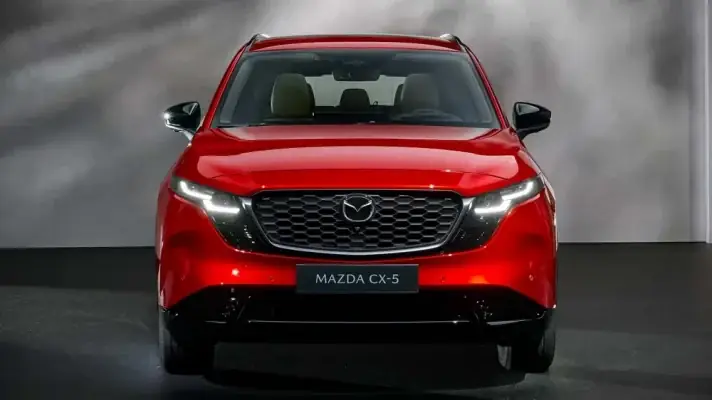
Mazda CX‑5: Khả năng cập nhật firmware OTA
Mazda CX‑5 tiên tiến hơn trong việc cập nhật firmware Bluetooth qua OTA. Xe sẽ tự động tải bản cập nhật khi có mạng Wi‑Fi, không cần ghé đại lý. Mazda 6 cũng hỗ trợ OTA, nhưng thường yêu cầu kết nối qua cổng USB hoặc phần mềm Mazda Connect trên máy tính để tải bản cập nhật. Người dùng Mazda 6 nên kiểm tra định kỳ để không bỏ lỡ các bản vá bảo mật và cải thiện tính năng.
Mazda 2: Giới hạn về đồng bộ danh bạ
Mazda 2 hỗ trợ đồng bộ danh bạ cơ bản, nhưng không có tính năng Phone Book Sync như Mazda 6. Khi ghép nối, chỉ có số điện thoại và tên hiển thị trên màn hình; các trường như email và địa chỉ không được truyền. Nếu bạn cần đồng bộ toàn bộ danh bạ, Mazda 6 là lựa chọn phù hợp hơn.

Có thể bạn quan tâm: Khám Phá Mazda 6 2026: Đánh Giá, Giá Và Lời Khuyên Mua Xe
Những cải tiến trong Mazda 6 Facelift (2026+)
Phiên bản facelift của Mazda 6 (2026 trở lên) mang lại ba cải tiến đáng chú ý:
1. Hỗ trợ đa điểm cho phép đồng thời kết nối hai điện thoại;
2. Cập nhật firmware OTA nhanh hơn, giảm thời gian chờ;
3. Tích hợp codec aptX cho chất lượng âm thanh cao hơn. Những tính năng này làm cho quá trình ghép nối và trải nghiệm âm nhạc trở nên mượt mà và hiện đại hơn.
Câu hỏi thường gặp
Làm sao để đồng bộ danh bạ điện thoại với Mazda Connect một cách nhanh chóng?
Bạn chỉ cần bật tính năng Phone Book Sync trên Mazda Connect, sau đó chấp nhận yêu cầu đồng bộ trên điện thoại khi ghép nối lần đầu. Quá trình này thường hoàn tất trong vòng 30 giây và danh bạ sẽ xuất hiện ngay trên màn hình xe.
Khi nào cần cập nhật firmware Bluetooth cho Mazda 6?
Cập nhật firmware nên thực hiện mỗi khi Mazda Connect thông báo có bản mới, hoặc khi gặp lỗi mất kết nối thường xuyên. Thông thường, Mazda phát hành bản cập nhật 2‑3 lần mỗi năm để cải thiện độ ổn định và hỗ trợ codec mới.

Có thể kết nối đồng thời hai điện thoại với Mazda 6 không?
Có, một số phiên bản Mazda 6 (2026+) hỗ trợ đa điểm, cho phép đồng thời ghép nối hai điện thoại. Bạn chỉ cần thực hiện quá trình ghép nối cho mỗi thiết bị lần lượt; sau đó có thể chuyển đổi nguồn âm thanh giữa chúng mà không phải hủy ghép nối.
Bluetooth trên Mazda 6 có hỗ trợ gọi video qua tai nghe không?
Bluetooth trên Mazda 6 không hỗ trợ truyền video trực tiếp, nhưng có thể truyền âm thanh khi bạn thực hiện cuộc gọi video trên điện thoại. Âm thanh sẽ được phát qua loa xe, trong khi hình ảnh vẫn được xem trên màn hình điện thoại.
Lưu ý quan trọng: Nội dung bài viết này chỉ mang tính chất tham khảo và cung cấp thông tin chung. Đây không phải lời khuyên chuyên môn về kỹ thuật ô tô. Mọi quyết định liên quan đến bảo trì, nâng cấp hệ thống Bluetooth của xe nên được thực hiện sau khi tham khảo ý kiến trực tiếp từ đại lý Mazda hoặc kỹ thuật viên có chuyên môn.
Hy vọng những thông tin trên đã giúp bạn nắm rõ cách kết nối Bluetooth Mazda 6 và tối ưu trải nghiệm âm thanh. Nếu còn băn khoăn, hãy thử áp dụng các bước và mẹo đã chia sẻ; bạn sẽ nhanh chóng sở hữu một hệ thống giải trí không dây ổn định và chất lượng.
Cập Nhật Lúc Tháng 4 17, 2026 by Huỳnh Thanh Vi