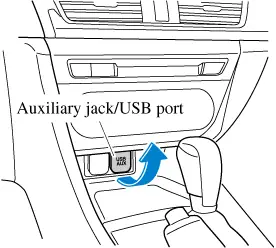
USB Mazda 3 cần được định dạng đúng chuẩn FAT32, dung lượng không quá 16 GB và sử dụng cổng Type‑B để phát nhạc, video hoặc cập nhật firmware một cách ổn định. Để đạt được mục tiêu này, người dùng nên chuẩn bị USB 2.0, chọn hệ thống tập tin FAT32, và kiểm tra định dạng file âm thanh/video phù hợp.
Tiếp theo, chúng ta sẽ xem xét các định dạng file và hệ thống tập tin mà Mazda 3 hỗ trợ, đồng thời nêu rõ dung lượng tối đa và lý do khuyến nghị.
Sau đó, sẽ giới thiệu các thông số kỹ thuật quan trọng của USB trên Mazda 3, giải thích vì sao chỉ hỗ trợ USB 2.0 và tại sao USB 3.0 không hoạt động.
Cuối cùng, dưới đây là toàn bộ thông tin bạn cần để định dạng, kết nối và khắc phục lỗi USB trên Mazda 3, bao gồm cách cập nhật firmware qua USB.
Cách định dạng USB đúng chuẩn cho Mazda 3
Tổng quan nội dung
Định dạng USB cho Mazda 3 không phức tạp; chỉ cần thực hiện một vài bước cơ bản để hệ thống nhận dạng và phát file một cách mượt mà.
Chọn hệ thống tập tin FAT32 vs exFAT
FAT32 là hệ thống tập tin chuẩn được Mazda 3 hỗ trợ rộng rãi, trong khi exFAT chỉ được một số phiên bản phần mềm mới nhận dạng.
Có thể bạn quan tâm: Mua Mazda 3 Đã Dùng: Giá, Mẫu, Và Địa Chỉ Uy Tín Tại Ecuador
- FAT32 cho phép tối đa 4 GB cho mỗi file, đủ cho hầu hết bài nhạc MP3 hoặc video ngắn.
- exFAT hỗ trợ file lớn hơn 4 GB, nhưng không phải mọi phiên bản firmware Mazda 3 đều nhận dạng được.
- Đối với việc cập nhật firmware, Mazda 3 yêu cầu FAT32, vì hệ thống kiểm tra định dạng trước khi ghi dữ liệu.
Định dạng file âm thanh và video được hỗ trợ
Mazda 3 hỗ trợ một loạt định dạng âm thanh và video, giúp người dùng linh hoạt trong việc lưu trữ nội dung.
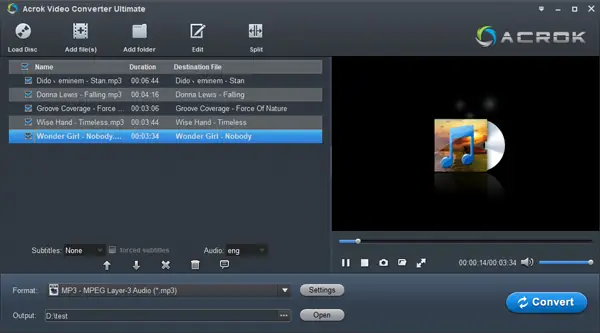
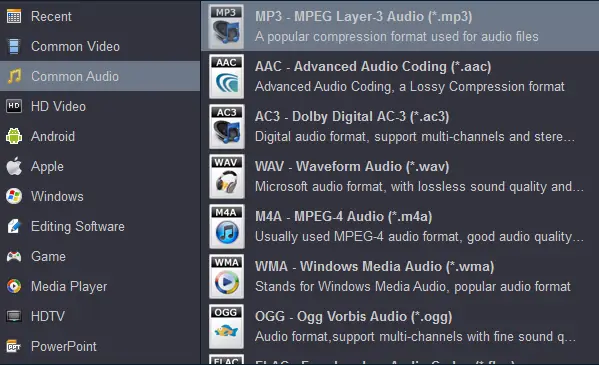
- Âm thanh: MP3, WMA, AAC, OGG – các định dạng này được giải mã nhanh và tiêu thụ ít tài nguyên.
- Video: MP4 (codec H.264) – định dạng này đáp ứng yêu cầu độ phân giải và tốc độ khung hình của hệ thống giải trí.
- Các định dạng khác như AVI hoặc MKV thường không được hỗ trợ và sẽ gây lỗi “không nhận file”.
Những thông số kỹ thuật USB cần biết cho Mazda 3
Hiểu rõ các thông số kỹ thuật giúp người dùng chọn USB phù hợp, tránh gặp phải lỗi không nhận diện hoặc lỗi khi cập nhật firmware.
Dung lượng tối đa khuyến nghị và lý do
Mazda 3 khuyến nghị dung lượng USB không vượt quá 16 GB cho việc phát nhạc và video.
- Dung lượng lớn hơn có thể làm chậm quá trình đọc dữ liệu do bộ nhớ nội bộ của xe không tối ưu cho tốc độ truyền cao.
- Khi cập nhật firmware, dung lượng tối đa chỉ 2 GB để hệ thống có thể kiểm tra và ghi file .bin hoặc .zip một cách an toàn.
- Sử dụng USB có dung lượng quá lớn có thể gây treo màn hình hoặc báo lỗi “Unknown device”.
Tại sao chỉ hỗ trợ USB 2.0, không dùng USB 3.0
USB 2.0 là chuẩn duy nhất được Mazda 3 công nhận vì các lý do kỹ thuật sau:
- Bộ điều khiển USB trong xe được thiết kế cho tốc độ truyền tối đa 480 Mbps, không tương thích với tốc độ 5 Gbps của USB 3.0.
- Các cổng Type‑B trên Mazda 3 không có chân tín hiệu cho chuẩn USB 3.0, dẫn đến việc kết nối USB 3.0 sẽ hiển thị lỗi “Unknown device”.
- Sử dụng USB 2.0 giúp giảm tiêu thụ điện năng và tăng độ ổn định khi xe đang vận hành.
Các lỗi USB phổ biến trên Mazda 3 và cách khắc phục
Có thể bạn quan tâm: So Sánh Các Phiên Bản Mazda 3 2026 – Định Giá, Tính Năng & Ưu Đãi Cho Người Mua
Khi gặp lỗi USB, người dùng thường không biết nguyên nhân và cách xử lý. Dưới đây là ba lỗi thường gặp và hướng giải quyết chi tiết.
Lỗi “Unknown device” khi cắm USB
“Unknown device” xuất hiện khi hệ thống không nhận dạng thiết bị USB do không phù hợp chuẩn.
- Kiểm tra lại cổng Type‑B, chắc chắn cắm đúng chiều và không có bụi bẩn.
- Đảm bảo USB là chuẩn 2.0; nếu là USB 3.0, hãy chuyển sang USB 2.0 hoặc sử dụng adapter USB 3.0 → 2.0.
- Định dạng lại USB sang FAT32, vì một số USB được xuất sẵn ở exFAT hoặc NTFS sẽ gây lỗi này.
Không nhận file âm thanh/video
Khi USB được nhận nhưng không hiển thị file, thường do định dạng file không được hỗ trợ.
- Đổi định dạng file sang MP3, WMA, AAC cho âm thanh hoặc MP4 (H.264) cho video.
- Kiểm tra kích thước file; nếu vượt quá 4 GB (đối với FAT32) sẽ không được hiển thị.
- Đảm bảo tên file không chứa ký tự đặc biệt (ví dụ: &, %, #) vì hệ thống có thể không phân tích chúng đúng.
Lỗi khi cập nhật firmware qua USB
Cập nhật firmware là quy trình nhạy cảm; lỗi thường xuất hiện khi file không đúng định dạng hoặc USB không đáp ứng yêu cầu.
- Sử dụng USB có dung lượng ≤ 2 GB và định dạng FAT32.
- Đặt file firmware (.bin hoặc .zip) vào thư mục gốc, không để trong sub‑folder.
- Đảm bảo phiên bản firmware tương thích với năm sản xuất và phiên bản phần mềm hiện tại của xe.
Hướng dẫn cập nhật firmware Mazda 3 bằng USB
Cập nhật firmware giúp cải thiện tính năng, sửa lỗi và nâng cấp hệ thống giải trí. Thực hiện đúng các bước sau để tránh hỏng phần mềm.
Có thể bạn quan tâm: So Sánh Giá Và Phiên Bản Mazda 3 – Lựa Chọn Tốt Nhất Cho Người Mua
Chuẩn bị file cập nhật và định dạng USB
Trước khi bắt đầu, tải file firmware chính thức từ website Mazda Việt Nam và chuẩn bị USB đúng chuẩn.
- Tải file .bin hoặc .zip, kiểm tra checksum (MD5) để chắc chắn file không bị lỗi.
- Định dạng USB 2.0 sang FAT32, dung lượng ≤ 2 GB, và đặt file vào thư mục gốc.
- Đảm bảo không có file hoặc thư mục khác trên USB để hệ thống không bị nhầm lẫn.
Sau khi chuẩn bị, thực hiện các bước trên màn hình trung tâm của Mazda 3.
- Vào “Settings” → “System Update” → “USB Update”.
- Chọn file firmware hiển thị, xác nhận và chờ quá trình tải lên hoàn tất (khoảng 5‑10 phút).
- Khi cập nhật xong, xe sẽ tự động khởi động lại; không tắt nguồn hoặc rút USB trong quá trình này.
So sánh các thương hiệu USB phổ biến cho Mazda 3
Lựa chọn thương hiệu USB ảnh hưởng đến độ ổn định, tốc độ truyền và khả năng tương thích khi cập nhật firmware.
Kingston vs SanDisk – tốc độ và độ ổn định
Kingston và SanDisk đều cung cấp USB 2.0 chất lượng, nhưng có một số điểm khác nhau đáng lưu ý.
Có thể bạn quan tâm: Cách Đặt Áp Suất Lốp Mazda Đúng Chuẩn Cho Mọi Mẫu Xe
- Kingston thường có tốc độ đọc trung bình 20 MB/s, ổn định trong môi trường nhiệt độ cao.
- SanDisk có tốc độ đọc lên tới 25 MB/s, nhưng đôi khi gặp lỗi “disconnect” khi sử dụng trong thời gian dài.
- Cả hai đều hỗ trợ FAT32 và đáp ứng yêu cầu dung lượng ≤ 16 GB cho phát nhạc.
Samsung vs Transcend – khả năng tương thích firmware
Khi cập nhật firmware, một số USB có thể không được hệ thống nhận diện đúng.
- Samsung USB 2.0 thường được người dùng báo cáo là “không gặp lỗi” khi cắm vào Mazda 3, vì chip controller tương thích tốt với chuẩn FAT32.
- Transcend có giá thành hợp lý, nhưng một số mẫu sử dụng bộ nhớ NAND chất lượng thấp có thể gây lỗi “file not found” trong quá trình cập nhật.
Giá cả và độ bền – lựa chọn kinh tế
Giá và độ bền là yếu tố quyết định khi mua USB cho xe.
- USB 2.0 của Kingston và SanDisk dao động từ 150.000 – 250.000 VND cho dung lượng 16 GB, với độ bền trung bình 10 000 lần ghi/xóa.
- Samsung và Transcend có mức giá tương tự, nhưng Samsung thường cung cấp bảo hành 5 năm, trong khi Transcend chỉ 2 năm.
Lưu ý khi mua USB 2.0 chính hãng
Mua USB chính hãng giúp tránh các vấn đề tương thích và bảo vệ dữ liệu.
- Kiểm tra tem bảo hành và mã vạch trên bao bì; tránh mua hàng không rõ nguồn gốc.
- Chọn mẫu có đánh giá “compatible with car infotainment systems” từ người dùng trên diễn đàn ô tô.
- Đảm bảo sản phẩm không bị dán tem giả hoặc giảm giá quá mức so với giá thị trường.
Câu hỏi thường gặp
USB nào nên mua để nghe nhạc ổn định trên Mazda 3?
Bạn nên chọn USB 2.0 có dung lượng 8‑16 GB, định dạng FAT32 và hỗ trợ các định dạng âm thanh MP3, WMA, AAC. Các thương hiệu Kingston, SanDisk và Samsung thường được người dùng đánh giá cao về độ ổn định khi phát nhạc trong xe.
Có cần phải format lại USB mỗi khi thay đổi nội dung không?
Không bắt buộc, nhưng nếu bạn chuyển đổi giữa các loại file (ví dụ: từ video sang âm thanh) hoặc gặp lỗi “Unknown device”, việc format lại sang FAT32 sẽ giúp hệ thống nhận diện lại nội dung một cách chính xác.
Làm sao để biết USB đã được định dạng đúng FAT32 trên Windows/Mac?
Trên Windows, mở “This PC”, click chuột phải vào USB → “Properties” → xem “File system” là FAT32. Trên Mac, vào “Disk Utility”, chọn USB và nhìn mục “Format”, nếu là “MS-DOS (FAT)” tức là FAT32.
Khi cập nhật firmware, tôi nên dùng USB có dung lượng bao nhiêu?
Đối với cập nhật firmware Mazda 3, dung lượng USB tối đa khuyến nghị là 2 GB và phải được định dạng FAT32. Điều này giúp hệ thống đọc file .bin hoặc .zip nhanh chóng và giảm nguy cơ lỗi trong quá trình ghi.
Lưu ý quan trọng: Nội dung bài viết này chỉ mang tính chất tham khảo và cung cấp thông tin chung. Đây không phải lời khuyên kỹ thuật chuyên sâu. Mọi quyết định liên quan đến việc thay đổi phần mềm hoặc phần cứng trên xe nên được thực hiện sau khi tham khảo ý kiến từ đại lý hoặc kỹ thuật viên có chuyên môn.
Hy vọng những thông tin trên giúp bạn tối ưu hoá USB cho Mazda 3, từ việc định dạng, chọn dung lượng phù hợp cho tới khắc phục các lỗi thường gặp và cập nhật firmware một cách an toàn. Nếu còn băn khoăn, hãy thử áp dụng các bước đã nêu và kiểm tra lại kết quả trên hệ thống xe của bạn.
Cập Nhật Lúc Tháng 4 16, 2026 by Huỳnh Thanh Vi