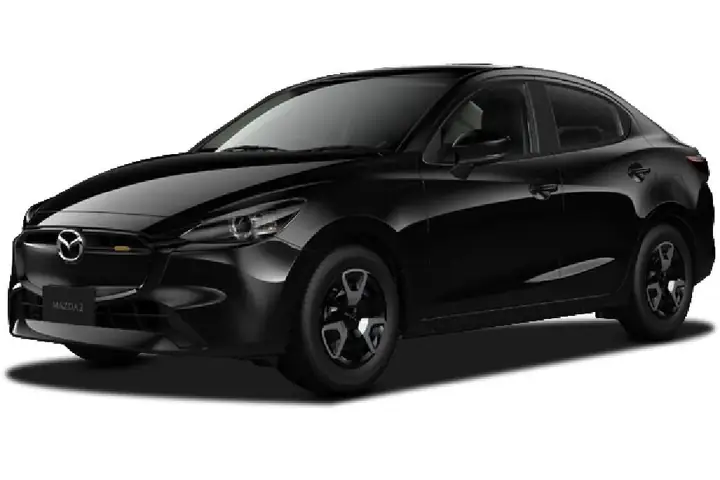
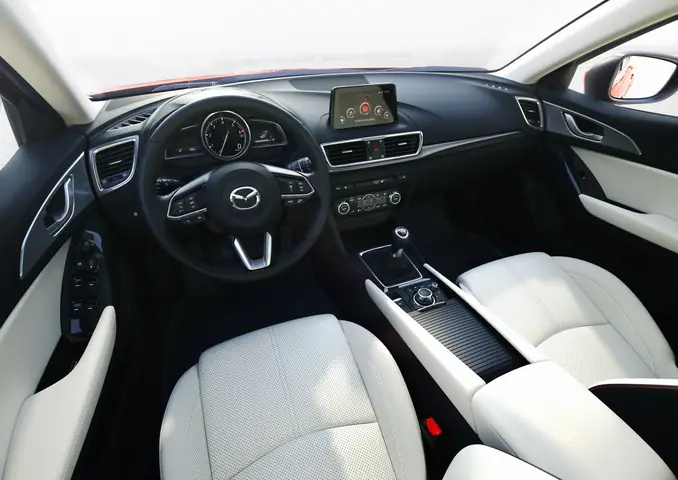
Screen mirroring trên Mazda Connect giúp bạn chiếu nội dung điện thoại lên màn hình xe, mang lại trải nghiệm giải trí và tiện ích khi lái xe. Để thực hiện, chỉ cần chuẩn bị thiết bị tương thích và làm theo các bước kết nối cơ bản. Sau đó, chúng ta sẽ khám phá công nghệ hỗ trợ, yêu cầu phần cứng và các mẫu xe Mazda có tính năng này. Tiếp theo, bài viết sẽ hướng dẫn chi tiết cách thiết lập Android Auto có dây và Apple CarPlay không dây, đồng thời giải quyết các lỗi thường gặp. Cuối cùng, bạn sẽ nhận được các lựa chọn kit retrofit và lưu ý quan trọng khi lắp đặt. Dưới đây là toàn bộ thông tin bạn cần để bắt đầu.
Có thể bạn quan tâm: Chọn Roof Rack Phù Hợp Cho Mazda 3: Hướng Dẫn Mua & Lắp Đặt
Screen mirroring trên Mazda Connect là gì?
Tổng quan nội dung
- 1 Screen mirroring trên Mazda Connect là gì?
- 2 Các mẫu xe Mazda hỗ trợ screen mirroring
- 3 Cách thiết lập screen mirroring qua Android Auto (có dây)
- 4 Cách thiết lập screen mirroring qua Apple CarPlay (không dây)
- 5 Xử lý lỗi thường gặp khi mirroring
- 6 Các lựa chọn kit retrofit và lưu ý khi lắp đặt
- 7 Câu hỏi thường gặp
- 8 Lưu ý quan trọng: Nội dung bài viết này chỉ mang tính chất tham khảo và cung cấp thông tin chung. Đây không phải lời khuyên pháp lý chuyên nghiệp. Mọi quyết định quan trọng liên quan đến quyền lợi pháp lý của bạn nên được thực hiện sau khi tham khảo ý kiến trực tiếp từ luật sư có chuyên môn phù hợp.
Screen mirroring là công nghệ cho phép nội dung trên màn hình điện thoại được chiếu trực tiếp lên hệ thống giải trí của Mazda Connect. Nhờ đó, bạn có thể xem video, lắng nghe nhạc hoặc sử dụng các ứng dụng bản đồ mà không cần rời mắt khỏi màn hình xe. Cụ thể, tính năng này đồng bộ hình ảnh và âm thanh từ điện thoại sang màn hình trung tâm, giữ nguyên độ phân giải và độ trễ tối thiểu.
Các công nghệ hỗ trợ (Android Auto, Apple CarPlay)
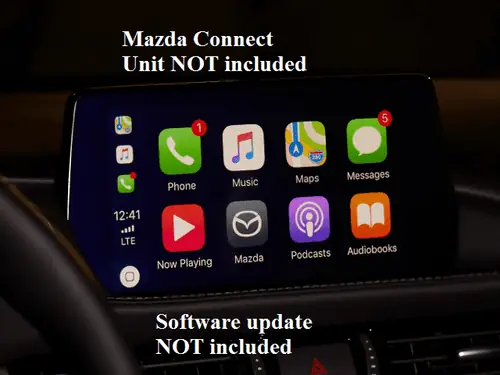
Android Auto và Apple CarPlay là hai nền tảng chính hỗ trợ screen mirroring trên Mazda Connect. Android Auto cung cấp giao diện tối ưu cho Android, cho phép truy cập Google Maps, Spotify và các ứng dụng tương thích. Apple CarPlay mang lại trải nghiệm tương tự cho người dùng iPhone, tích hợp Siri, Apple Maps và Apple Music. Cả hai đều sử dụng giao thức truyền dữ liệu qua USB hoặc kết nối không dây tùy model.
Yêu cầu phần cứng tối thiểu
Để sử dụng screen mirroring, xe Mazda cần có cổng USB hỗ trợ dữ liệu, phiên bản Mazda Connect 2.0 trở lên và hệ thống firmware được cập nhật mới nhất. Điện thoại cần chạy Android 6.0 trở lên hoặc iOS 13 trở lên và có khả năng kết nối Bluetooth và Wi‑Fi (đối với không dây). Ngoài ra, một số mẫu xe cũ có thể cần lắp kit retrofit để kích hoạt tính năng này.
Các mẫu xe Mazda hỗ trợ screen mirroring
Mazda đã tích hợp screen mirroring trên nhiều mẫu xe từ năm 2026 đến nay, đáp ứng nhu cầu giải trí đa phương tiện của người dùng.
Mazda 3 (2026‑2026)
Mazda 3 từ phiên bản 2026 trở đi đều có sẵn cổng USB và hệ thống Mazda Connect, cho phép kết nối Android Auto và Apple CarPlay. Đối với các phiên bản cũ hơn, người dùng có thể lắp kit retrofit để bổ sung tính năng không dây.
Mazda CX‑30, CX‑5, Mazda 6
Các mẫu SUV và sedan như CX‑30, CX‑5 và Mazda 6 cũng hỗ trợ screen mirroring. Đặc biệt, các phiên bản 2026 trở lên trên CX‑5 và Mazda 6 đã tích hợp Wireless Android Auto, giúp người dùng không cần cáp để kết nối.
Cách thiết lập screen mirroring qua Android Auto (có dây)
Có thể bạn quan tâm: Hướng Dẫn Kích Hoạt Siriusxm Satellite Radio Trên Mazda 3
Android Auto là lựa chọn phổ biến cho người dùng Android vì tính ổn định và hỗ trợ đa dạng ứng dụng.
Bước 1: Kết nối cáp USB và bật Android Auto
Đầu tiên, sử dụng cáp USB chất lượng cao, kết nối điện thoại Android vào cổng USB của Mazda. Trên màn hình Mazda Connect, chọn “Android Auto” để khởi động. Nếu màn hình chưa hiện tùy chọn, hãy kiểm tra xem cáp có hỗ trợ truyền dữ liệu không, không chỉ sạc.
Bước 2: Cho phép quyền truy cập màn hình
Sau khi kết nối, điện thoại sẽ hiển thị thông báo yêu cầu cho phép truy cập Android Auto. Nhấn “Cho phép” và đồng ý với các quyền cần thiết như truy cập danh bạ, vị trí và thông báo. Khi hoàn tất, giao diện Android Auto sẽ xuất hiện trên màn hình Mazda, sẵn sàng sử dụng.
Cách thiết lập screen mirroring qua Apple CarPlay (không dây)
Apple CarPlay không dây mang lại trải nghiệm mượt mà mà không cần cáp, thích hợp cho iPhone người dùng.
Bước 1: Kích hoạt CarPlay không dây trong cài đặt Mazda
Trên màn hình Mazda Connect, vào “Cài đặt” → “CarPlay” → “Kích hoạt CarPlay không dây”. Đảm bảo tính năng Bluetooth và Wi‑Fi của xe đang bật. Khi bật, màn hình sẽ hiển thị mã QR hoặc hướng dẫn kết nối.
Bước 2: Kết nối iPhone qua Bluetooth & Wi‑Fi
Mở “Cài đặt” trên iPhone, bật Bluetooth và Wi‑Fi, sau đó chọn tên xe Mazda trong danh sách thiết bị. Khi iPhone yêu cầu xác nhận, chạm “Kết nối”. Sau vài giây, giao diện CarPlay sẽ tự động xuất hiện trên màn hình, cho phép bạn điều khiển các ứng dụng Apple bằng giọng nói Siri hoặc nút điều khiển trên vô lăng.
Xử lý lỗi thường gặp khi mirroring
Mặc dù quy trình đơn giản, nhưng một số vấn đề có thể làm gián đoạn trải nghiệm.
“Không xuất hiện tùy chọn mirroring”
Có thể bạn quan tâm: So Sánh Giá Mazda 3 2026 Cho Mọi Phiên Bản Và Ưu Đãi
Nếu Mazda Connect không hiển thị Android Auto hoặc CarPlay, kiểm tra xem firmware đã được cập nhật mới nhất chưa. Đôi khi, cần khởi động lại hệ thống xe và điện thoại, đồng thời đảm bảo cáp USB không bị hỏng.
“Màn hình giật, độ trễ”
Độ trễ thường xuất hiện khi kết nối không dây bị nhiễu. Để giảm thiểu, di chuyển các thiết bị Bluetooth khác ra xa, tắt chế độ Wi‑Fi trên các thiết bị không liên quan và sử dụng cáp USB chất lượng cao nếu có thể.
“Mất kết nối khi di chuyển”
Khi xe di chuyển, tín hiệu Bluetooth có thể không ổn định. Giải pháp là chuyển sang kết nối có dây, hoặc sử dụng bộ thu không dây hỗ trợ chuẩn Wi‑Fi 5 GHz để tăng độ bền kết nối.
Các lựa chọn kit retrofit và lưu ý khi lắp đặt
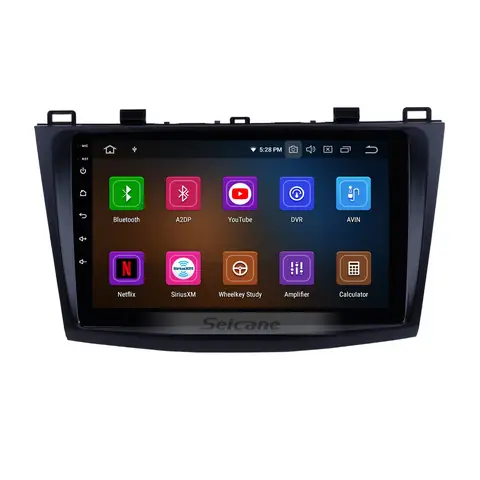
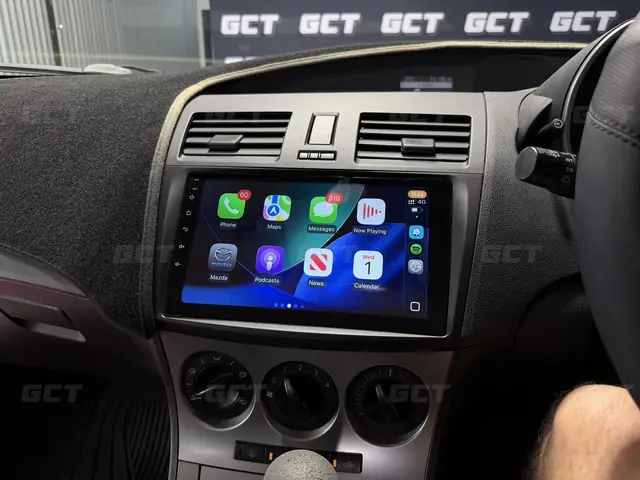
Nếu xe của bạn không hỗ trợ screen mirroring gốc, có nhiều kit retrofit trên thị trường giúp nâng cấp tính năng.
Kit Apple CarPlay gốc vs kit aftermarket
Kit Apple CarPlay gốc do Mazda cung cấp thường tích hợp sâu vào hệ thống, đảm bảo tương thích 100% và không ảnh hưởng tới bảo hành. Kit aftermarket có giá rẻ hơn, nhưng có thể gây lỗi phần mềm hoặc làm giảm tính ổn định. Khi lựa chọn, nên mua từ nhà cung cấp uy tín và kiểm tra phản hồi người dùng.
Kit không dây Android Auto cho Mazda cũ
Đối với xe Mazda từ 2026‑2026, kit không dây Android Auto cho phép kết nối qua Wi‑Fi mà không cần cáp. Lưu ý rằng một số kit yêu cầu cập nhật firmware của hệ thống Mazda Connect trước khi cài đặt, để tránh xung đột phần mềm.
Ảnh hưởng tới bảo hành và an toàn
Việc lắp kit aftermarket có thể làm mất bảo hành nếu không thông báo cho đại lý chuyên nghiệp. Ngoài ra, việc sử dụng màn hình phản chiếu khi lái xe cần tuân thủ quy định pháp luật địa phương; ở một số khu vực, việc xem video trên màn hình trung tâm khi xe đang di chuyển là vi phạm.
Có thể bạn quan tâm: So Sánh Mazda 3 2026 Hatchback: Giá, Tính Năng Và Lựa Chọn
Giá thành và nguồn mua uy tín
Giá kit retrofit dao động từ 3,5 triệu đến 7 triệu đồng, tùy vào tính năng và thương hiệu. Nên mua tại các cửa hàng điện tử ô tô có giấy phép, hoặc qua các nhà phân phối chính thức của Mazda để được hỗ trợ bảo hành và cập nhật phần mềm.
Câu hỏi thường gặp
Screen mirroring có làm giảm độ an toàn khi lái xe không?
Screen mirroring không ảnh hưởng trực tiếp đến hệ thống lái, nhưng nếu người dùng xem video khi xe đang di chuyển, sẽ gây mất tập trung. Vì vậy, nên chỉ sử dụng tính năng này cho các ứng dụng điều hướng, nhạc hoặc podcast khi đang lái xe.
Nên dùng cáp USB hay không dây cho Mazda Connect?
Cáp USB thường ổn định hơn, giảm độ trễ và ít gặp lỗi mất kết nối. Tuy nhiên, nếu bạn ưu tiên tiện lợi và không muốn dây cáp, không dây là lựa chọn tốt cho các mẫu xe hỗ trợ Wireless Android Auto hoặc CarPlay.
Kit retrofit có tương thích với mọi phiên bản Mazda không?
Không phải tất cả kit đều tương thích; mỗi kit được thiết kế cho một nhóm model và năm sản xuất nhất định. Trước khi mua, hãy kiểm tra danh sách tương thích trên trang web nhà sản xuất hoặc hỏi nhân viên bán hàng.
Có cần cập nhật phần mềm Mazda Connect trước khi mirror không?
Việc cập nhật phần mềm Mazda Connect giúp bổ sung các tính năng mới và khắc phục lỗi. Đối với các mẫu xe cũ, cập nhật thường là bắt buộc để kích hoạt Android Auto hoặc CarPlay.
Lưu ý quan trọng: Nội dung bài viết này chỉ mang tính chất tham khảo và cung cấp thông tin chung. Đây không phải lời khuyên pháp lý chuyên nghiệp. Mọi quyết định quan trọng liên quan đến quyền lợi pháp lý của bạn nên được thực hiện sau khi tham khảo ý kiến trực tiếp từ luật sư có chuyên môn phù hợp.
Screen mirroring trên Mazda Connect mang lại trải nghiệm giải trí và tiện ích khi lái xe, và với các bước hướng dẫn chi tiết ở trên, bạn có thể thiết lập nhanh chóng và khắc phục các vấn đề thường gặp. Nếu bạn còn thắc mắc, hãy thử áp dụng các lời khuyên trong bài và khám phá thêm các kit retrofit phù hợp với xe của mình. Chúc bạn có những chuyến đi an toàn và thú vị hơn!
Cập Nhật Lúc Tháng 4 16, 2026 by Huỳnh Thanh Vi