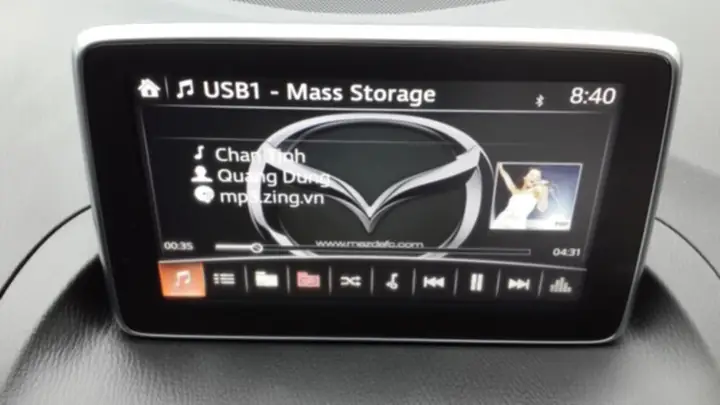
Nghe nhạc lossless trên Mazda không còn là ước mơ xa vời; bạn có thể tận hưởng chất lượng âm thanh tinh tế ngay trong xe bằng các phương thức USB, Apple CarPlay hoặc Android Auto. Để thực hiện, chỉ cần chuẩn bị file đúng định dạng, cấu hình USB hợp lý và bật các tính năng trên hệ thống MazdaConnect.
Tiếp theo, chúng tôi sẽ liệt kê chi tiết các định dạng âm thanh lossless mà Mazda hỗ trợ, đồng thời giải thích các hạn chế về bitrate và dung lượng khi phát nhạc trên xe.
Sau đó, chúng tôi sẽ hướng dẫn cách tối ưu hoá file (nén, chuyển đổi) để chúng tương thích tốt nhất với hệ thống Mazda, giúp tránh tình trạng treo hoặc giật lag.
Cuối cùng, chúng tôi sẽ đề xuất các thiết bị và phụ kiện như USB stick, DAC và cáp truyền tải cao tốc, giúp nâng cao trải nghiệm âm thanh lossless. Dưới đây là toàn bộ thông tin bạn cần để nghe nhạc lossless trên Mazda một cách mượt mà và chất lượng.
Các định dạng âm thanh lossless Mazda hỗ trợ
Tổng quan nội dung
FLAC, WAV và DSD là các định dạng âm thanh lossless được Mazda xác nhận hỗ trợ trên hầu hết các mẫu xe hiện đại.
Có thể bạn quan tâm: So Sánh Giá Mazda3 New & Used Ở New Jersey – Địa Chỉ Mua Tốt Nhất
Cụ thể, MazdaConnect nhận diện và phát trực tiếp các file có định dạng FLAC (Free Lossless Audio Codec), WAV (Waveform Audio File) và DSD (Direct Stream Digital) thông qua cổng USB, CarPlay và Android Auto.
Các định dạng không được hỗ trợ và lý do
Mazda không hỗ trợ các định dạng như ALAC (Apple Lossless) hoặc APE (Monkey’s Audio) vì hệ thống phần mềm nội bộ chưa tích hợp bộ giải mã tương thích. Khi gặp các file này, hệ thống sẽ trả về thông báo lỗi hoặc không nhận diện được file, gây gián đoạn trải nghiệm nghe nhạc.
Cách chuẩn bị USB để phát nhạc lossless trên Mazda
Định dạng ổ USB (FAT32 vs exFAT) và cấu trúc thư mục tối ưu
USB cần được định dạng dưới dạng FAT32 hoặc exFAT để MazdaConnect có thể đọc được. FAT32 giới hạn kích thước file tối đa 4 GB, phù hợp cho các file WAV lớn; exFAT không có giới hạn này, thích hợp cho FLAC và DSD có dung lượng cao.
Sau khi định dạng, tạo cấu trúc thư mục đơn giản:
– Music (thư mục gốc)
– FLAC (chứa toàn bộ file FLAC)
– WAV (chứa file WAV)
– DSD (chứa file DSD)
Cấu trúc này giúp hệ thống Mazda quét nhanh hơn và tránh lỗi “file không hỗ trợ”.
Chuyển đổi và nén file lossless mà không mất chất lượng
Nếu file của bạn vượt quá giới hạn bitrate hoặc dung lượng hệ thống, hãy sử dụng phần mềm chuyển đổi như dBpoweramp hoặc Xrecode để giảm bitrate một cách thông minh. Đối với FLAC, giảm mức nén từ 0 (không nén) xuống mức 5 vẫn giữ được chất lượng nghe gần như nguyên bản, đồng thời giảm kích thước file xuống 30‑40 %.
Có thể bạn quan tâm: Hướng Dẫn Lắp Đặt Nẹp Bước Chân Có Đèn Mazda 3 Cho Người Mới
Đối với DSD, chuyển đổi sang PCM 24‑bit/96 kHz sẽ giảm tải cho bộ giải mã của Mazda mà không làm mất cảm giác “độ sâu” âm thanh.
Phát nhạc lossless qua Apple CarPlay và Android Auto
Bật CarPlay/Android Auto trên MazdaConnect
Đầu tiên, kết nối điện thoại qua cáp USB chính hãng. Trên màn hình MazdaConnect, chọn biểu tượng CarPlay hoặc Android Auto. Nếu chưa bật, vào Settings > Smartphone Integration và kích hoạt tùy chọn tương ứng.
Hạn chế khi xe di chuyển và cách khắc phục
Khi xe đang di chuyển, hệ thống sẽ tự động tạm dừng video nhưng vẫn cho phép audio chạy. Tuy nhiên, một số phiên bản Mazda có giới hạn bitrate ở 1000 kbps khi đang di chuyển; file vượt ngưỡng sẽ bị tự động giảm chất lượng hoặc ngừng phát. Để khắc phục, bạn nên chuẩn bị file với bitrate tối đa 800 kbps hoặc sử dụng USB stick để phát trực tiếp, tránh phụ thuộc vào CarPlay/Android Auto trong lúc di chuyển.
Giới hạn bitrate và dung lượng file trên hệ thống Mazda
Tại sao bitrate cao (>1000 kbps) có thể gây treo hệ thống
Bitrate cao đòi hỏi băng thông truyền tải lớn và bộ giải mã mạnh. MazdaConnect, đặc biệt trong các mẫu xe cũ, sử dụng bộ vi xử lý trung bình, không đủ khả năng xử lý liên tục các luồng dữ liệu trên 1000 kbps. Khi gặp file quá nặng, hệ thống có thể treo, âm thanh giật hoặc thậm chí khởi động lại.
Có thể bạn quan tâm: Mua Mazda 3 2026: Giá, Thông Số & Hướng Dẫn Chọn Xe
Khuyến nghị bitrate tối ưu cho từng loại file
– FLAC: 800‑1000 kbps (độ sâu 24‑bit) là mức cân bằng tốt giữa chất lượng và ổn định.
– WAV: 1411 kbps (16‑bit/44.1 kHz) hoặc 2304 kbps (24‑bit/48 kHz) nếu hệ thống hỗ trợ.
– DSD: 2.822 Mbps (DSD64) là mức an toàn; DSD128 có thể gây treo trên một số mẫu.
Nâng cấp âm thanh Mazda bằng DAC và phụ kiện ngoại vi
DAC USB ngoài: Lợi ích và cách kết nối
Digital‑to‑Analog Converter (DAC) USB bên ngoài giúp chuyển đổi tín hiệu số sang analog với độ chính xác cao hơn bộ giải mã tích hợp. Để sử dụng, cắm DAC vào cổng USB phía sau trung tâm giải trí, sau đó kết nối đầu ra analog (RCA hoặc 3.5 mm) vào bộ khuếch đại âm thanh của xe (nếu có).
Cáp và adapter hỗ trợ truyền tải bitrate cao
Sử dụng cáp USB‑C chất lượng cao (tối thiểu chuẩn USB 3.0) hoặc adapter Lightning‑to‑USB (đối với iPhone) để truyền dữ liệu không bị mất gói. Các cáp này hỗ trợ tốc độ truyền lên tới 5 Gbps, đủ cho các file DSD64 và FLAC lớn.
Những lưu ý khi lựa chọn USB stick chịu tải dữ liệu lớn
– Chọn USB stick có chuẩn UASP (USB Attached SCSI Protocol) để giảm độ trễ.
– Đảm bảo dung lượng tối thiểu 64 GB, vì một thư viện FLAC chất lượng cao có thể nhanh chóng vượt quá 32 GB.
– Kiểm tra tốc độ đọc liên tục; ít nhất 150 MB/s để tránh giật lag khi phát liên tục.
Phần mềm chuyển đổi và tối ưu hoá file lossless cho Mazda
Các công cụ như Foobar2000 (plugin Converter) và MediaHuman Audio Converter cho phép batch convert FLAC → FLAC với mức nén 5, hoặc chuyển đổi WAV → FLAC mà không làm mất chi tiết âm thanh. Đặt mục tiêu bitrate 800 kbps để tối ưu hiệu suất trên MazdaConnect.
Có thể bạn quan tâm: So Sánh Giá Và Đánh Giá Mazda 3 2026 Cho Người Mua Việt Nam
Câu hỏi thường gặp
Làm sao để chắc chắn rằng file FLAC sẽ phát mượt trên Mazda?
Đảm bảo file FLAC được mã hoá với mức nén từ 0‑5, bitrate không vượt quá 1000 kbps và lưu trữ trên USB định dạng exFAT. Ngoài ra, hãy đặt chúng trong thư mục “Music/FLAC” để hệ thống nhận diện nhanh chóng.
Có nên dùng USB 3.0 hay 2.0 cho việc phát nhạc lossless?
USB 3.0 mang lại tốc độ truyền dữ liệu cao hơn, giúp giảm nguy cơ giật lag khi phát các file DSD hoặc FLAC lớn. Nếu xe chỉ hỗ trợ USB 2.0, hãy giảm bitrate xuống mức 800 kbps để duy trì ổn định.
Khi nào nên chuyển đổi file lossless sang bitrate thấp hơn?
Khi bạn phát qua CarPlay/Android Auto trong khi di chuyển, hoặc khi hệ thống báo “file quá nặng”, việc giảm bitrate xuống 800 kbps (FLAC) hoặc 24‑bit/48 kHz (WAV) sẽ giúp tránh treo hệ thống mà vẫn giữ được chất lượng âm thanh tốt.
Tôi có thể nghe nhạc lossless qua Bluetooth trên Mazda không?
MazdaConnect hỗ trợ Bluetooth âm thanh ở chế độ SBC hoặc AAC, nhưng không truyền tải bitrate lossless. Vì vậy, để nghe lossless, bạn nên dùng USB hoặc CarPlay/Android Auto thay vì Bluetooth.
Lưu ý quan trọng: Nội dung bài viết này chỉ mang tính chất tham khảo và cung cấp thông tin chung. Đây không phải lời khuyên chuyên môn về công nghệ âm thanh. Mọi quyết định quan trọng liên quan đến việc lựa chọn thiết bị hoặc cấu hình nên được thực hiện sau khi tham khảo ý kiến trực tiếp từ các chuyên gia hoặc nhà sản xuất.
Nghe nhạc lossless trên Mazda không chỉ cải thiện trải nghiệm lái xe mà còn giúp bạn tận hưởng từng nốt nhạc một cách chân thực. Hãy áp dụng các hướng dẫn trên, chuẩn bị file và phụ kiện phù hợp, và bạn sẽ cảm nhận được sự khác biệt ngay trên hành trình của mình.
Cập Nhật Lúc Tháng 4 16, 2026 by Huỳnh Thanh Vi