Việc thưởng thức âm nhạc trên xế yêu đã trở thành một phần không thể thiếu trong mỗi hành trình. Đối với chủ nhân của những chiếc Mazda 2, câu hỏi về cách phát nhạc định dạng M4A trên hệ thống giải trí ngày càng trở nên phổ biến. Bài viết này sẽ cung cấp một cái nhìn chi tiết và toàn diện về việc Mazda 2 chạy nhạc M4A, giúp bạn tối ưu hóa trải nghiệm âm thanh, khai thác tối đa khả năng của hệ thống giải trí trên xe và những lưu ý quan trọng để đảm bảo chất lượng âm nhạc.
Tóm tắt quy trình thực hiện
Tổng quan nội dung
- Chuẩn bị file nhạc định dạng M4A.
- Sử dụng phương tiện lưu trữ phù hợp (USB).
- Kết nối USB vào hệ thống giải trí của Mazda 2.
- Truy cập và chọn file nhạc M4A để phát.
- Tận hưởng âm thanh.
Hiểu về Định Dạng Nhạc M4A và Sự Tương Thích Trên Mazda 2
Trước khi đi sâu vào cách thức, chúng ta cần hiểu rõ định dạng M4A là gì và tại sao nó lại được nhiều người dùng quan tâm. M4A là một định dạng file âm thanh được phát triển bởi Apple, sử dụng codec Advanced Audio Coding (AAC) để nén dữ liệu âm thanh. So với định dạng MP3 truyền thống, M4A thường mang lại chất lượng âm thanh tốt hơn ở cùng một tốc độ bit (bitrate), đồng thời kích thước file cũng có thể được tối ưu hóa.
Có thể bạn quan tâm: Mazda 2 Car Insurance Group: Hiểu Rõ Để Tiết Kiệm Chi Phí Bảo Hiểm
Câu hỏi đặt ra là: Mazda 2 có hỗ trợ phát nhạc định dạng M4A hay không? Câu trả lời là Có, nhưng cần lưu ý một số điểm. Hầu hết các phiên bản Mazda 2, đặc biệt là những phiên bản đời mới với hệ thống giải trí MZD Connect hoặc tương đương, đều có khả năng đọc và phát các file âm thanh phổ biến, bao gồm cả định dạng M4A. Tuy nhiên, sự tương thích này có thể phụ thuộc vào phiên bản phần mềm của hệ thống giải trí, cách file được mã hóa (codec AAC cụ thể được sử dụng) và phương tiện lưu trữ bạn dùng.
Tại sao định dạng M4A lại được ưa chuộng?
- Chất lượng âm thanh vượt trội: Nhờ sử dụng codec AAC, M4A có thể mã hóa âm thanh hiệu quả hơn, giữ lại nhiều chi tiết âm thanh hơn so với MP3, đặc biệt ở các dải tần số cao. Điều này mang lại trải nghiệm nghe nhạc sống động và trung thực hơn.
- Kích thước file hợp lý: Mặc dù chất lượng cao, file M4A thường có dung lượng nhỏ hơn so với các định dạng lossless như FLAC, nhưng vẫn giữ được chất lượng âm thanh tốt hơn MP3.
- Hỗ trợ metadata phong phú: File M4A có khả năng lưu trữ nhiều thông tin metadata hơn, bao gồm tên bài hát, nghệ sĩ, album, năm phát hành, và thậm chí cả ảnh bìa album. Điều này giúp bạn dễ dàng quản lý và hiển thị thông tin bài hát trên màn hình giải trí của xe.
Cách Thức Phát Nhạc M4A Trên Mazda 2
Có thể bạn quan tâm: Mazda 2 Campaign Tại Việt Nam: Chiến Lược Tiếp Thị Và Ảnh Hưởng Đến Thị Trường Ô Tô
Để có thể phát nhạc M4A trên Mazda 2, bạn cần chuẩn bị những thứ sau và thực hiện theo các bước đơn giản.
1. Chuẩn bị File Nhạc M4A
- Tải nhạc hoặc chuyển đổi: Nếu bạn chưa có sẵn file nhạc M4A, bạn có thể tải nhạc từ các dịch vụ cung cấp định dạng này hoặc sử dụng các phần mềm chuyển đổi định dạng nhạc để chuyển đổi các file nhạc có sẵn (ví dụ: MP3, WAV) sang M4A. Lưu ý chọn các công cụ uy tín để đảm bảo chất lượng chuyển đổi tốt nhất.
- Kiểm tra codec: Mặc dù M4A thường sử dụng AAC, đôi khi có những biến thể hoặc cách mã hóa khác nhau. Trong trường hợp hiếm gặp, nếu Mazda 2 của bạn gặp khó khăn khi phát một file M4A cụ thể, bạn có thể thử chuyển đổi file đó sang một biến thể AAC khác hoặc sử dụng một công cụ chuyển đổi nhạc khác.
2. Sử Dụng Phương Tiện Lưu Trữ Phù Hợp: USB
Có thể bạn quan tâm: Mazda 2 Bản Đặc Biệt: Nâng Tầm Trải Nghiệm Lái Với Phong Cách Độc Đáo
Phương tiện lưu trữ phổ biến và hiệu quả nhất để phát nhạc trên Mazda 2 là USB.
- Chọn USB chất lượng: Nên chọn các loại USB có thương hiệu uy tín, tốc độ đọc/ghi tốt để đảm bảo quá trình truyền tải dữ liệu diễn ra nhanh chóng và ổn định. Dung lượng USB tùy thuộc vào nhu cầu lưu trữ nhạc của bạn, nhưng thông thường một chiếc USB dung lượng từ 16GB đến 64GB là đủ cho hàng ngàn bài hát.
- Định dạng USB: Định dạng USB sang FAT32 là khuyến nghị cho hầu hết các hệ thống giải trí ô tô, bao gồm cả Mazda 2. Định dạng này đảm bảo khả năng tương thích rộng rãi nhất. Bạn có thể thực hiện định dạng này trên máy tính của mình.
- Sao chép file nhạc: Sau khi định dạng USB, hãy sao chép tất cả các file nhạc M4A của bạn vào thư mục gốc của USB hoặc tạo các thư mục con để dễ dàng quản lý (ví dụ: thư mục tên “Nhạc”, bên trong chứa các thư mục theo Album hoặc Nghệ sĩ).
3. Kết Nối USB Vào Hệ Thống Giải Trí Của Mazda 2
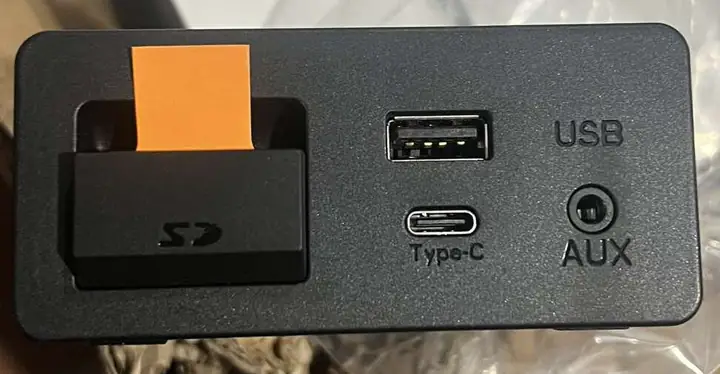
- Tìm cổng USB: Trên các phiên bản Mazda 2, cổng USB thường được đặt ở hộc đựng đồ trung tâm (gần cần số) hoặc ở khu vực bảng điều khiển trung tâm.
- Cắm USB: Cắm chặt USB vào cổng USB. Hệ thống giải trí của xe thường sẽ tự động nhận diện thiết bị lưu trữ mới.
4. Truy Cập và Chọn File Nhạc M4A Để Phát
Sau khi USB được nhận diện, bạn cần thao tác trên màn hình giải trí của xe:
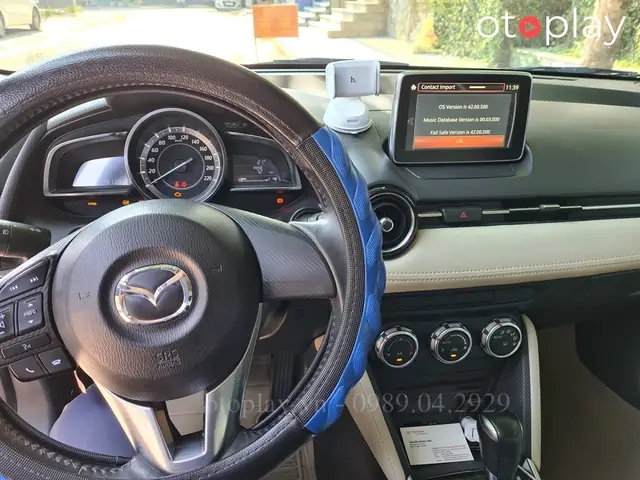
- Chọn nguồn phát: Trên màn hình MZD Connect hoặc hệ thống giải trí tương tự, tìm tùy chọn chọn nguồn phát nhạc. Thường sẽ có các tùy chọn như Radio, Bluetooth, AUX, và USB (hoặc tên thiết bị USB của bạn). Chọn USB.
- Duyệt tìm file nhạc: Hệ thống sẽ hiển thị các file và thư mục có trên USB. Bạn có thể duyệt qua các thư mục đã tạo hoặc danh sách bài hát.
- Chọn bài hát M4A: Tìm đến bài hát M4A bạn muốn nghe và chọn để phát. Hệ thống sẽ tự động nhận diện và phát file nhạc này.
5. Tận Hưởng Âm Thanh
Có thể bạn quan tâm: Mazda 2 2026: Mở Hộp Chi Tiết Đánh Giá Từ A-z Cho Người Dùng Việt
Khi bài hát bắt đầu phát, bạn có thể sử dụng các nút điều khiển trên màn hình hoặc vô lăng để điều chỉnh âm lượng, chuyển bài, tạm dừng, phát lại, hoặc xem thông tin bài hát.
Những Lưu Ý Quan Trọng Để Tối Ưu Hóa Trải Nghiệm
Để đảm bảo việc Mazda 2 chạy nhạc M4A diễn ra suôn sẻ và mang lại trải nghiệm âm thanh tốt nhất, bạn nên ghi nhớ những điểm sau:
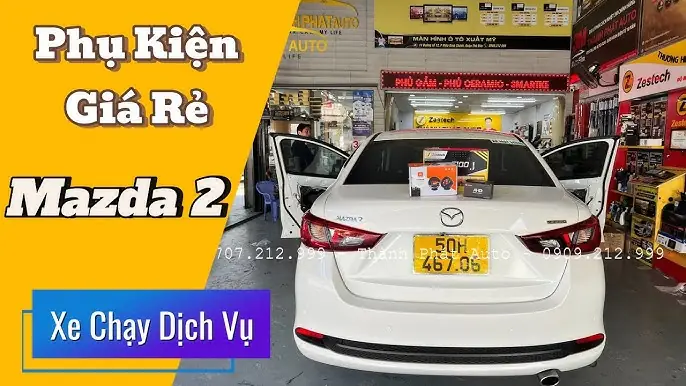
- Cập nhật phần mềm hệ thống giải trí: Các nhà sản xuất ô tô thường xuyên phát hành các bản cập nhật phần mềm cho hệ thống giải trí để cải thiện hiệu năng và khắc phục lỗi tương thích. Nếu gặp vấn đề, hãy kiểm tra xem có bản cập nhật nào cho hệ thống MZD Connect của Mazda 2 hay không và thực hiện cập nhật theo hướng dẫn của nhà sản xuất.
- Chất lượng file nhạc: Mặc dù M4A mang lại chất lượng tốt, nhưng chất lượng cuối cùng vẫn phụ thuộc vào chất lượng của file gốc. Hãy cố gắng sử dụng các file nhạc có bitrate cao (ví dụ: 256kbps hoặc cao hơn) để có trải nghiệm âm thanh tốt nhất.
- Thứ tự file: Trong một số trường hợp, thứ tự phát nhạc có thể phụ thuộc vào cách các file được đặt tên hoặc thứ tự chúng được ghi vào USB. Nếu gặp vấn đề về thứ tự, bạn có thể thử đổi tên file theo quy tắc số thứ tự (ví dụ: 01_TenBaiHat.m4a, 02_TenBaiHat.m4a).
- Tránh USB quá đầy: Một USB quá đầy hoặc có quá nhiều file có thể làm chậm quá trình nhận diện của hệ thống giải trí. Giữ cho USB có dung lượng trống hợp lý và chỉ chứa những file nhạc bạn thực sự cần.
- Kiểm tra lỗi file: Trước khi cho vào USB, bạn có thể thử mở các file M4A trên máy tính để đảm bảo chúng không bị lỗi hoặc hỏng.
Các Vấn Đề Thường Gặp và Cách Khắc Phục
- Mazda 2 không nhận USB:
- Kiểm tra định dạng USB: Đảm bảo USB đã được định dạng sang FAT32.
- Thử cổng USB khác (nếu có): Một số xe có nhiều hơn một cổng USB.
- Thử một USB khác: Có thể USB hiện tại của bạn bị lỗi hoặc không tương thích.
- Khởi động lại hệ thống giải trí: Tắt máy, rút chìa khóa, đợi vài phút rồi khởi động lại xe.
- File M4A không phát được:
- Kiểm tra lại định dạng: Đôi khi một số biến thể của M4A không được hỗ trợ hoàn toàn. Thử chuyển đổi file sang định dạng AAC khác hoặc MP3 chất lượng cao.
- Kiểm tra file có bị lỗi không: Thử phát file đó trên máy tính.
- Cập nhật phần mềm hệ thống: Như đã đề cập ở trên, việc này có thể giải quyết các vấn đề tương thích.
- Âm thanh bị rè, méo tiếng:
- Giảm âm lượng: Đôi khi âm lượng quá lớn có thể gây méo tiếng, đặc biệt nếu loa xe không được thiết kế để xử lý công suất cao.
- Kiểm tra file nhạc: File gốc có thể có chất lượng kém.
- Kiểm tra cài đặt EQ: Nếu hệ thống giải trí có tùy chỉnh EQ, hãy thử đặt về trạng thái mặc định.
Kết Luận
Việc Mazda 2 chạy nhạc M4A là hoàn toàn khả thi và mang lại trải nghiệm âm thanh chất lượng cao hơn so với nhiều định dạng khác. Bằng cách chuẩn bị file nhạc cẩn thận, sử dụng USB phù hợp và tuân thủ các bước kết nối, bạn hoàn toàn có thể thưởng thức kho âm nhạc yêu thích của mình ngay trên chiếc Mazda 2. Hãy nhớ rằng, việc cập nhật phần mềm và lựa chọn file nhạc chất lượng sẽ là chìa khóa để tối ưu hóa trải nghiệm này. Chúc bạn có những hành trình tràn đầy âm nhạc tuyệt vời cùng Mazda 2 của mình! Thông tin chi tiết và các dịch vụ liên quan đến bảo dưỡng, nâng cấp hệ thống trên xe có thể tham khảo tại thienminh-autosafety.com.
Cập Nhật Lúc Tháng 4 26, 2026 by Huỳnh Thanh Vi