Màn hình cảm ứng trên xe Mazda 3 không chỉ là trung tâm giải trí mà còn là giao diện điều khiển các chức năng quan trọng của xe. Việc hiểu rõ cách sử dụng và tùy chỉnh các cài đặt hệ thống (system setting) sẽ giúp bạn tối ưu hóa trải nghiệm lái xe, từ giải trí, định vị đến các tính năng an toàn. Bài viết này sẽ đi sâu vào từng khía cạnh của màn hình Mazda 3 system setting, mang đến cho bạn kiến thức đầy đủ và chi tiết nhất.
Tóm tắt quy trình thực hiện
Tổng quan nội dung
- Truy cập Menu Cài Đặt: Tìm và chọn biểu tượng “Cài đặt” (Settings) trên màn hình chính.
- Khám phá các danh mục: Tìm hiểu các nhóm cài đặt chính như Âm thanh, Hiển thị, Kết nối, An toàn, Ngôn ngữ…
- Tùy chỉnh âm thanh: Điều chỉnh equalizer, cân bằng âm thanh, âm lượng cho từng chức năng.
- Thiết lập hiển thị: Thay đổi độ sáng, chế độ ngày/đêm, tùy chỉnh giao diện hiển thị.
- Quản lý kết nối: Ghép nối điện thoại qua Bluetooth, thiết lập Apple CarPlay/Android Auto.
- Cấu hình an toàn: Kích hoạt/tắt các cảnh báo, tùy chỉnh giới hạn tốc độ.
- Chọn ngôn ngữ và đơn vị: Thiết lập ngôn ngữ hiển thị và các đơn vị đo lường phù hợp.
Hiểu Rõ Giao Diện Màn Hình Mazda 3: Trung Tâm Điều Khiển Thông Minh
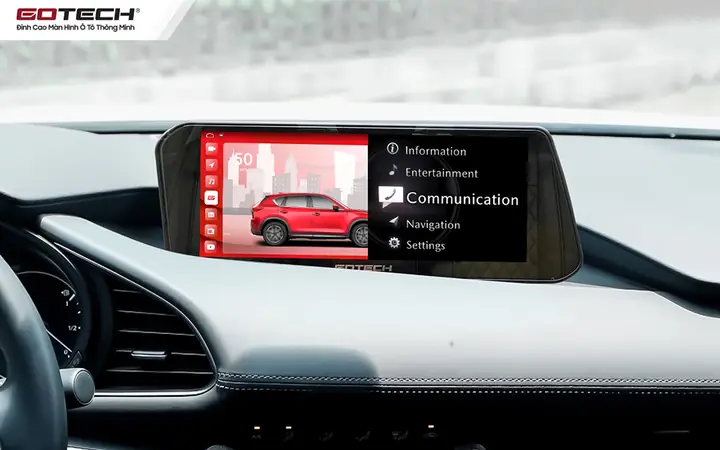
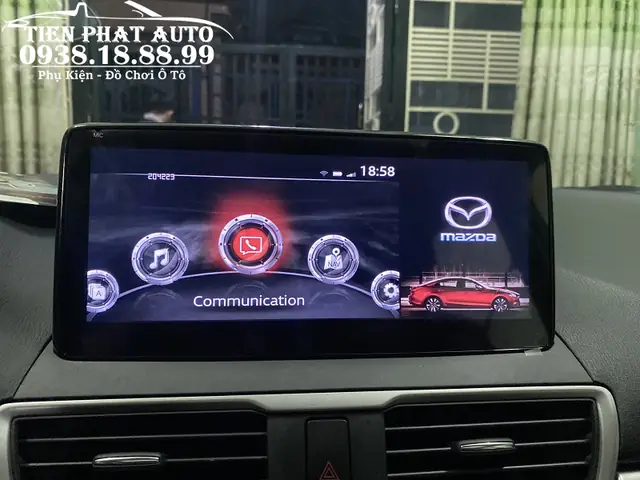
Màn hình cảm ứng trên Mazda 3, thường được gọi là hệ thống Mazda Connect, được thiết kế để mang lại sự tiện lợi và an toàn tối đa cho người lái. Nó tích hợp nhiều chức năng, từ giải trí nghe nhạc, radio, đến điều hướng GPS, kết nối điện thoại thông minh, và các cài đặt quan trọng liên quan đến vận hành xe. Để khai thác hết tiềm năng của hệ thống này, việc nắm vững các tùy chọn trong màn hình Mazda 3 system setting là vô cùng cần thiết.
Truy cập Menu Cài Đặt: Bước Đầu Tiên Đến Tùy Chỉnh
Có thể bạn quan tâm: Màn Hình Gối Đầu Mazda 3: Nâng Tầm Trải Nghiệm Giải Trí Trên Xe
Để bắt đầu hành trình khám phá các tùy chọn cài đặt, bạn cần truy cập vào menu chính. Thông thường, trên màn hình chủ của Mazda 3, bạn sẽ tìm thấy một biểu tượng có hình bánh răng hoặc có chữ “Settings” (Cài Đặt).
- Tìm biểu tượng: Quan sát màn hình chính, tìm biểu tượng bánh răng.
- Chọn biểu tượng: Chạm nhẹ vào biểu tượng này để mở ra menu cài đặt chính.
Ngay khi truy cập, bạn sẽ thấy một loạt các danh mục con, mỗi danh mục đại diện cho một nhóm chức năng khác nhau của hệ thống. Việc đi sâu vào từng danh mục sẽ giúp bạn làm quen với các tùy chỉnh có sẵn.
Khám Phá Các Danh Mục Cài Đặt Chính Trên Màn Hình Mazda 3
Menu cài đặt trên Mazda 3 được tổ chức khoa học, giúp người dùng dễ dàng tìm kiếm và điều chỉnh. Các danh mục phổ biến bao gồm:
Có thể bạn quan tâm: Màn Hình Ghế Sau Mazda 3: Nâng Tầm Trải Nghiệm Giải Trí Cho Hành Trình
1. Âm Thanh (Audio Settings)
Phần này cho phép bạn tinh chỉnh chất lượng âm thanh theo sở thích cá nhân.
- Cân bằng âm thanh (Balance/Fader): Điều chỉnh âm lượng loa phát ra phía trước/sau, trái/phải để tạo hiệu ứng âm thanh vòm hoặc tập trung vào khu vực ngồi lái.
- Bộ cân bằng âm thanh (Equalizer – EQ): Tùy chỉnh các dải tần số (bass, mid, treble) để phù hợp với thể loại nhạc hoặc môi trường lái xe. Bạn có thể chọn các cài đặt sẵn như “Rock”, “Pop”, “Jazz” hoặc tự điều chỉnh thủ công.
- Âm lượng theo tốc độ (Speed Dependent Volume Control): Tính năng này tự động tăng âm lượng nhạc khi xe chạy nhanh hơn để bù đắp tiếng ồn từ môi trường bên ngoài. Bạn có thể bật/tắt hoặc điều chỉnh mức độ tăng âm lượng.
- Âm lượng cho từng chức năng: Một số hệ thống cho phép bạn đặt âm lượng riêng cho từng nguồn phát như Radio, Bluetooth, USB, hoặc thông báo hệ thống.
2. Hiển Thị (Display Settings)
Tùy chỉnh màn hình để có trải nghiệm nhìn thoải mái và rõ ràng nhất.
- Độ sáng (Brightness): Điều chỉnh mức độ sáng của màn hình. Có thể có chế độ tự động điều chỉnh theo ánh sáng môi trường.
- Chế độ Ngày/Đêm (Day/Night Mode): Tự động chuyển đổi giao diện màn hình giữa màu sáng (ngày) và màu tối (đêm) để tránh chói mắt, đặc biệt là khi lái xe vào ban đêm.
- Tùy chỉnh giao diện (Display Customization): Một số phiên bản có thể cho phép thay đổi màu sắc, hình nền hoặc bố cục hiển thị của các widget trên màn hình chính.
- Thời gian chờ màn hình (Screen Timeout): Thiết lập khoảng thời gian màn hình tự động tắt hoặc quay về màn hình chính sau khi không có thao tác.
3. Kết Nối (Connectivity Settings)
Quản lý việc kết nối điện thoại và các thiết bị ngoại vi.
- Bluetooth: Ghép nối điện thoại thông minh để thực hiện cuộc gọi rảnh tay, truyền phát nhạc, và truy cập danh bạ. Quá trình ghép nối thường bao gồm việc tìm kiếm thiết bị, nhập mã PIN hoặc xác nhận kết nối trên cả điện thoại và màn hình xe.
- Apple CarPlay / Android Auto: Tích hợp điện thoại vào màn hình xe để sử dụng các ứng dụng quen thuộc như bản đồ (Google Maps, Apple Maps), tin nhắn, nhạc (Spotify, Apple Music), và các ứng dụng hỗ trợ lái xe khác một cách an toàn và trực quan.
- Wi-Fi: Một số mẫu xe có thể hỗ trợ kết nối Wi-Fi để cập nhật phần mềm hoặc sử dụng các dịch vụ trực tuyến.
- USB: Kết nối thiết bị lưu trữ USB để phát nhạc, xem video (nếu được hỗ trợ) hoặc cập nhật phần mềm hệ thống.
4. An Toàn và Hỗ Trợ Lái Xe (Safety & Security Settings)
Có thể bạn quan tâm: Màn Hình Dvd Mazda Cx5 2026: Nâng Cấp Trải Nghiệm Lái Xe Toàn Diện
Kích hoạt hoặc tùy chỉnh các tính năng hỗ trợ an toàn của xe.
- Hệ thống cảnh báo va chạm phía trước (Forward Obstruction Warning – FOW): Thiết lập độ nhạy của hệ thống cảnh báo khi phát hiện vật cản phía trước.
- Hệ thống hỗ trợ giữ làn đường (Lane Departure Warning System – LDWS): Bật/tắt cảnh báo khi xe có dấu hiệu lệch khỏi làn đường mà không xi nhan.
- Hệ thống kiểm soát hành trình thích ứng (
Adaptive Cruise Control – ACC): Tùy chỉnh khoảng cách an toàn với xe phía trước. - Giới hạn tốc độ thông minh (Smart Speed Limit Assist): Nếu có, bạn có thể thiết lập hệ thống hiển thị hoặc cảnh báo về giới hạn tốc độ trên đường.
- Cảnh báo điểm mù (Blind Spot Monitoring – BSM): Kích hoạt hoặc tắt các cảnh báo bằng âm thanh và hình ảnh khi có phương tiện trong vùng mù.
5. Ngôn Ngữ và Đơn Vị (Language & Units)
Thiết lập môi trường sử dụng phù hợp với người dùng.
- Ngôn ngữ hiển thị: Chọn ngôn ngữ mong muốn cho giao diện màn hình, các menu và thông báo trên xe.
- Đơn vị đo lường: Thay đổi đơn vị đo khoảng cách (km/miles), nhiệt độ (°C/°F), và mức tiêu thụ nhiên liệu (L/100km, MPG).
6. Hệ Thống (System Settings)
Các cài đặt chung liên quan đến hoạt động của màn hình và hệ thống.
- Thông tin phần mềm (Software Information): Xem phiên bản phần mềm hiện tại, kiểm tra và cài đặt các bản cập nhật. Việc cập nhật phần mềm thường xuyên giúp cải thiện hiệu suất và bổ sung các tính năng mới.
- Khôi phục cài đặt gốc (Factory Reset): Đưa toàn bộ cài đặt của hệ thống về trạng thái ban đầu như lúc xuất xưởng. Lưu ý: Hành động này sẽ xóa tất cả dữ liệu cá nhân, cài đặt đã tùy chỉnh, và các thiết bị đã ghép nối.
- Kiểm tra cập nhật (Check for Updates): Tìm kiếm các bản cập nhật phần mềm mới nhất cho hệ thống giải trí và điều khiển của xe.
7. Cài đặt Thông báo (Notification Settings)
Quản lý các cảnh báo và thông báo từ hệ thống.
- Âm thanh thông báo: Chọn loại âm thanh hoặc tắt tiếng cho các cảnh báo của hệ thống, ví dụ như cảnh báo áp suất lốp, cảnh báo cửa mở, hoặc nhắc nhở bảo dưỡng.
- Hiển thị thông báo: Tùy chỉnh cách thức hiển thị thông báo trên màn hình.
Tối Ưu Hóa Trải Nghiệm Lái Xe Với thienminh-autosafety.com
Có thể bạn quan tâm: Màn Android Mazda 6 Đời 2003: Nâng Cấp Thông Minh Cho Xe Cũ
Việc hiểu rõ và tùy chỉnh các thiết lập trên màn hình Mazda 3 system setting là một phần quan trọng để tận hưởng trọn vẹn công nghệ mà chiếc xe mang lại. Từ việc cá nhân hóa âm thanh yêu thích, đảm bảo tầm nhìn rõ ràng trên màn hình, đến việc kết nối liền mạch với thế giới kỹ thuật số bên ngoài và kích hoạt các tính năng an toàn tiên tiến, mọi tùy chỉnh đều hướng tới mục tiêu mang lại một hành trình an toàn, tiện nghi và thú vị hơn.
Đội ngũ thienminh-autosafety.com luôn cập nhật những thông tin mới nhất về công nghệ ô tô, mang đến cho bạn những kiến thức hữu ích để khai thác tối đa chiếc xe của mình. Hãy thường xuyên truy cập để không bỏ lỡ bất kỳ thông tin quan trọng nào.
Câu Hỏi Thường Gặp Về Màn Hình Mazda 3 System Setting
Q1: Làm thế nào để kết nối điện thoại với màn hình Mazda 3 qua Bluetooth?
A1: Bạn vào Menu Cài Đặt > Bluetooth > Thêm thiết bị mới. Sau đó, trên điện thoại, bật Bluetooth và tìm kiếm tên xe Mazda 3. Thực hiện ghép nối theo hướng dẫn trên cả hai thiết bị.
Q2: Tôi có thể cập nhật phần mềm cho màn hình Mazda 3 ở đâu?
A2: Bạn có thể kiểm tra cập nhật trong Menu Cài Đặt > Hệ Thống > Kiểm tra cập nhật. Thông thường, cập nhật sẽ yêu cầu kết nối Wi-Fi hoặc tải về từ trang web chính thức của Mazda và cập nhật qua USB.
Q3: Làm thế nào để tắt tính năng tự động tăng âm lượng theo tốc độ?
A3: Bạn vào Menu Cài Đặt > Âm Thanh (Audio Settings) > Tìm tùy chọn “Âm lượng theo tốc độ” (Speed Dependent Volume Control) và tắt nó đi.
Q4: Nếu tôi muốn đặt lại toàn bộ cài đặt về mặc định, tôi phải làm thế nào?
A4: Bạn vào Menu Cài Đặt > Hệ Thống > Khôi phục cài đặt gốc (Factory Reset). Hãy cẩn trọng vì thao tác này sẽ xóa tất cả dữ liệu cá nhân.
Q5: Làm thế nào để cài đặt Apple CarPlay hoặc Android Auto trên màn hình Mazda 3?
A5: Kết nối điện thoại tương thích (iPhone cho CarPlay, Android cho Android Auto) với màn hình xe qua cáp USB chính hãng. Hệ thống sẽ tự động nhận diện và hỏi bạn có muốn kích hoạt CarPlay/Android Auto hay không. Bạn có thể cần cho phép quyền truy cập trên điện thoại.
Cập Nhật Lúc Tháng 4 27, 2026 by Huỳnh Thanh Vi