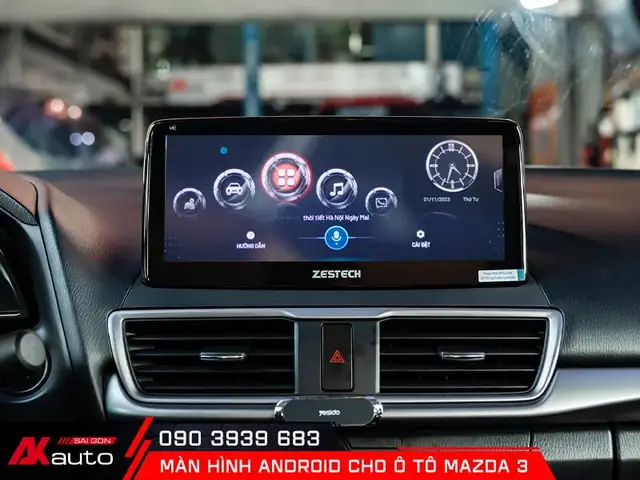
Màn hình giải trí trên xe Mazda 3, hay còn gọi là hệ thống Mazda Connect, không chỉ đơn thuần là một thiết bị hiển thị thông tin. Nó là trung tâm điều khiển các tính năng giải trí, dẫn đường, kết nối điện thoại, và thậm chí là các tùy chỉnh cài đặt của xe. Việc khởi động màn hình này có vẻ đơn giản, nhưng đôi khi người dùng có thể gặp phải những vấn đề không mong muốn. Bài viết này sẽ cung cấp một hướng dẫn chi tiết về cách khởi động màn hình Mazda 3, đồng thời làm rõ các lỗi thường gặp và cách khắc phục, giúp bạn tận hưởng trọn vẹn trải nghiệm lái xe hiện đại.
Tóm Tắt Quy Trình Khởi Động Màn Hình Mazda 3
Tổng quan nội dung
Việc khởi động màn hình Mazda 3 về cơ bản là một quy trình tự động diễn ra khi bạn bật khóa điện của xe. Tuy nhiên, để đảm bảo hoạt động tốt nhất, bạn có thể lưu ý các bước sau:
Có thể bạn quan tâm: Khóa Xe Gập Gương Mazda 3: Giải Pháp An Toàn, Tiện Lợi Cho Xe Của Bạn
- Bật Khóa Điện (ACC/ON): Khi bạn vặn chìa khóa sang vị trí ACC hoặc ON, hệ thống điện của xe sẽ được kích hoạt. Đây là tín hiệu đầu tiên để màn hình bắt đầu quá trình khởi động.
- Chờ Hệ Thống Tải: Màn hình Mazda Connect sẽ hiển thị logo Mazda và sau đó tải các ứng dụng, dữ liệu cần thiết. Thời gian này có thể kéo dài từ vài giây đến một phút tùy thuộc vào phiên bản phần mềm và các ứng dụng chạy ngầm.
- Truy cập Giao Diện Chính: Sau khi tải xong, màn hình sẽ hiển thị giao diện chính với các tùy chọn điều hướng, âm nhạc, điện thoại, v.v.
Các Lỗi Thường Gặp Khi Khởi Động Màn Hình Mazda 3 và Cách Khắc Phục
Mặc dù hệ thống Mazda Connect khá ổn định, nhưng đôi khi người dùng có thể gặp phải các vấn đề như màn hình bị đơ, không lên nguồn, treo ứng dụng, hoặc các lỗi hiển thị khác. Dưới đây là những lỗi phổ biến và cách xử lý:
1. Màn Hình Mazda 3 Không Lên Nguồn
Có thể bạn quan tâm: Khóa Mazda Đính Đá Màu Hồng: Nét Sang Trọng Và Cá Tính Cho Xe Của Bạn
Đây là một trong những vấn đề khiến nhiều người lo lắng nhất. Khi bạn bật xe nhưng màn hình hoàn toàn không có phản ứng gì, có thể do một số nguyên nhân sau:
- Kiểm tra Nguồn Điện: Nguyên nhân đầu tiên cần nghĩ đến là vấn đề về nguồn điện.
- Cầu chì: Hãy kiểm tra hộp cầu chì của xe, tìm cầu chì dành cho hệ thống giải trí hoặc màn hình. Tham khảo sách hướng dẫn sử dụng xe để xác định vị trí và loại cầu chì. Nếu cầu chì bị đứt, bạn cần thay thế bằng một cầu chì mới có cùng thông số.
- Kết nối nguồn: Mặc dù ít xảy ra với người dùng thông thường, nhưng kết nối nguồn điện đến màn hình có thể bị lỏng hoặc hỏng. Nếu bạn đã thử thay cầu chì mà vẫn không khắc phục được, có thể cần đến sự trợ giúp của kỹ thuật viên.
- Lỗi Phần Cứng: Trong một số trường hợp hiếm hoi, màn hình hoặc các bộ phận liên quan đến hệ thống điện có thể bị lỗi phần cứng. Lúc này, bạn cần mang xe đến các trung tâm bảo dưỡng uy tín để được kiểm tra và sửa chữa.
- Reset Hệ Thống: Đôi khi, một lỗi tạm thời trong hệ thống phần mềm có thể khiến màn hình không khởi động được. Thử tắt hoàn toàn xe, rút chìa khóa ra, chờ vài phút rồi bật lại. Quá trình này giống như việc khởi động lại máy tính, giúp làm mới các tiến trình đang chạy.
2. Màn Hình Bị Treo hoặc Đơ (Freeze)
Tình trạng màn hình không phản hồi khi chạm vào, hoặc bị kẹt ở một giao diện nào đó là khá phổ biến.
Có thể bạn quan tâm: Khách Tố Xe Mazda 3 Cháy: Nguyên Nhân, Dấu Hiệu Nhận Biết Và Cách Xử Lý An Toàn
- Khởi Động Lại Màn Hình (Soft Reset):
- Tìm nút “BACK” và “ENTER” (hoặc “HOME”): Trên cụm điều khiển trung tâm, thường có các nút vật lý như BACK (quay lại), ENTER/OK (xác nhận), và có thể là nút HOME (về màn hình chính).
- Thực hiện thao tác: Nhấn giữ đồng thời nút BACK và nút ENTER/OK (hoặc nút HOME nếu có) trong khoảng 10-15 giây. Thao tác này sẽ buộc hệ thống khởi động lại mà không làm mất cài đặt của xe.
- Kiểm tra lại: Sau khi màn hình hiển thị logo Mazda và tải lại, hãy thử chạm vào màn hình để xem vấn đề đã được khắc phục chưa.
- Kiểm tra Cập Nhật Phần Mềm: Một phiên bản phần mềm lỗi thời có thể gây ra các vấn đề về hiệu suất và độ ổn định.
- Truy cập vào trang web chính thức của Mazda hoặc liên hệ đại lý để kiểm tra xem có bản cập nhật phần mềm nào cho hệ thống Mazda Connect trên xe của bạn không.
- Nếu có, hãy làm theo hướng dẫn để cập nhật. Quá trình này thường yêu cầu USB chứa tệp cập nhật.
- Giới Hạn Ứng Dụng Chạy Ngầm: Nếu bạn có cài đặt các ứng dụng bên thứ ba hoặc kết nối điện thoại thông qua Apple CarPlay/Android Auto, đôi khi chúng có thể gây xung đột. Hãy thử tắt kết nối điện thoại hoặc gỡ bỏ các ứng dụng không cần thiết (nếu có thể) để kiểm tra.
3. Màn Hình Hiển Thị Lỗi Hoặc Sai Thông Tin
Đôi khi, màn hình có thể hiển thị các biểu tượng lạ, thông báo lỗi, hoặc thông tin hiển thị bị sai lệch (ví dụ: bản đồ sai vị trí, âm thanh không khớp).
- Khôi phục Cài Đặt Gốc (Factory Reset):
- Truy cập Menu Cài Đặt: Trên màn hình, tìm đến mục “Settings” (Cài đặt).
- Tìm Tùy Chọn Reset: Trong menu cài đặt, tìm kiếm các tùy chọn như “System”, “General”, “Device” hoặc “Reset”. Chọn “Factory Reset” hoặc “Restore to Factory Settings” (Khôi phục cài đặt gốc).
- Xác nhận: Hệ thống sẽ yêu cầu bạn xác nhận hành động này. Lưu ý rằng việc này sẽ xóa tất cả các cài đặt cá nhân, danh bạ, kết nối Bluetooth đã lưu.
- Thiết lập lại: Sau khi reset, bạn sẽ cần thiết lập lại các tùy chọn cá nhân, kết nối lại điện thoại và các thiết bị Bluetooth.
- Kiểm tra Lỗi Bản Đồ (Đối với Lỗi Liên Quan Đến Dẫn Đường): Nếu lỗi chỉ xuất hiện khi sử dụng chức năng dẫn đường, có thể do dữ liệu bản đồ bị lỗi hoặc chưa được cập nhật. Hãy thử cập nhật bản đồ hoặc khởi động lại hệ thống dẫn đường.
4. Màn Hình Bị Đơ Khi Kết Nối Điện Thoại (Apple CarPlay/Android Auto)
Có thể bạn quan tâm: Khung Bảo Vệ Cho Mazda Bt50: Giải Pháp Toàn Diện Cho Hành Trình Vận Chuyển An Toàn
Việc kết nối điện thoại qua Apple CarPlay hoặc Android Auto đôi khi cũng có thể gây ra tình trạng màn hình bị đơ hoặc lỗi.
- Kiểm tra Cáp Kết Nối: Sử dụng cáp USB chính hãng hoặc cáp có chất lượng tốt. Cáp bị hỏng hoặc không tương thích là nguyên nhân phổ biến gây ra lỗi kết nối. Thử một sợi cáp khác.
- Khởi Động Lại Điện Thoại: Tắt và bật lại điện thoại của bạn.
- Xóa và Thiết Lập Lại Kết Nối: Trên điện thoại, xóa thông tin về kết nối Apple CarPlay/Android Auto với xe. Trên màn hình Mazda Connect, xóa thông tin về điện thoại đã ghép nối. Sau đó, thực hiện kết nối lại từ đầu.
- Kiểm tra Cập Nhật Hệ Điều Hành Điện Thoại: Đảm bảo điện thoại của bạn đang chạy phiên bản hệ điều hành mới nhất.
- Khởi Động Lại Mazda Connect: Sử dụng phương pháp soft reset đã hướng dẫn ở trên.
Lời Khuyên Để Bảo Dưỡng Màn Hình Mazda 3 Luôn Hoạt Động Tốt
Để giảm thiểu các rủi ro gặp lỗi với màn hình Mazda Connect, bạn nên tuân thủ một số nguyên tắc sau:
- Cập Nhật Phần Mềm Thường Xuyên: Luôn kiểm tra và cài đặt các bản cập nhật phần mềm cho hệ thống Mazda Connect khi có sẵn. Các bản cập nhật này thường bao gồm các bản vá lỗi và cải thiện hiệu suất.
- Sử Dụng Phụ Kiện Chính Hãng: Khi sử dụng cáp kết nối điện thoại hoặc các phụ kiện khác liên quan đến hệ thống giải trí, hãy ưu tiên các sản phẩm chính hãng hoặc có thương hiệu uy tín.
- Giữ Gìn Vệ Sinh Màn Hình: Dùng khăn mềm, ẩm (không ướt) để lau màn hình. Tránh sử dụng các hóa chất tẩy rửa mạnh có thể làm hỏng bề mặt màn hình.
- Tránh Va Đập Mạnh: Hạn chế tác động lực mạnh lên màn hình hoặc cụm điều khiển trung tâm.
- Tham Khảo Sách Hướng Dẫn Sử Dụng: Sách hướng dẫn sử dụng đi kèm xe là nguồn thông tin quý giá về cách vận hành và khắc phục sự cố của mọi bộ phận trên xe, bao gồm cả màn hình giải trí.
- Liên Hệ Chuyên Gia Khi Cần Thiết: Nếu bạn đã thử mọi cách mà vẫn không khắc phục được lỗi, đừng ngần ngại đưa xe đến các đại lý Mazda chính hãng hoặc các gara sửa chữa ô tô uy tín. Việc can thiệp không đúng cách có thể làm vấn đề trở nên tồi tệ hơn.
Kết Luận
Màn hình Mazda 3 là một phần quan trọng mang lại trải nghiệm lái xe tiện nghi và hiện đại. Việc hiểu rõ cách khởi động, các lỗi thường gặp và cách khắc phục sẽ giúp bạn chủ động xử lý khi gặp sự cố, đảm bảo hệ thống luôn hoạt động hiệu quả. Hãy luôn cập nhật phần mềm và bảo dưỡng định kỳ để kéo dài tuổi thọ và tối ưu hóa hoạt động của màn hình giải trí trên chiếc Mazda 3 của bạn. Với sự hỗ trợ từ thienminh-autosafety.com, bạn có thể yên tâm hơn trong mọi hành trình.
Cập Nhật Lúc Tháng 4 27, 2026 by Huỳnh Thanh Vi