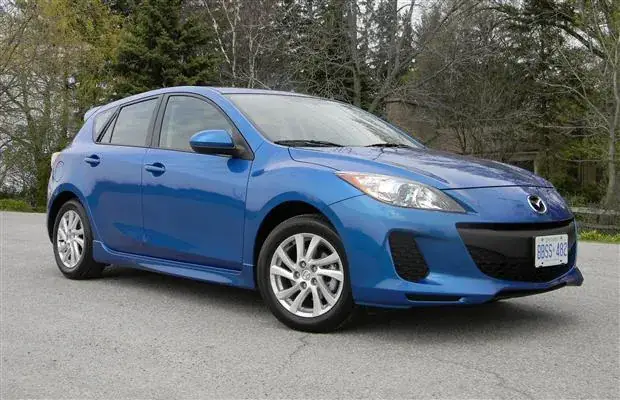
Mazda IDS cho phép đọc lỗi, xóa lỗi và lập trình các dòng xe Mazda một cách nhanh chóng; bạn chỉ cần cài đặt phần mềm và kết nối VCM II là có thể thực hiện. Bên cạnh đó, hướng dẫn sẽ so sánh các phiên bản V74, V117 và V125, giải thích yêu cầu phần cứng, giới thiệu nguồn tải an toàn và cung cấp các biện pháp khắc phục lỗi thường gặp. Dưới đây là toàn bộ thông tin bạn cần để bắt đầu sử dụng Mazda IDS một cách hiệu quả và an toàn.
Cách cài đặt Mazda IDS trên máy tính Windows
Tổng quan nội dung
Yêu cầu phần cứng và phần mềm chuẩn bị
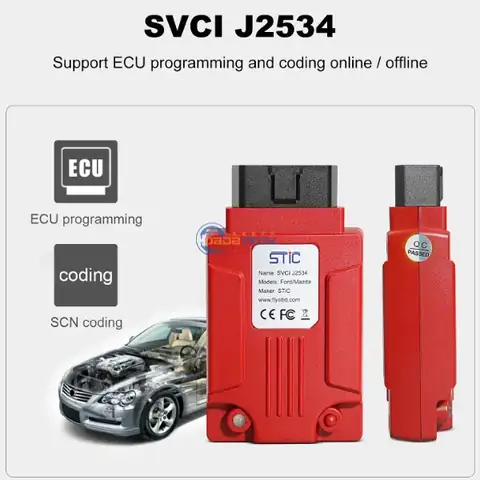
Mazda IDS yêu cầu một máy tính chạy Windows 10 trở lên, bộ nhớ RAM tối thiểu 4 GB và ổ cứng trống ít nhất 2 GB để lưu trữ driver và phần mềm. Ngoài máy tính, bạn cần mua bộ chuyển đổi VCM II (Vehicle Communication Module) – thiết bị giao tiếp giữa máy tính và hệ thống OBD II của xe Mazda. Đối với một số phiên bản phần mềm, việc cài đặt driver J2534 Pass‑Thru là bắt buộc để phần mềm nhận diện đúng giao thức. Đảm bảo máy tính đã cài đặt .NET Framework 4.8 và cập nhật Windows mới nhất để tránh lỗi tương thích.
Bước‑bước tải và cài đặt driver VCM II
- Truy cập trang web chính thức của Mazda IDS hoặc đại lý ủy quyền, tải gói driver VCM II phù hợp với hệ điều hành.
- Giải nén file tải về, chạy file Setup.exe và làm theo hướng dẫn cài đặt.
- Khi quá trình cài đặt hoàn tất, khởi động lại máy tính để driver được kích hoạt.
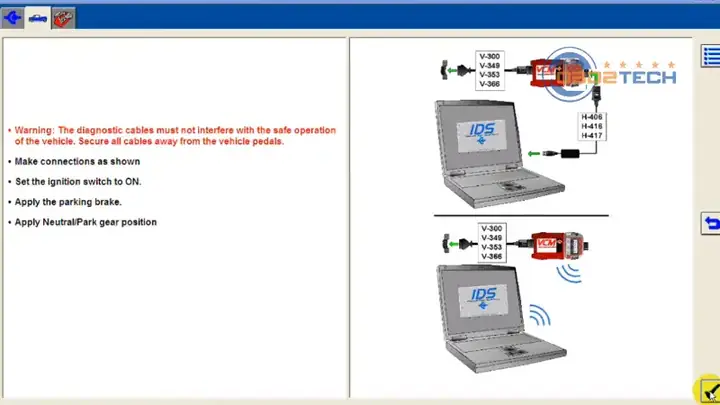
- Kết nối VCM II vào cổng OBD II của xe (thường nằm dưới bảng điều khiển phía lái) và cắm đầu USB vào máy tính.
- Mở Device Manager để kiểm tra xem VCM II đã hiển thị dưới mục “USB Serial Bus Controllers” chưa; nếu có dấu chấm than, cài lại driver hoặc thử cổng USB khác.
Sau khi driver được cài đặt thành công, phần mềm Mazda IDS sẽ nhận diện VCM II và sẵn sàng cho các thao tác tiếp theo.
Đọc và xóa lỗi với Mazda IDS: quy trình chi tiết
Có thể bạn quan tâm: Hướng Dẫn Xóa Lỗi I‑stop Mazda Nhanh Chóng Và An Toàn
Kết nối VCM II và nhận diện xe tự động
Khi mở Mazda IDS, phần mềm sẽ tự động quét các cổng USB và hiển thị danh sách thiết bị kết nối. Chọn VCM II trong danh sách, sau đó nhấn nút “Scan Vehicle”. Phần mềm sẽ đọc địa chỉ VIN (Vehicle Identification Number) và xác định dòng xe, năm sản xuất, cũng như phiên bản phần mềm điều khiển hiện tại. Việc nhận diện tự động giúp giảm thiểu lỗi nhập sai và tiết kiệm thời gian chuẩn bị.
Thực hiện đọc lỗi, phân tích mã lỗi và xóa lỗi
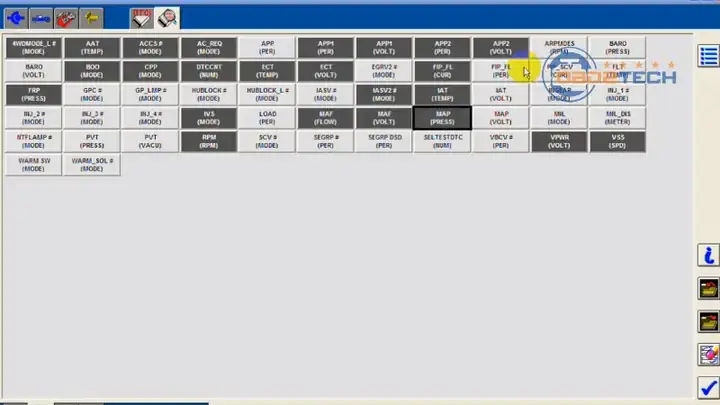
- Chọn tab “Read Codes” để quét toàn bộ hệ thống ECU (Engine Control Unit) và hiển thị các mã lỗi DTC (Diagnostic Trouble Code).
- Mỗi mã lỗi sẽ được mô tả chi tiết, kèm theo mức độ nghiêm trọng (Critical, Warning, Info).
- Đối với các lỗi có thể xóa được, nhấn nút “Clear Codes”; phần mềm sẽ gửi lệnh xóa tới ECU và hiển thị thông báo thành công.
- Nếu mã lỗi không thể xóa, thường là do lỗi phần cứng hoặc lỗi nghiêm trọng, phần mềm sẽ gợi ý kiểm tra thêm hoặc thay thế linh kiện.
Quy trình này cho phép người dùng không chỉ biết nguyên nhân gây ra sự cố mà còn thực hiện sửa chữa nhanh chóng mà không cần đến thợ chuyên nghiệp.
So sánh các phiên bản Mazda IDS (V74, V117, V125)
Tính năng nổi bật của mỗi phiên bản
- V74: Phiên bản nền tảng, hỗ trợ đọc và xóa lỗi cơ bản, nhận diện tự động các dòng xe Mazda sản xuất trước 2026.
- V117: Bổ sung khả năng lập trình lại ECU, cập nhật firmware và hỗ trợ đa ngôn ngữ (Tiếng Việt, Anh, Nhật).
- V125: Phiên bản cao cấp nhất, tích hợp chức năng mã hóa VIN, hỗ trợ cập nhật bản vá bảo mật và tương thích với J2534 Pass‑Thru cho các thiết bị ngoại vi mới.
Ưu nhược điểm và mức giá tham khảo
Có thể bạn quan tâm: Hướng Dẫn Bảo Dưỡng & Xử Lý Lỗi Hộp Số Mazda Premacy Cho Người Mới
| Phiên bản | Ưu điểm | Nhược điểm | Giá tham khảo |
|---|---|---|---|
| V74 | Giá rẻ, dễ cài đặt, phù hợp với xe cũ | Không hỗ trợ lập trình ECU, thiếu đa ngôn ngữ | 2,2‑2,5 triệu đồng |
| V117 | Hỗ trợ lập trình, đa ngôn ngữ, cập nhật thường xuyên | Giá cao hơn V74, yêu cầu driver J2534 | 3,5‑4,0 triệu đồng |
| V125 | Tính năng bảo mật mạnh, cập nhật firmware nhanh, tương thích rộng | Giá cao nhất, yêu cầu phần cứng mạnh hơn | 4,8‑5,5 triệu đồng |
Giá tham khảo tại thời điểm viết, có thể thay đổi tùy nhà cung cấp và khu vực.
Khắc phục lỗi thường gặp khi cài đặt Mazda IDS
Lỗi driver xung đột và cách giải quyết
Khi cài đặt nhiều phiên bản Mazda IDS trên cùng một máy tính, driver VCM II có thể xung đột gây “Device not recognized”. Để khắc phục, mở Device Manager, gỡ bỏ tất cả driver VCM II hiện có, sau đó cài đặt lại driver của phiên bản bạn sẽ sử dụng. Nếu lỗi vẫn xuất hiện, tạm thời tắt Driver Signature Enforcement trong Windows bằng cách khởi động lại máy và nhấn F8 → “Disable driver signature enforcement”. Điều này cho phép cài đặt driver không có chữ ký số, nhưng chỉ nên thực hiện khi bạn chắc chắn nguồn driver là đáng tin cậy.
Sự cố không nhận diện VCM II và cách kiểm tra phần cứng
Nếu phần mềm không nhận diện VCM II, đầu tiên kiểm tra dây cáp USB và cổng kết nối; thay cổng USB khác hoặc dùng cáp USB 2.0 thay cho 3.0 có thể giải quyết. Tiếp theo, mở Command Prompt và chạy lệnh mode để kiểm tra xem cổng COM được tạo ra chưa. Nếu không có, có khả năng VCM II đã bị hỏng; bạn nên thay bộ chuyển đổi mới và kiểm tra lại. Đảm bảo rằng phần mềm không bị chặn bởi Windows Defender hoặc phần mềm chống virus; thêm Mazda IDS vào danh sách ngoại lệ nếu cần.
Các nguồn tải và mua bản quyền Mazda IDS an toàn
Có thể bạn quan tâm: Hướng Dẫn Chọn Và Thay Thế Hộp Pcm Mazda 3 Cho Mọi Đời
Trang web chính thức và đại lý ủy quyền
Trang web chính thức của Mazda IDS (mazdaids.com) cung cấp bản tải gốc, kèm theo hướng dẫn cài đặt chi tiết và liên hệ hỗ trợ kỹ thuật. Các đại lý ủy quyền tại Việt Nam như Hanoi AutoTech, Saigon Auto Solutions cung cấp bản quyền phần mềm kèm thẻ kích hoạt và bảo hành 12 tháng. Khi mua qua đại lý, bạn sẽ nhận được file cài đặt chính hãng, giấy chứng nhận bản quyền và hướng dẫn kích hoạt.
Các nguồn tải không chính thức: rủi ro và cách nhận biết
Một số website chia sẻ file Mazda IDS dưới dạng “crack” hoặc “free download”. Những nguồn này thường chứa phần mềm đã bị thay đổi, có mã độc hoặc driver không ổn định, gây nguy cơ mất dữ liệu xe hoặc phá hỏng ECU. Để nhận biết, kiểm tra địa chỉ URL (có “https” và chứng chỉ SSL), xem xét đánh giá người dùng và tránh các file có kích thước bất thường so với bản gốc. Nếu giá quá rẻ so với mức thị trường, khả năng cao là phần mềm giả mạo.
Hướng dẫn kích hoạt bản quyền sau khi mua
- Mở Mazda IDS, chọn “Activate License”.
- Nhập mã kích hoạt nhận được qua email hoặc giấy chứng nhận.
- Nhấn “Validate”, phần mềm sẽ kết nối máy chủ Mazda để xác thực.
- Khi kích hoạt thành công, phần mềm sẽ hiển thị thông báo “License active” và cho phép sử dụng đầy đủ tính năng.
Nếu gặp lỗi “License not recognized”, kiểm tra lại kết nối internet, đảm bảo thời gian máy tính đồng bộ và thử nhập lại mã kích hoạt. Trong trường hợp vẫn không thành công, liên hệ bộ phận hỗ trợ của đại lý để được cấp lại mã.
Lưu trữ và sao lưu phần mềm cho các phiên bản tương lai
Có thể bạn quan tâm: Khám Phá Mazda 6 2004 – Sedan Hạng D Toàn Diện Cho Người Mua
Sau khi cài đặt và kích hoạt, sao chép thư mục cài đặt Mazda IDS (thường nằm ở C:\Program Files\MazdaIDS) và lưu vào ổ cứng ngoài hoặc dịch vụ cloud. Đặt tên thư mục kèm theo phiên bản (VD: MazdaIDS_V125_2024). Khi cần cài đặt trên máy mới, chỉ cần sao chép lại và nhập lại mã kích hoạt – nếu vẫn còn thời hạn bản quyền, phần mềm sẽ nhận dạng và hoạt động bình thường.
Câu hỏi thường gặp
Mazda IDS có cần kết nối internet để hoạt động không?
Mazda IDS có thể đọc và xóa lỗi mà không cần kết nối internet; tuy nhiên, việc kích hoạt bản quyền và cập nhật firmware yêu cầu internet để xác thực và tải các bản vá mới nhất. Bạn có thể sử dụng phần mềm offline sau khi đã kích hoạt thành công.
Nên mua phiên bản Mazda IDS nào cho xe model 2026 trở lên?
Đối với xe Mazda sản xuất từ 2026, phiên bản V117 là lựa chọn cân bằng giữa tính năng và giá cả, vì nó hỗ trợ lập trình ECU và đa ngôn ngữ, đáp ứng hầu hết nhu cầu chẩn đoán và cập nhật phần mềm. Nếu bạn cần tính năng bảo mật nâng cao và khả năng mã hoá VIN, V125 sẽ là lựa chọn tối ưu.
Làm sao để tránh mất dữ liệu khi xóa lỗi bằng Mazda IDS?
Trước khi thực hiện xóa lỗi, hãy sao lưu toàn bộ dữ liệu ECU bằng chức năng “Backup” trong phần mềm. Lưu file backup ở ổ cứng an toàn hoặc dịch vụ cloud. Nếu quá trình xóa gặp lỗi, bạn có thể khôi phục lại dữ liệu từ file backup để tránh mất cấu hình quan trọng.
Có thể dùng Mazda IDS trên macOS không?
Mazda IDS chỉ hỗ trợ hệ điều hành Windows; trên macOS bạn có thể chạy phần mềm thông qua máy ảo (VirtualBox, VMware) hoặc Boot Camp. Tuy nhiên, việc truyền dữ liệu qua VCM II trong môi trường ảo có thể gặp độ trễ và không ổn định, vì vậy khuyến nghị sử dụng máy tính Windows gốc để đạt hiệu suất tối ưu.
Lưu ý quan trọng: Nội dung bài viết này chỉ mang tính chất tham khảo và cung cấp thông tin chung. Đây không phải lời khuyên kỹ thuật chuyên nghiệp. Mọi quyết định quan trọng liên quan đến việc sử dụng, sửa chữa xe Mazda nên được thực hiện sau khi tham khảo ý kiến trực tiếp từ kỹ thuật viên hoặc đại lý ủy quyền có chuyên môn.
Mazda IDS là công cụ mạnh mẽ giúp bạn tự tin chẩn đoán và sửa chữa các vấn đề trên xe Mazda. Hy vọng những hướng dẫn chi tiết trên đã cung cấp đầy đủ kiến thức để bạn cài đặt, sử dụng và khắc phục lỗi một cách an toàn. Nếu còn thắc mắc, hãy tiếp tục khám phá các nguồn tài liệu chính thức hoặc liên hệ đại lý gần nhất để được hỗ trợ chuyên sâu.
Cập Nhật Lúc Tháng 4 14, 2026 by Huỳnh Thanh Vi