Việc sử dụng màn hình giải trí Mazda Connect trên xe Mazda ngày càng trở nên phổ biến, mang đến trải nghiệm tiện nghi và giải trí đa dạng cho người lái. Tuy nhiên, không phải ai cũng hài lòng với ngôn ngữ mặc định của hệ thống, đặc biệt là đối với người dùng tại Việt Nam. Bài viết này sẽ cung cấp một hướng dẫn chi tiết về cách hướng dẫn việt hóa Mazda Connect, giúp bạn dễ dàng tùy chỉnh ngôn ngữ, mang lại trải nghiệm cá nhân hóa và thân thiện hơn khi sử dụng chiếc xe Mazda của mình.
Tóm Tắt Quy Trình Thực Hiện Việt Hóa Mazda Connect
Tổng quan nội dung
- 1 Tóm Tắt Quy Trình Thực Hiện Việt Hóa Mazda Connect
- 2 Lý Do Nên Việt Hóa Màn Hình Mazda Connect
- 3 Các Phiên Bản Mazda Connect Thường Gặp
- 4 Hướng Dẫn Chi Tiết Các Bước Việt Hóa Mazda Connect
- 5 Những Lưu Ý Quan Trọng Khi Thực Hiện Việt Hóa
- 6 Các Vấn Đề Thường Gặp và Cách Khắc Phục
- 7 Kinh Nghiệm Từ Cộng Đồng Người Dùng Mazda Tại Việt Nam
- 8 Nâng Cấp Trải Nghiệm Với Các Ứng Dụng Tương Thích Mazda Connect
- 9 Kết Luận
Việt hóa Mazda Connect không quá phức tạp nếu bạn thực hiện theo đúng các bước. Dưới đây là các bước chính mà bạn cần lưu ý:
- Chuẩn bị file Việt hóa: Tải xuống tệp tin ngôn ngữ Việt hóa phù hợp với phiên bản Mazda Connect trên xe của bạn.
- Chuẩn bị USB: Sử dụng USB với định dạng phù hợp (thường là FAT32) và dung lượng đủ chứa tệp tin.
- Cài đặt file Việt hóa: Sao chép tệp tin vào USB và tiến hành cài đặt thông qua giao diện Mazda Connect.
- Khởi động lại hệ thống: Sau khi cài đặt thành công, khởi động lại Mazda Connect để áp dụng ngôn ngữ mới.
- Kiểm tra và tùy chỉnh: Truy cập vào cài đặt ngôn ngữ để đảm bảo tiếng Việt đã được áp dụng chính xác và thực hiện các tùy chỉnh khác nếu cần.
Lý Do Nên Việt Hóa Màn Hình Mazda Connect
Màn hình giải trí Mazda Connect là trung tâm điều khiển nhiều chức năng quan trọng của xe, từ hệ thống định vị, giải trí, đến các cài đặt về an toàn. Việc hướng dẫn việt hóa Mazda Connect mang lại nhiều lợi ích thiết thực cho người dùng Việt Nam:
- Dễ dàng thao tác: Ngôn ngữ tiếng Việt giúp người dùng hiểu rõ hơn ý nghĩa của từng chức năng, tùy chọn, từ đó thao tác nhanh chóng và chính xác hơn, đặc biệt với những người ít am hiểu về công nghệ hoặc ngôn ngữ tiếng Anh.
- Nâng cao trải nghiệm lái xe: Khi các thông báo, menu hay cảnh báo hiển thị bằng tiếng Việt, người lái sẽ cảm thấy thoải mái và tập trung hơn vào việc lái xe, giảm thiểu sự phân tâm do phải cố gắng hiểu nghĩa của các ký tự lạ.
- Tăng cường khả năng cá nhân hóa: Việc tùy chỉnh ngôn ngữ là một phần quan trọng của việc cá nhân hóa chiếc xe, làm cho nó trở nên gần gũi và phù hợp hơn với người sử dụng.
- Hỗ trợ người dùng mới: Đối với những người lần đầu sử dụng xe Mazda hoặc hệ thống Mazda Connect, việc có giao diện tiếng Việt sẽ giúp họ nhanh chóng làm quen và khai thác tối đa các tính năng của xe.
- Giảm thiểu rủi ro hiểu sai: Trong một số trường hợp, việc hiểu sai ý nghĩa của các tùy chọn cài đặt có thể dẫn đến những hậu quả không mong muốn. Tiếng Việt giúp loại bỏ nguy cơ này.
Các Phiên Bản Mazda Connect Thường Gặp
Có thể bạn quan tâm: Honda Cr-v Vs Mazda Cx-5: Cuộc Đối Đầu Suv Đáng Chú Ý Nhất Năm Nay
Mazda Connect là hệ điều hành trên màn hình giải trí của các dòng xe Mazda. Qua các năm, hệ điều hành này đã có nhiều bản cập nhật và cải tiến, dẫn đến sự khác biệt về giao diện và cách thức hoạt động. Việc xác định đúng phiên bản Mazda Connect trên xe là yếu tố quan trọng để bạn có thể tìm được tệp tin Việt hóa phù hợp.
Các phiên bản phổ biến có thể kể đến như:
- Mazda Connect Gen 1: Thường xuất hiện trên các mẫu xe đời cũ hơn. Giao diện có phần đơn giản và các tính năng có thể hạn chế hơn so với các phiên bản mới.
- Mazda Connect Gen 2: Có mặt trên các mẫu xe đời mới hơn, với giao diện hiện đại, nhiều tính năng hơn và hiệu năng xử lý mượt mà hơn. Các bản cập nhật phần mềm thường xuyên được phát hành cho phiên bản này.
- Các phiên bản nâng cấp/khác: Tùy thuộc vào thị trường và thời điểm sản xuất, có thể có các bản cập nhật hoặc tùy biến riêng cho từng khu vực.
Để kiểm tra phiên bản Mazda Connect trên xe của bạn, thông thường bạn có thể vào mục Cài đặt (Settings) -> Thông tin hệ thống (System Information) hoặc Giới thiệu (About) trên màn hình giải trí.
Hướng Dẫn Chi Tiết Các Bước Việt Hóa Mazda Connect
Quá trình hướng dẫn việt hóa Mazda Connect có thể có những khác biệt nhỏ tùy thuộc vào phiên bản phần mềm của xe. Tuy nhiên, các bước cơ bản thường bao gồm:
Bước 1: Chuẩn Bị Tệp Tin Việt Hóa
Đây là bước quan trọng nhất và đòi hỏi sự cẩn trọng.
- Tìm nguồn tải tệp tin uy tín: Có rất nhiều cộng đồng người dùng xe Mazda chia sẻ tệp tin Việt hóa trên các diễn đàn, nhóm Facebook hoặc website chuyên về xe hơi. Bạn nên tìm đến những nguồn được đánh giá cao về độ tin cậy để tránh tải nhầm tệp tin độc hại hoặc không tương thích.
- Kiểm tra phiên bản tương thích: BẮT BUỘC bạn phải xác định chính xác phiên bản Mazda Connect trên xe mình để tải đúng tệp tin Việt hóa. Việc sử dụng tệp tin không tương thích có thể gây lỗi hệ thống, thậm chí làm hỏng màn hình giải trí. Thông tin về phiên bản thường được tìm thấy trong mục
System Informationtrên màn hình xe. - Tải xuống tệp tin: Sau khi chọn được nguồn uy tín và tệp tin phù hợp, hãy tiến hành tải xuống. Tệp tin Việt hóa thường có định dạng đuôi
.ziphoặc các định dạng tương tự. - Giải nén tệp tin (nếu cần): Nếu tệp tin tải về ở dạng
.zip, bạn cần giải nén nó ra để lấy các tệp tin cần thiết.
Bước 2: Chuẩn Bị USB Lưu Trữ
Có thể bạn quan tâm: Honda Hr-v Vs. Mazda Cx-3: Đâu Là Lựa Chọn Suv Đô Thị Phù Hợp Với Bạn?
Một chiếc USB phù hợp sẽ giúp quá trình cài đặt diễn ra suôn sẻ.
- Chọn USB có dung lượng phù hợp: Thông thường, các tệp tin Việt hóa không quá lớn, do đó một chiếc USB dung lượng 4GB hoặc 8GB là đủ.
- Định dạng USB: BẮT BUỘC USB phải được định dạng theo chuẩn FAT32. Nếu USB của bạn đang ở định dạng khác (ví dụ: NTFS, exFAT), bạn cần sao lưu dữ liệu quan trọng và tiến hành định dạng lại. Cách định dạng USB:
- Cắm USB vào máy tính.
- Mở File Explorer, nhấp chuột phải vào ổ đĩa USB, chọn
Format. - Trong mục
File system, chọnFAT32. - Nhấn
Startđể bắt đầu định dạng.
- Sao chép tệp tin Việt hóa vào USB: Sau khi định dạng xong, hãy sao chép toàn bộ các tệp tin đã giải nén từ bước 1 vào thư mục gốc của USB. Đảm bảo rằng không có các tệp tin hay thư mục lạ nào khác trên USB để tránh gây nhầm lẫn.
Bước 3: Tiến Hành Cài Đặt Việt Hóa Trên Xe
Đây là bước thực hiện trực tiếp trên màn hình Mazda Connect.
- Khởi động xe và bật màn hình Mazda Connect: Đảm bảo xe đã được bật nguồn và màn hình giải trí hoạt động bình thường.
- Cắm USB vào cổng kết nối: Tìm cổng USB trên xe (thường nằm ở khu vực hộc đựng đồ, bệ tì tay hoặc gần bảng điều khiển trung tâm) và cắm USB đã chứa tệp tin Việt hóa vào.
- Truy cập Menu Cài đặt Hệ thống:
- Trên màn hình Mazda Connect, tìm và chọn mục
Cài đặt (Settings). - Trong menu cài đặt, tìm mục liên quan đến
Hệ thống (System),Cập nhật phần mềm (Software Update)hoặcThông tin hệ thống (System Information). - Bạn sẽ tìm thấy tùy chọn để
Cài đặt ngôn ngữ (Language Settings)hoặcCập nhật ngôn ngữ (Update Language).
- Trên màn hình Mazda Connect, tìm và chọn mục
- Chọn tệp tin Việt hóa và bắt đầu cài đặt:
- Hệ thống sẽ quét USB và hiển thị các tệp tin ngôn ngữ có sẵn.
- Chọn tệp tin ngôn ngữ tiếng Việt mà bạn đã sao chép vào USB.
- Xác nhận để bắt đầu quá trình cài đặt. Quá trình này có thể mất vài phút. Tuyệt đối không rút USB hoặc tắt máy trong quá trình cài đặt.
- Chờ đợi và xác nhận hoàn tất: Hệ thống sẽ thông báo khi quá trình cài đặt hoàn tất. Một số trường hợp, hệ thống có thể yêu cầu khởi động lại.
Bước 4: Khởi Động Lại Hệ Thống và Kiểm Tra
Sau khi cài đặt, việc khởi động lại hệ thống là cần thiết để các thay đổi được áp dụng.
- Khởi động lại Mazda Connect:
- Cách đơn giản nhất là tắt máy xe hoàn toàn, mở cửa xe, chờ khoảng 1-2 phút để hệ thống điện tắt hẳn, sau đó khởi động lại xe.
- Một số phiên bản Mazda Connect có thể có tùy chọn khởi động lại nhanh trong menu cài đặt.
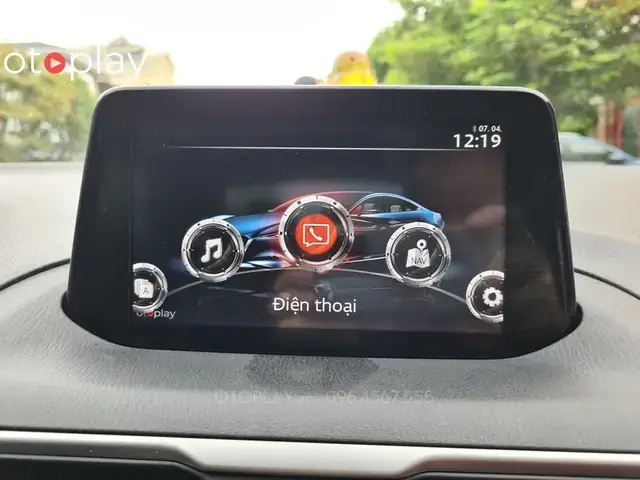
- Kiểm tra ngôn ngữ hiển thị: Sau khi hệ thống khởi động lại, hãy kiểm tra xem các menu, tùy chọn và thông báo đã hiển thị bằng tiếng Việt hay chưa.
- Kiểm tra các chức năng khác: Đảm bảo rằng sau khi việt hóa, tất cả các chức năng khác của Mazda Connect vẫn hoạt động bình thường, không gặp lỗi hoặc sự cố.
Bước 5: Tinh Chỉnh Cài Đặt Ngôn Ngữ (Nếu Cần)
Trong một số trường hợp, sau khi việt hóa, bạn có thể cần tinh chỉnh thêm một vài cài đặt để tối ưu hóa trải nghiệm.
- Vào lại mục Cài đặt Ngôn ngữ: Tìm lại mục
Cài đặt (Settings)->Ngôn ngữ (Language). - Chọn Tiếng Việt làm ngôn ngữ mặc định: Đảm bảo rằng tiếng Việt đã được chọn là ngôn ngữ chính của hệ thống.
- Kiểm tra các tùy chọn khác: Tùy thuộc vào phiên bản Mazda Connect, có thể có các tùy chọn liên quan đến hiển thị thời gian, đơn vị đo lường, định dạng ngày tháng… Hãy điều chỉnh chúng cho phù hợp với thói quen của bạn.
Những Lưu Ý Quan Trọng Khi Thực Hiện Việt Hóa
Có thể bạn quan tâm: Mazda Phạm Văn Đồng: Cập Nhật Giá Mới Nhất & Kinh Nghiệm Mua Xe Hữu Ích
Quá trình hướng dẫn việt hóa Mazda Connect có thể gặp phải một số vấn đề nếu người dùng không tuân thủ các nguyên tắc an toàn. Dưới đây là những lưu ý quan trọng bạn cần ghi nhớ:
- Sao lưu dữ liệu (nếu có thể): Mặc dù không phải lúc nào cũng thực hiện được, nhưng nếu có cách để sao lưu dữ liệu cấu hình hiện tại của Mazda Connect, đó là một ý tưởng tốt. Tuy nhiên, đối với người dùng thông thường, việc này khá phức tạp.
- Tìm đúng tệp tin: Đây là yếu tố quan trọng nhất. Sai tệp tin có thể gây ra lỗi nghiêm trọng. Hãy kiên nhẫn tìm kiếm và xác minh nguồn tệp tin.
- Không ngắt kết nối USB hoặc tắt máy: Trong quá trình cài đặt, bất kỳ sự gián đoạn nào cũng có thể làm hỏng hệ thống.
- Hiểu rõ về phiên bản xe: Mỗi dòng xe Mazda và mỗi năm sản xuất có thể sử dụng các phiên bản Mazda Connect khác nhau. Hãy tìm hiểu kỹ thông tin về xe của bạn.
- Cẩn thận với các bản crack/chui: Tránh xa các nguồn cung cấp tệp tin Việt hóa không rõ nguồn gốc, vì chúng có thể chứa mã độc hoặc làm hỏng hệ thống của bạn.
- Nếu gặp lỗi, hãy tìm sự trợ giúp: Nếu sau khi thực hiện các bước mà hệ thống vẫn gặp lỗi hoặc hiển thị không đúng, hãy liên hệ với các chuyên gia sửa chữa hoặc đại lý Mazda ủy quyền. Đôi khi, việc này đòi hỏi kiến thức chuyên sâu về phần mềm xe hơi.
- Xem xét việc độ màn hình Android ô tô: Nếu bạn muốn có một hệ điều hành hoàn toàn mới với giao diện tiếng Việt thân thiện và nhiều tính năng hiện đại hơn, bạn có thể cân nhắc việc nâng cấp lên màn hình Android ô tô. Tuy nhiên, việc này sẽ tốn kém hơn so với việc Việt hóa hệ thống có sẵn.
Các Vấn Đề Thường Gặp và Cách Khắc Phục
Trong quá trình hướng dẫn việt hóa Mazda Connect, người dùng có thể gặp một số trục trặc. Dưới đây là những vấn đề phổ biến và cách khắc phục:
1. USB không được nhận diện
- Nguyên nhân: USB có thể chưa được định dạng đúng (FAT32), cổng USB bị lỗi, hoặc tệp tin trên USB không đúng định dạng.
- Khắc phục:
- Định dạng lại USB sang FAT32.
- Thử sử dụng một chiếc USB khác.
- Sao chép lại tệp tin Việt hóa vào USB.
- Kiểm tra xem cổng USB có hoạt động với các thiết bị khác không.
2. Hệ thống báo lỗi tệp tin không hợp lệ
Có thể bạn quan tâm: Bật Màn Hình Cảm Ứng Mazda Khi Lái Xe: Hướng Dẫn Chi Tiết Và Những Điều Cần Biết
- Nguyên nhân: Tệp tin Việt hóa không tương thích với phiên bản Mazda Connect trên xe, hoặc tệp tin bị lỗi trong quá trình tải về/giải nén.
- Khắc phục:
- Kiểm tra kỹ phiên bản Mazda Connect trên xe và đảm bảo đã tải đúng tệp tin Việt hóa cho phiên bản đó.
- Tải lại tệp tin Việt hóa từ một nguồn uy tín khác.
- Thử giải nén lại tệp tin.
3. Sau khi cài đặt, tiếng Việt hiển thị không đầy đủ hoặc bị lỗi ký tự
- Nguyên nhân: Tệp tin Việt hóa không hoàn chỉnh hoặc không được tạo ra một cách chính xác.
- Khắc phục:
- Tìm kiếm và thử một tệp tin Việt hóa khác cho cùng phiên bản Mazda Connect.
- Liên hệ với nguồn cung cấp tệp tin để báo cáo lỗi.
4. Các chức năng khác của Mazda Connect bị ảnh hưởng sau khi Việt hóa
- Nguyên nhân: Lỗi trong quá trình cài đặt, hoặc tệp tin Việt hóa xung đột với phần mềm hệ thống.
- Khắc phục:
- Thử thực hiện lại quy trình Việt hóa từ đầu với một tệp tin khác.
- Nếu vấn đề nghiêm trọng, bạn có thể cần phải khôi phục cài đặt gốc của Mazda Connect (nếu có tùy chọn này) hoặc mang xe đến đại lý Mazda để được hỗ trợ kỹ thuật.
Kinh Nghiệm Từ Cộng Đồng Người Dùng Mazda Tại Việt Nam
Trên các diễn đàn và hội nhóm xe Mazda tại Việt Nam, việc chia sẻ kinh nghiệm về hướng dẫn việt hóa Mazda Connect diễn ra khá sôi nổi. Người dùng thường xuyên cập nhật các tệp tin Việt hóa mới nhất, các mẹo nhỏ để khắc phục lỗi và chia sẻ quy trình thực hiện chi tiết.
- Nguồn tham khảo: Các nhóm Facebook như “Hội Mazda Việt Nam”, “Mazda 3 Club Việt Nam”, “Mazda CX-5 Club Việt Nam”… là những nơi bạn có thể tìm thấy nhiều thông tin hữu ích.
- Thảo luận về phiên bản: Người dùng thường thảo luận sôi nổi về phiên bản phần mềm nào dễ việt hóa nhất, tệp tin nào tương thích tốt nhất với các mẫu xe cụ thể.
- Cảnh báo rủi ro: Nhiều người dùng cũng chia sẻ những trường hợp gặp sự cố để cảnh báo những người khác, nhấn mạnh tầm quan trọng của việc lựa chọn nguồn tệp tin uy tín và kiểm tra phiên bản xe cẩn thận.
Việc tham gia vào các cộng đồng này không chỉ giúp bạn tìm được tài liệu cần thiết mà còn nhận được sự hỗ trợ trực tiếp từ những người có kinh nghiệm.
Nâng Cấp Trải Nghiệm Với Các Ứng Dụng Tương Thích Mazda Connect
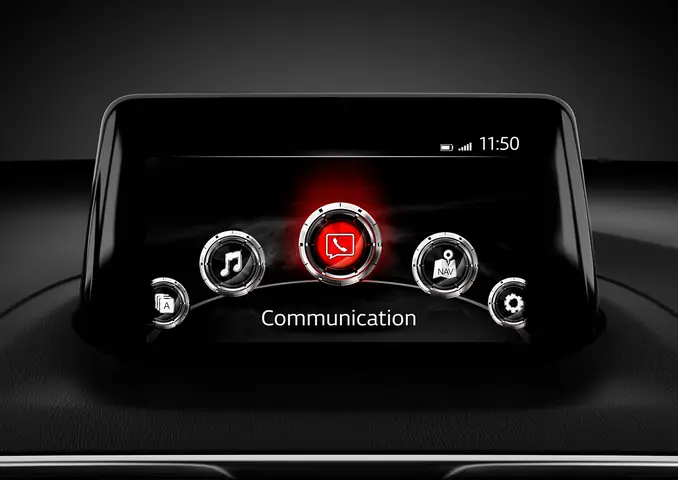
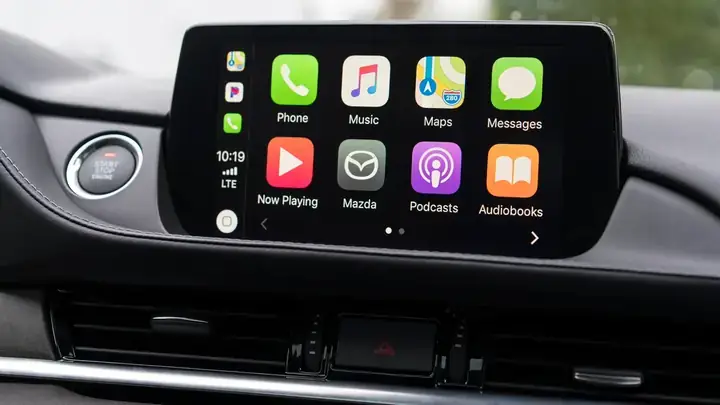
Bên cạnh việc hướng dẫn việt hóa Mazda Connect, bạn cũng có thể tìm hiểu thêm về cách sử dụng các ứng dụng tương thích để nâng cao trải nghiệm giải trí và tiện ích trên xe. Mazda Connect hỗ trợ kết nối với các ứng dụng thông qua các giao thức như Apple CarPlay và Android Auto (tùy thuộc vào đời xe và phiên bản phần mềm).
Khi kết nối điện thoại thông minh với Mazda Connect qua các giao thức này, bạn có thể truy cập các ứng dụng yêu thích ngay trên màn hình xe, bao gồm:
- Ứng dụng bản đồ: Google Maps, Waze, Apple Maps… giúp chỉ đường hiệu quả.
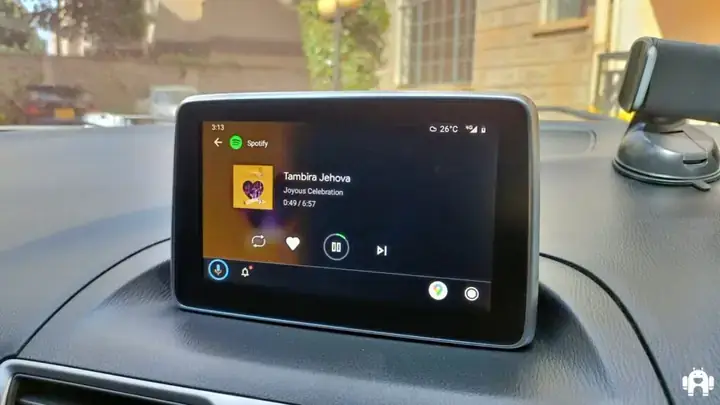
- Ứng dụng nghe nhạc: Spotify, Apple Music, YouTube Music… mang đến thế giới âm nhạc đa dạng.
- Ứng dụng nhắn tin: Google Messages, iMessage… cho phép bạn gửi và nhận tin nhắn an toàn khi đang lái xe.
- Trợ lý ảo: Google Assistant, Siri… giúp bạn điều khiển các chức năng bằng giọng nói.
Việc kết hợp hướng dẫn việt hóa Mazda Connect với việc sử dụng Android Auto hoặc Apple CarPlay sẽ mang lại một trải nghiệm toàn diện và tiện lợi nhất cho người lái xe Mazda. Thông tin chi tiết về cách kết nối và sử dụng các ứng dụng này thường có sẵn trên trang web chính thức của Mazda hoặc trong sách hướng dẫn sử dụng đi kèm xe.
Kết Luận
Việc hướng dẫn việt hóa Mazda Connect là một bước đơn giản nhưng mang lại giá trị lớn trong việc nâng cao trải nghiệm sử dụng xe Mazda. Bằng cách làm theo các bước chi tiết và tuân thủ những lưu ý quan trọng, bạn có thể dễ dàng tùy chỉnh ngôn ngữ trên màn hình giải trí của mình. Hãy luôn ưu tiên sự an toàn và độ tin cậy của nguồn tệp tin, đồng thời tham khảo kinh nghiệm từ cộng đồng để đảm bảo quá trình thực hiện diễn ra suôn sẻ và hiệu quả. Chúc bạn có những hành trình lái xe thú vị và tiện nghi hơn với chiếc Mazda Connect đã được việt hóa!
Cập Nhật Lúc Tháng 4 27, 2026 by Huỳnh Thanh Vi