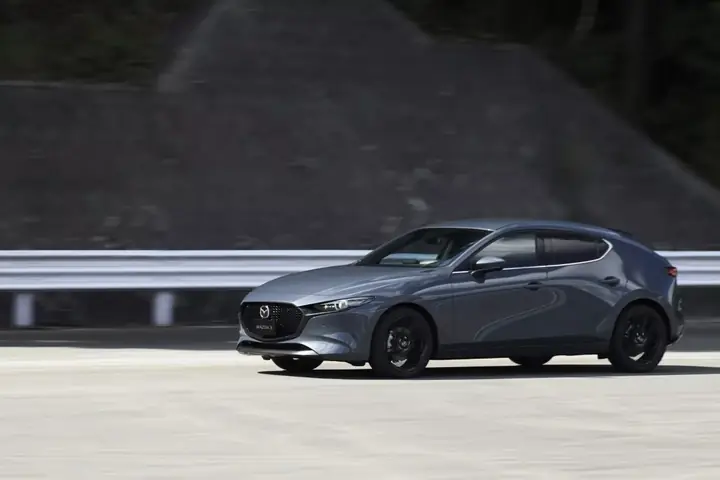
Việc kết nối điện thoại với hệ thống giải trí trên xe Mazda 3 thông qua Bluetooth không chỉ mang lại sự tiện lợi tối đa mà còn giúp bạn tận hưởng trọn vẹn mọi hành trình. Từ nghe nhạc yêu thích, thực hiện cuộc gọi rảnh tay cho đến sử dụng các ứng dụng điều hướng, tất cả đều trở nên dễ dàng hơn bao giờ hết. Nếu bạn đang tìm kiếm cách để ghép nối thiết bị của mình với chiếc Mazda 3, bài viết này sẽ cung cấp một hướng dẫn chi tiết và dễ hiểu. Chúng ta sẽ cùng nhau khám phá quy trình từng bước, từ việc bật Bluetooth trên điện thoại đến việc thiết lập kết nối thành công trên màn hình cảm ứng của xe. Dù bạn là người lần đầu tiên sử dụng tính năng này hay chỉ đơn giản muốn làm mới lại quy trình, những thông tin dưới đây đều sẽ hữu ích.
Tóm Tắt Quy Trình Kết Nối Bluetooth Nhanh Chóng
Tổng quan nội dung
- 1 Tóm Tắt Quy Trình Kết Nối Bluetooth Nhanh Chóng
- 2 Tại Sao Kết Nối Bluetooth Lại Quan Trọng Trên Mazda 3?
- 3 Các Bước Chi Tiết Để Ghép Nối Điện Thoại Với Mazda 3 Qua Bluetooth
- 4 Xử Lý Sự Cố Thường Gặp Khi Kết Nối Bluetooth
- 5 Mẹo Để Tối Ưu Trải Nghiệm Bluetooth Trên Mazda 3
- 6 Kết Nối Bluetooth Trên Mazda 3: Chìa Khóa Cho Trải Nghiệm Lái Xe Hiện Đại
Để giúp bạn hình dung rõ hơn về quy trình kết nối Bluetooth trên Mazda 3, dưới đây là các bước chính bạn cần thực hiện:
- Kích hoạt Bluetooth trên điện thoại: Đảm bảo tính năng Bluetooth đã được bật và ở chế độ có thể phát hiện trên thiết bị di động của bạn.
- Truy cập Cài đặt trên màn hình Mazda 3: Trên màn hình trung tâm của xe, điều hướng đến mục Cài đặt (Settings).
- Chọn mục Bluetooth: Tìm và chọn tùy chọn Bluetooth.
- Thêm thiết bị mới: Chọn tùy chọn để thêm một thiết bị mới hoặc tìm kiếm thiết bị Bluetooth.
- Chọn Mazda 3 trên điện thoại: Khi Mazda 3 xuất hiện trong danh sách các thiết bị khả dụng trên điện thoại, hãy chọn nó.
- Xác nhận mã ghép nối: Một mã ghép nối sẽ hiển thị trên cả màn hình xe và điện thoại. Xác nhận mã này để hoàn tất quá trình ghép nối.
- Cho phép quyền truy cập (nếu có): Hệ thống xe có thể yêu cầu bạn cho phép truy cập danh bạ, lịch sử cuộc gọi hoặc tin nhắn. Hãy chọn “Cho phép” để sử dụng đầy đủ các tính năng.
- Hoàn tất kết nối: Sau khi xác nhận, điện thoại của bạn sẽ được kết nối thành công với hệ thống Bluetooth của Mazda 3.
Tại Sao Kết Nối Bluetooth Lại Quan Trọng Trên Mazda 3?
Trong kỷ nguyên số hóa, việc tích hợp công nghệ vào mọi khía cạnh của cuộc sống ngày càng trở nên phổ biến, và ô tô cũng không ngoại lệ. Chiếc Mazda 3, với triết lý thiết kế tập trung vào người lái và công nghệ tiên tiến, mang đến cho người dùng những trải nghiệm lái xe hiện đại và tiện nghi. Một trong những tính năng quan trọng nhất góp phần tạo nên sự tiện lợi này chính là khả năng kết nối Bluetooth.
Kết nối Bluetooth trên Mazda 3 vượt xa mục đích đơn thuần là nghe nhạc. Nó mở ra một cánh cửa cho phép người lái và hành khách tương tác an toàn và hiệu quả với các thiết bị di động cá nhân. Đầu tiên và rõ ràng nhất, Bluetooth cho phép bạn thực hiện và nhận cuộc gọi một cách rảnh tay. Với hệ thống tích hợp sẵn trên xe, bạn có thể dễ dàng truy cập danh bạ, gọi điện thoại chỉ bằng giọng nói hoặc thao tác đơn giản trên màn hình cảm ứng, giúp mắt luôn hướng về phía trước và tay vẫn đặt trên vô lăng. Điều này không chỉ nâng cao sự an toàn mà còn giảm thiểu căng thẳng khi lái xe trong các điều kiện giao thông phức tạp.
Có thể bạn quan tâm: Hướng Dẫn Chi Tiết Cách Gắn Hud Cho Mazda 3 2026: Tăng Trải Nghiệm Lái Xe Thông Minh
Bên cạnh đó, Bluetooth còn là cầu nối để bạn tận hưởng thế giới âm nhạc phong phú ngay trên chiếc xe của mình. Bạn có thể phát nhạc từ ứng dụng trên điện thoại, podcast, sách nói hoặc các dịch vụ streaming nhạc yêu thích mà không cần dây kết nối lằng nhằng. Chất lượng âm thanh được truyền tải qua Bluetooth thường rất tốt, đảm bảo mang lại trải nghiệm nghe nhạc sống động và trung thực.
Không dừng lại ở đó, kết nối Bluetooth trên Mazda 3 còn hỗ trợ các tính năng thông minh khác. Nhiều hệ thống xe hơi hiện đại, bao gồm cả Mazda 3, tích hợp khả năng sử dụng các ứng dụng điều hướng như Google Maps hay Waze thông qua màn hình xe. Khi điện thoại được kết nối Bluetooth, thông tin lộ trình, chỉ dẫn đường đi sẽ được hiển thị rõ nét trên màn hình trung tâm, giúp bạn dễ dàng quan sát và di chuyển. Một số phiên bản còn có thể hiển thị tin nhắn văn bản hoặc thông báo từ điện thoại, cho phép bạn theo dõi thông tin quan trọng mà không cần phải cầm điện thoại lên.
Tất cả những tiện ích này đều xoay quanh một mục tiêu chung: nâng cao trải nghiệm lái xe, đảm bảo an toàn và giữ cho người lái luôn kết nối. Hiểu rõ cách thức kết nối và sử dụng Bluetooth trên Mazda 3 sẽ giúp bạn khai thác tối đa tiềm năng của chiếc xe, biến mỗi chuyến đi trở thành một hành trình thư giãn và hiệu quả.
Các Bước Chi Tiết Để Ghép Nối Điện Thoại Với Mazda 3 Qua Bluetooth
Quy trình ghép nối Bluetooth giữa điện thoại và xe Mazda 3 thường rất trực quan và dễ thực hiện. Dưới đây là các bước chi tiết, được minh họa rõ ràng để bạn có thể làm theo một cách dễ dàng nhất.
Bước 1: Chuẩn bị Điện Thoại của Bạn
Có thể bạn quan tâm: Hướng Dẫn Copy Nhạc Vào Ô Tô Mazda Cx-5: Trải Nghiệm Âm Thanh Đỉnh Cao
Trước khi bắt đầu thao tác trên xe, bạn cần đảm bảo rằng điện thoại của mình đã sẵn sàng cho việc kết nối.
- Bật Bluetooth trên điện thoại:
- Đối với iPhone: Vào Cài đặt (Settings) > Bluetooth và gạt nút sang vị trí Bật (On).
- Đối với Android: Kéo thanh thông báo từ trên xuống, tìm biểu tượng Bluetooth và chạm vào để bật. Hoặc vào Cài đặt (Settings) > Kết nối (Connections) > Bluetooth và bật lên.
- Cho phép Điện thoại “Có thể phát hiện” (Discoverable):
- Một số điện thoại tự động bật chế độ này khi Bluetooth được bật.
- Tuy nhiên, để đảm bảo, bạn có thể kiểm tra trong cài đặt Bluetooth của điện thoại xem có tùy chọn nào liên quan đến việc “Hiển thị trên thiết bị khác” hoặc “Có thể phát hiện” không và bật nó lên. Điều này giúp xe Mazda 3 có thể tìm thấy điện thoại của bạn.
Bước 2: Khởi Tạo Kết Nối Từ Màn Hình Mazda 3
Khi điện thoại đã sẵn sàng, bạn chuyển sang thao tác trên hệ thống giải trí của xe.
- Bật Hệ Thống Giải Trí: Đảm bảo xe đã được khởi động hoặc bật hệ thống điện ACC. Màn hình trung tâm sẽ hiển thị giao diện chính.
- Truy cập Cài đặt (Settings):
- Nhìn trên màn hình cảm ứng hoặc sử dụng núm xoay điều khiển ở bệ trung tâm, tìm biểu tượng hoặc tùy chọn có nhãn “Cài đặt” (Settings). Thường biểu tượng này có hình bánh răng. Chạm vào để mở menu cài đặt.
- Chọn Tùy chọn Bluetooth:
- Trong menu Cài đặt, cuộn xuống hoặc tìm kiếm tùy chọn có nhãn “Bluetooth”.
- Chạm vào “Bluetooth” để vào các cài đặt liên quan đến kết nối không dây.
Bước 3: Thêm Thiết Bị Bluetooth Mới
Sau khi vào menu Bluetooth, bạn cần bắt đầu quá trình tìm kiếm và ghép nối thiết bị mới.
- Chọn “Thêm thiết bị mới” hoặc Tương tự:
- Trong màn hình cài đặt Bluetooth của xe, bạn sẽ thấy các tùy chọn như “Thêm thiết bị mới” (Add New Device), “Ghép nối thiết bị” (Pair Device) hoặc “Tìm kiếm thiết bị” (Search for Devices).
- Chọn tùy chọn này để xe bắt đầu tìm kiếm các thiết bị Bluetooth đang khả dụng trong phạm vi.
- Chờ Xe Tìm Thấy Điện Thoại:
- Hệ thống Mazda 3 sẽ quét tìm các thiết bị Bluetooth xung quanh. Đồng thời, trên điện thoại của bạn, Mazda 3 cũng sẽ xuất hiện trong danh sách các thiết bị khả dụng (thường có tên là “Mazda” hoặc “Mazda3” cùng với một mã định danh).
- Nếu điện thoại của bạn không xuất hiện ngay, hãy đảm bảo rằng Bluetooth trên điện thoại vẫn bật và ở chế độ có thể phát hiện. Thử chạm vào nút “Làm mới” (Refresh) hoặc “Tìm kiếm” (Search) trên màn hình xe hoặc điện thoại nếu có.
Bước 4: Xác Nhận Ghép Nối
Đây là bước quan trọng để xác thực kết nối giữa hai thiết bị.
- Chọn Tên Xe/Điện Thoại:
- Trên màn hình điện thoại, bạn sẽ thấy tên “Mazda 3” hoặc một tên tương tự. Hãy chạm vào đó.
- Hoặc, trên màn hình xe, bạn sẽ thấy danh sách các thiết bị đã tìm thấy. Chọn tên điện thoại của bạn từ danh sách này.
- So sánh và Xác nhận Mã Ghép Nối:
- Một mã số (thường là 6 chữ số) sẽ được hiển thị trên cả màn hình của xe Mazda 3 và màn hình điện thoại của bạn.
- BẮT BUỘC: Hãy kiểm tra kỹ xem hai mã số này có hoàn toàn giống nhau hay không.
- Nếu mã giống nhau, hãy chạm vào nút “Ghép nối” (Pair), “Đồng ý” (Agree), hoặc “Có” (Yes) trên cả hai thiết bị.
- Cho Phép Quyền Truy Cập (Quan trọng):
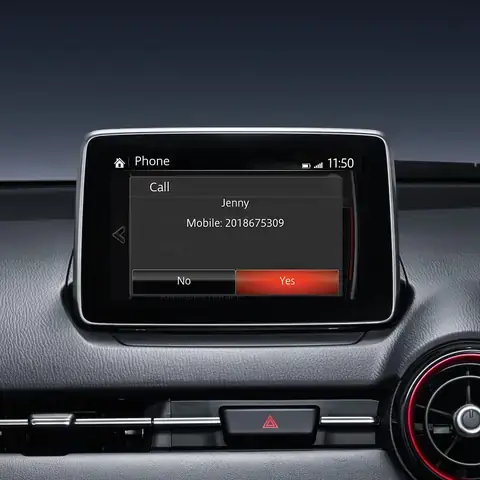
- Sau khi mã ghép nối được xác nhận, hệ thống Mazda 3 có thể hiển thị một thông báo yêu cầu bạn cho phép truy cập vào danh bạ, lịch sử cuộc gọi và tin nhắn trên điện thoại của bạn.
- BẮT BUỘC: Để có thể sử dụng các tính năng gọi rảnh tay, hiển thị danh bạ trên màn hình xe, và nhận tin nhắn, bạn NHẤT THIẾT phải chọn “Cho phép” (Allow) hoặc “Đồng bộ hóa” (Sync). Nếu bạn từ chối quyền này, các tính năng liên quan đến danh bạ và cuộc gọi sẽ không hoạt động.
Bước 5: Hoàn Tất và Kiểm Tra Kết Nối
Có thể bạn quan tâm: Hướng Dẫn Chi Tiết Cách Chỉnh Ghế Điện Xe Mazda 3 Chuẩn Xác Và An Toàn
Sau khi hoàn tất các bước xác nhận, quá trình ghép nối đã cơ bản hoàn thành.
- Kiểm Tra Trạng Thái Kết Nối:
- Trên màn hình xe Mazda 3, bạn sẽ thấy tên điện thoại của bạn xuất hiện trong danh sách các thiết bị đã kết nối hoặc đã ghép nối. Thường sẽ có biểu tượng Bluetooth hiển thị trên thanh trạng thái của màn hình xe.
- Trên điện thoại, tên “Mazda 3” hoặc tương tự sẽ hiển thị là đã kết nối trong phần cài đặt Bluetooth.
- Kiểm Tra Chức Năng:
- Nghe nhạc: Phát một bài hát từ ứng dụng nhạc trên điện thoại và kiểm tra xem âm thanh có phát ra trên loa xe không. Bạn có thể thử điều khiển tạm dừng, chuyển bài bằng các nút trên vô lăng hoặc màn hình xe.
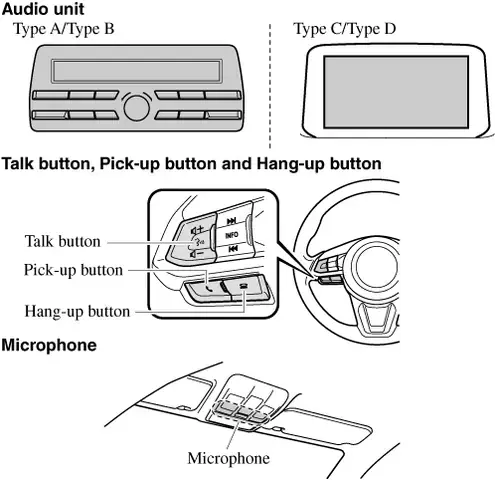
- Gọi điện thoại: Thử thực hiện một cuộc gọi đến một số điện thoại bất kỳ. Kiểm tra xem bạn có thể chọn gọi từ danh bạ trên xe hay nhập số trực tiếp. Đảm bảo bạn có thể nói chuyện và nghe rõ qua hệ thống loa của xe.
- Nhận tin nhắn: Nhờ ai đó gửi một tin nhắn SMS đến số điện thoại của bạn và xem tin nhắn đó có hiển thị trên màn hình xe hay không.
Nếu tất cả các chức năng này đều hoạt động trơn tru, bạn đã kết nối thành công Bluetooth trên Mazda 3.
Xử Lý Sự Cố Thường Gặp Khi Kết Nối Bluetooth
Mặc dù quy trình kết nối Bluetooth trên Mazda 3 thường diễn ra suôn sẻ, đôi khi người dùng có thể gặp phải một vài trục trặc nhỏ. Dưới đây là một số vấn đề phổ biến và cách khắc phục hiệu quả.
1. Điện Thoại Không Được Tìm Thấy (Không Hiển Thị Trong Danh Sách)
- Nguyên nhân: Bluetooth trên điện thoại chưa bật, điện thoại không ở chế độ có thể phát hiện, hoặc có quá nhiều thiết bị Bluetooth đang hoạt động xung quanh.
- Cách khắc phục:
- Kiểm tra lại Bluetooth điện thoại: Đảm bảo Bluetooth đã bật và đang ở chế độ “Có thể phát hiện” (Discoverable).
- Tắt và bật lại Bluetooth: Trên cả điện thoại và hệ thống xe, tắt Bluetooth, đợi vài giây rồi bật lại.
- Khởi động lại điện thoại và xe: Một số lỗi tạm thời có thể được giải quyết bằng cách khởi động lại cả hai thiết bị.
- Xóa thiết bị cũ: Nếu bạn đã từng ghép nối nhiều thiết bị với xe hoặc ngược lại, hãy xóa các thiết bị cũ khỏi danh sách ghép nối trên cả điện thoại và xe để giải phóng dung lượng và tránh nhầm lẫn.
- Di chuyển xe/điện thoại: Đến một khu vực ít thiết bị Bluetooth hơn để thử lại.
2. Mã Ghép Nối Không Khớp
- Nguyên nhân: Lỗi tạm thời trong quá trình truyền dữ liệu hoặc do nhầm lẫn.
- Cách khắc phục:
- Hủy và thử lại: Chọn “Hủy” (Cancel) trên cả hai thiết bị và bắt đầu lại quy trình ghép nối từ đầu.
- Kiểm tra kỹ mã số: Đảm bảo bạn đang so sánh chính xác mã số được hiển thị.
3. Kết Nối Bị Ngắt Kết Nối Đột Ngột
Có thể bạn quan tâm: Hướng Dẫn Chi Tiết Cách Xem Video Trên Xe Mazda: Khám Phá Giải Trí Mọi Nẻo Đường
- Nguyên nhân: Pin yếu trên điện thoại hoặc xe, nhiễu sóng Bluetooth từ các thiết bị khác, hoặc lỗi phần mềm tạm thời.
- Cách khắc phục:
- Kiểm tra pin: Đảm bảo cả điện thoại và xe đều có đủ pin.
- Giữ điện thoại gần xe: Tránh để điện thoại ở quá xa hệ thống giải trí của xe.
- Tắt các thiết bị Bluetooth không cần thiết: Các thiết bị như tai nghe Bluetooth, loa Bluetooth khác có thể gây nhiễu sóng.
- Xóa và ghép nối lại: Xóa hoàn toàn thiết bị khỏi cả hai phía rồi tiến hành ghép nối lại từ đầu.
- Cập nhật phần mềm: Kiểm tra xem có bản cập nhật phần mềm nào cho hệ thống giải trí của xe hoặc cho điện thoại của bạn không.
4. Âm Thanh Phát Qua Loa Xe Bị Giật, Bé hoặc Không Có Tiếng
- Nguyên nhân: Cài đặt âm lượng chưa đúng, lỗi phát nhạc từ ứng dụng, hoặc vấn đề với driver âm thanh Bluetooth.
- Cách khắc phục:
- Kiểm tra âm lượng: Đảm bảo âm lượng trên cả điện thoại và trên hệ thống xe đều được bật và đặt ở mức phù hợp.
- Kiểm tra ứng dụng phát nhạc: Thử phát nhạc từ một ứng dụng khác hoặc một nguồn nhạc khác (ví dụ: đài FM) để xem vấn đề có phải do ứng dụng hay không.
- Đảm bảo đúng nguồn âm thanh: Trên màn hình xe, kiểm tra xem nguồn âm thanh đang được chọn có phải là Bluetooth (BT Audio) hay không.
- Xóa và ghép nối lại: Lỗi này đôi khi cũng được khắc phục bằng cách xóa và ghép nối lại thiết bị.
5. Không Nhận Được Cuộc Gọi hoặc Danh Bạ Không Được Đồng Bộ
- Nguyên nhân: Từ chối quyền truy cập danh bạ/cuộc gọi khi ghép nối, hoặc cài đặt đồng bộ hóa trên xe chưa được kích hoạt.
- Cách khắc phục:
- Kiểm tra lại quyền truy cập: Vào lại cài đặt Bluetooth của xe, chọn điện thoại của bạn và tìm tùy chọn cho phép truy cập danh bạ/cuộc gọi/tin nhắn. Bật tất cả các quyền này lên.
- Kiểm tra cài đặt đồng bộ hóa: Trên màn hình xe, vào cài đặt Bluetooth > chọn tên điện thoại của bạn > tìm tùy chọn đồng bộ hóa danh bạ (Phonebook Sync) và tin nhắn (Message Sync), đảm bảo chúng được bật.
- Khởi động lại ứng dụng điện thoại: Đôi khi việc khởi động lại ứng dụng Danh bạ trên điện thoại cũng có thể giúp.
Lưu ý: Trong quá trình khắc phục sự cố, việc tham khảo sách hướng dẫn sử dụng chi tiết của xe Mazda 3 hoặc trang web hỗ trợ của thienminh-autosafety.com cũng sẽ cung cấp những thông tin và giải pháp hữu ích, phù hợp với từng phiên bản cụ thể của xe.
Mẹo Để Tối Ưu Trải Nghiệm Bluetooth Trên Mazda 3
Để khai thác tối đa lợi ích từ tính năng Bluetooth trên chiếc Mazda 3 của bạn, ngoài việc kết nối thành công, việc tối ưu hóa trải nghiệm là điều rất quan trọng. Dưới đây là một số mẹo hữu ích bạn có thể áp dụng:
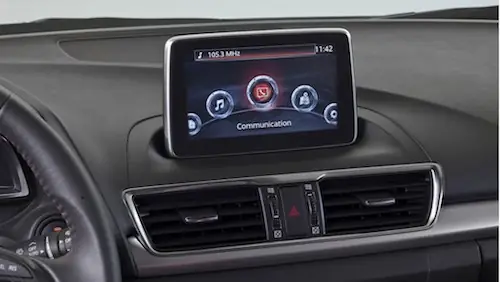
- Đặt Tên Điện Thoại Dễ Nhận Biết: Khi ghép nối, hệ thống xe sẽ hiển thị tên thiết bị Bluetooth của bạn. Hãy đặt tên điện thoại sao cho dễ dàng nhận diện, đặc biệt nếu có nhiều người dùng chung xe hoặc bạn sử dụng nhiều thiết bị. Ví dụ: “Tên_Của_Bạn – iPhone” hoặc “Minh Anh – Samsung”.
- Ưu Tiên Ghép Nối Chính: Hầu hết các hệ thống trên xe cho phép lưu trữ nhiều thiết bị đã ghép nối. Tuy nhiên, xe thường sẽ tự động kết nối với một thiết bị được đặt làm “ưu tiên” hoặc thiết bị được kết nối gần đây nhất. Nếu bạn thường xuyên sử dụng một điện thoại cụ thể, hãy đảm bảo nó được đặt làm ưu tiên trong cài đặt Bluetooth của xe để quá trình kết nối diễn ra nhanh chóng mỗi khi bạn lên xe.
- Tận Dụng Lệnh Giọng Nói: Mazda 3 được trang bị hệ thống điều khiển bằng giọng nói hiện đại. Thay vì thao tác trên màn hình cảm ứng khi đang lái xe, hãy học cách sử dụng các lệnh giọng nói để thực hiện cuộc gọi, phát nhạc hoặc điều hướng. Ví dụ: “Gọi cho Tên người liên hệ”, “Phát nhạc Tên bài hát”. Điều này giúp duy trì sự tập trung tối đa vào việc lái xe.
- Kiểm Tra Cập Nhật Phần Mềm: Các nhà sản xuất xe hơi thường xuyên phát hành các bản cập nhật phần mềm cho hệ thống giải trí. Những bản cập nhật này có thể cải thiện hiệu suất Bluetooth, sửa lỗi hoặc bổ sung các tính năng mới. Hãy thường xuyên kiểm tra trang web của Mazda hoặc liên hệ với đại lý ủy quyền để biết thông tin về các bản cập nhật này.
- Sử Dụng Cổng Sạc USB Thay Vì Bluetooth Khi Cần Chất Lượng Cao Nhất: Mặc dù Bluetooth rất tiện lợi, nhưng đối với những người yêu âm nhạc khó tính, chất lượng âm thanh truyền qua Bluetooth có thể bị nén đôi chút so với kết nối có dây. Nếu bạn muốn trải nghiệm âm thanh chất lượng cao nhất, hãy cân nhắc sử dụng cáp USB để kết nối điện thoại với cổng USB trên xe và chọn nguồn âm thanh từ USB (nếu xe hỗ trợ).
- Cài Đặt Sẵn Danh Sách Phát Nhạc Yêu Thích: Trước khi khởi hành, hãy chuẩn bị sẵn danh sách phát nhạc yêu thích trên ứng dụng của bạn. Điều này giúp bạn dễ dàng chuyển đổi giữa các bài hát hoặc thể loại nhạc mà không phải mất thời gian tìm kiếm trong lúc lái xe.
- Thường Xuyên Xóa Các Thiết Bị Không Còn Sử Dụng: Nếu bạn hoặc người thân từng ghép nối nhiều điện thoại với xe, hãy định kỳ vào cài đặt Bluetooth của xe để xóa bớt các thiết bị không còn sử dụng nữa. Điều này giúp hệ thống hoạt động ổn định hơn và tránh nhầm lẫn khi tìm kiếm thiết bị.
- Hiểu Rõ Khả Năng Của Hệ Thống Xe: Mỗi phiên bản Mazda 3 có thể có những tùy chọn và giao diện hệ thống giải trí hơi khác nhau. Hãy dành thời gian khám phá các menu trên màn hình xe, đọc kỹ sách hướng dẫn sử dụng để hiểu rõ tất cả các tính năng mà hệ thống Bluetooth của xe bạn hỗ trợ.
Bằng cách áp dụng những mẹo nhỏ này, bạn sẽ không chỉ kết nối Bluetooth một cách dễ dàng mà còn biến nó trở thành một công cụ đắc lực, nâng cao đáng kể sự tiện nghi và an toàn trên mọi chuyến đi cùng chiếc Mazda 3.
Kết Nối Bluetooth Trên Mazda 3: Chìa Khóa Cho Trải Nghiệm Lái Xe Hiện Đại
Trong thế giới ô tô ngày càng thông minh, việc trang bị công nghệ kết nối là yếu tố then chốt để mang đến trải nghiệm lái xe tiện nghi, an toàn và giải trí. Chiếc Mazda 3, với thiết kế tinh tế và công nghệ tiên tiến, đã tích hợp sâu sắc tính năng Bluetooth vào hệ thống giải trí của mình, biến mỗi hành trình trở nên kết nối và thuận tiện hơn bao giờ hết. Từ khả năng đàm thoại rảnh tay an toàn, phát nhạc yêu thích mà không cần dây nhợ, cho đến việc hỗ trợ các ứng dụng điều hướng thông minh, Bluetooth trên Mazda 3 thực sự là chìa khóa mở ra một thế giới tiện ích ngay trong tầm tay bạn.
Chúng ta đã cùng nhau đi qua từng bước chi tiết để ghép nối điện thoại với hệ thống Bluetooth của xe, từ việc chuẩn bị thiết bị di động, thực hiện các thao tác trên màn hình xe, cho đến việc xác nhận mã ghép nối và cho phép các quyền truy cập cần thiết. Bên cạnh đó, những mẹo nhỏ để khắc phục sự cố thường gặp và tối ưu hóa trải nghiệm sử dụng cũng đã được chia sẻ, nhằm đảm bảo bạn có thể khai thác trọn vẹn giá trị mà công nghệ này mang lại.
Việc kết nối Bluetooth trên Mazda 3 không chỉ đơn thuần là một thao tác kỹ thuật, mà nó còn là minh chứng cho cam kết của Mazda trong việc đặt người lái và hành khách làm trung tâm, mang đến những trải nghiệm lái xe an toàn, thú vị và hiện đại. Hãy tận dụng tối đa khả năng này để làm cho mỗi chuyến đi của bạn trên chiếc Mazda 3 trở nên ý nghĩa và đáng nhớ hơn. thienminh-autosafety.com luôn sẵn sàng cung cấp thêm thông tin và hỗ trợ bạn trên hành trình khám phá công nghệ ô tô.
Cập Nhật Lúc Tháng 4 29, 2026 by Huỳnh Thanh Vi