Việc tích hợp Apple CarPlay vào hệ thống giải trí trên xe Mazda không chỉ nâng tầm trải nghiệm lái xe mà còn mang đến sự tiện lợi, an toàn tối đa cho người sử dụng. Với Apple CarPlay, hành trình của bạn sẽ trở nên thông minh hơn, kết nối hơn và thú vị hơn bao giờ hết. Bài viết này sẽ cung cấp một hướng dẫn chi tiết về cách thiết lập và sử dụng Apple CarPlay trên các dòng xe Mazda, giúp bạn tận dụng tối đa các tính năng hữu ích mà công nghệ này mang lại. Từ việc hiểu rõ bản chất của CarPlay đến các bước cài đặt, khắc phục sự cố thường gặp, chúng tôi sẽ đồng hành cùng bạn khám phá thế giới kết nối trên chiếc Mazda của mình.
Tóm tắt quy trình cài đặt và sử dụng Apple CarPlay trên Mazda
Tổng quan nội dung
- 1 Tóm tắt quy trình cài đặt và sử dụng Apple CarPlay trên Mazda
- 2 Apple CarPlay Là Gì và Lợi Ích Khi Sử Dụng Trên Xe Mazda
- 3 Các Yêu Cầu Cần Thiết Để Sử Dụng Apple CarPlay Trên Xe Mazda
- 4 Các Bước Thiết Lập Apple CarPlay Trên Xe Mazda Chi Tiết
- 5 Tùy Chỉnh Cài Đặt Apple CarPlay Trên Mazda
- 6 Khắc Phục Sự Cố Thường Gặp Khi Sử Dụng Apple CarPlay Trên Mazda
- 7 Lời Khuyên Để Tối Ưu Hóa Trải Nghiệm Apple CarPlay Trên Mazda
- Kiểm tra khả năng tương thích: Đảm bảo xe Mazda của bạn và điện thoại iPhone có hỗ trợ Apple CarPlay.
- Chuẩn bị cáp kết nối: Sử dụng cáp USB chính hãng hoặc cáp chất lượng cao.
- Kết nối điện thoại: Cắm cáp USB vào cổng kết nối trên xe và vào điện thoại iPhone.
- Cho phép kết nối: Làm theo hướng dẫn trên màn hình xe để cho phép iPhone kết nối với CarPlay.
- Truy cập các ứng dụng: Sử dụng giao diện CarPlay trên màn hình trung tâm để điều hướng và sử dụng các ứng dụng yêu thích.
- Tắt kết nối: Rút cáp USB hoặc tắt kết nối qua Bluetooth (nếu hỗ trợ không dây).
Apple CarPlay Là Gì và Lợi Ích Khi Sử Dụng Trên Xe Mazda
Apple CarPlay là một tiêu chuẩn được thiết kế để cho phép bạn điều khiển các chức năng quan trọng trên điện thoại iPhone của mình một cách an toàn khi đang lái xe. Nó cho phép bạn truy cập vào bản đồ, nghe nhạc, thực hiện cuộc gọi, gửi và nhận tin nhắn, và sử dụng các ứng dụng hỗ trợ khác trực tiếp trên màn hình cảm ứng của xe Mazda. Mục tiêu chính của CarPlay là giảm thiểu sự phân tâm khi lái xe bằng cách cung cấp một giao diện đơn giản, trực quan và có thể điều khiển bằng giọng nói thông qua Siri.
Việc tích hợp Apple CarPlay vào xe Mazda mang lại vô số lợi ích thiết thực:
- An toàn là trên hết: Giao diện được tối giản hóa, các biểu tượng lớn, cùng khả năng điều khiển bằng giọng nói giúp bạn tập trung tối đa vào việc lái xe, giảm thiểu rủi ro tai nạn do mất tập trung.
- Điều hướng thông minh: Sử dụng ứng dụng Bản đồ của Apple hoặc các ứng dụng điều hướng bên thứ ba như Google Maps, Waze với thông tin giao thông thời gian thực, chỉ đường chi tiết và dự đoán thời gian di chuyển chính xác.
- Giải trí đa dạng: Truy cập thư viện nhạc của bạn, nghe podcast, sách nói hoặc các dịch vụ streaming nhạc yêu thích mà không cần thao tác phức tạp trên điện thoại.
- Giao tiếp tiện lợi: Thực hiện cuộc gọi, trả lời tin nhắn văn bản bằng giọng nói thông qua Siri mà không cần rời tay khỏi vô lăng hay rời mắt khỏi đường.
- Trải nghiệm liền mạch: Đồng bộ hóa danh bạ, lịch trình và các ứng dụng yêu thích từ iPhone lên màn hình xe, tạo ra một không gian làm việc và giải trí quen thuộc ngay trên xe.
- Cập nhật liên tục: Apple thường xuyên cập nhật các tính năng mới cho CarPlay, giúp chiếc xe của bạn luôn được trang bị những công nghệ tiên tiến nhất mà không cần thay đổi phần cứng.
Các Yêu Cầu Cần Thiết Để Sử Dụng Apple CarPlay Trên Xe Mazda
Trước khi bắt tay vào cài đặt, bạn cần đảm bảo các điều kiện sau được đáp ứng để đảm bảo quá trình diễn ra suôn sẻ và hiệu quả nhất.
1. Khả Năng Tương Thích Của Xe Mazda
Không phải tất cả các mẫu xe Mazda đều được trang bị Apple CarPlay sẵn có. Tính năng này thường xuất hiện trên các phiên bản xe từ đời 2026 trở đi, đặc biệt là các phiên bản cao cấp hoặc gói trang bị tùy chọn. Để kiểm tra xem xe Mazda của bạn có hỗ trợ Apple CarPlay hay không, bạn có thể:
Có thể bạn quan tâm: Hình Ảnh Đẹp Mazda Cx-8: Khám Phá Vẻ Ngoài Ấn Tượng Và Những Góc Nhìn Tinh Tế
- Kiểm tra sách hướng dẫn sử dụng: Đây là nguồn thông tin chính xác nhất về các tính năng của xe.
- Tra cứu trên màn hình giải trí: Tìm kiếm trong menu cài đặt của hệ thống MZD Connect (hệ thống thông tin giải trí của Mazda) xem có tùy chọn Apple CarPlay hay không.
- Liên hệ đại lý Mazda: Nếu bạn không chắc chắn, hãy cung cấp số VIN (Số nhận dạng xe) của bạn cho đại lý Mazda để họ kiểm tra.
Trong trường hợp xe của bạn chưa có sẵn, một số đại lý Mazda có thể cung cấp gói nâng cấp phần mềm hoặc phần cứng để bổ sung tính năng này cho các đời xe cũ hơn.
2. Điện Thoại iPhone Tương Thích
Apple CarPlay hoạt động với hầu hết các mẫu iPhone chạy phiên bản hệ điều hành iOS mới nhất. Cụ thể:
- iPhone 5 trở lên: Cần chạy ít nhất iOS 7.1 hoặc mới hơn.
- iOS mới nhất: Để có trải nghiệm tốt nhất và truy cập đầy đủ các tính năng, bạn nên cập nhật iPhone lên phiên bản iOS mới nhất.
3. Cáp Kết Nối USB Chất Lượng Cao
Việc sử dụng cáp USB đúng loại đóng vai trò quan trọng trong việc đảm bảo kết nối ổn định và truyền dữ liệu nhanh chóng.
- Cáp USB chính hãng Apple: Đây là lựa chọn tốt nhất để đảm bảo tính tương thích và độ bền.
- Cáp chất lượng cao từ bên thứ ba: Nếu sử dụng cáp của hãng khác, hãy chọn những thương hiệu uy tín và được đánh giá tốt. Tránh sử dụng các loại cáp giá rẻ, không rõ nguồn gốc vì chúng có thể gây ra lỗi kết nối hoặc làm hỏng cổng sạc.
- Kiểm tra cáp: Đảm bảo cáp không bị đứt gãy, hư hỏng hay lỏng lẻo.
Lưu ý: Một số mẫu xe Mazda mới hơn có thể hỗ trợ Apple CarPlay không dây qua Bluetooth và Wi-Fi. Tuy nhiên, việc sử dụng cáp USB vẫn là phương pháp phổ biến và ổn định nhất.
Các Bước Thiết Lập Apple CarPlay Trên Xe Mazda Chi Tiết
Có thể bạn quan tâm: Hình Ảnh Mazda Cx-5 2026: Khám Phá Thiết Kế, Tính Năng Và Những Điểm Nổi Bật
Quy trình thiết lập Apple CarPlay trên xe Mazda thường khá đơn giản và nhanh chóng. Dưới đây là các bước chi tiết:
Bước 1: Chuẩn bị và Kết nối iPhone
- Khởi động xe: Bật khóa điện của xe Mazda hoặc nổ máy.
- Cắm cáp USB: Sử dụng cáp USB đã chuẩn bị, kết nối một đầu vào cổng USB trên xe Mazda. Các cổng USB này thường nằm ở khu vực bảng điều khiển trung tâm, gần cần số hoặc trong hộc đựng đồ.
- Kết nối với iPhone: Cắm đầu còn lại của cáp USB vào cổng sạc trên iPhone của bạn.
Bước 2: Cho phép Kết nối trên iPhone và Xe Mazda
Sau khi kết nối, điện thoại iPhone của bạn sẽ hiển thị một thông báo yêu cầu cho phép sử dụng Apple CarPlay.
- Trên iPhone: Nhấn vào “Cho phép” hoặc “Allow” khi bạn thấy thông báo “Use CarPlay?”. Nếu bạn không thấy thông báo này, hãy thử rút cáp ra và cắm lại.
- Trên màn hình xe Mazda: Hệ thống MZD Connect trên xe Mazda cũng sẽ hiển thị thông báo yêu cầu xác nhận. Bạn có thể cần nhấn “Đồng ý” hoặc “Enable” để kích hoạt CarPlay.
Lưu ý: Lần đầu tiên kết nối, bạn có thể được yêu cầu cấp quyền truy cập cho Siri hoặc các ứng dụng khác. Hãy làm theo các hướng dẫn trên màn hình.
Bước 3: Tận hưởng Giao diện Apple CarPlay
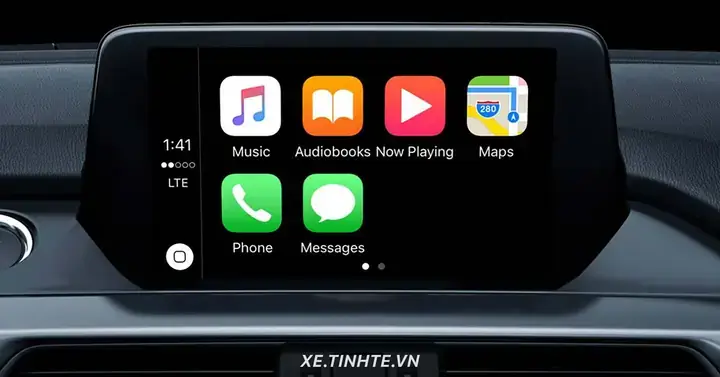
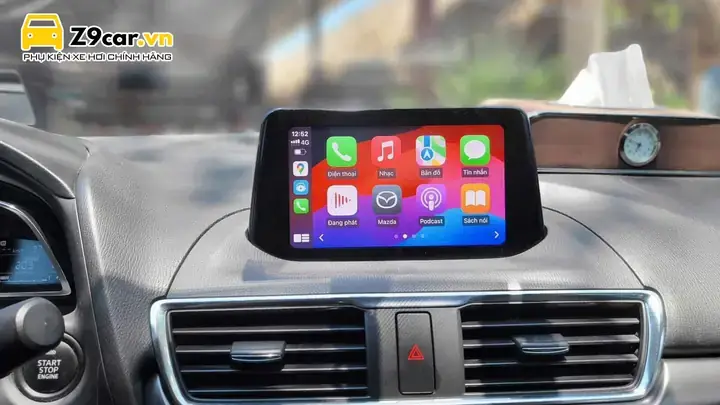
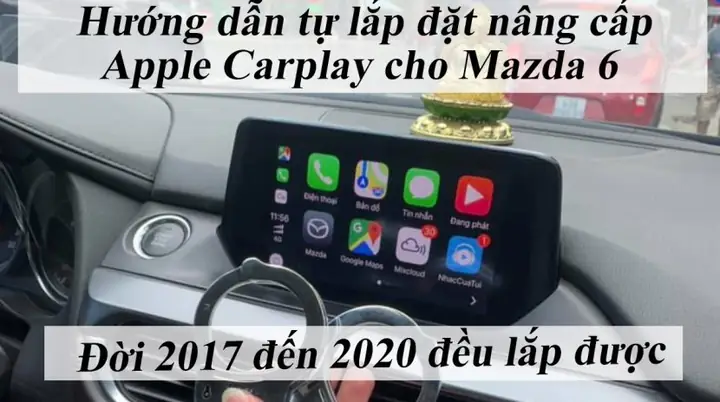
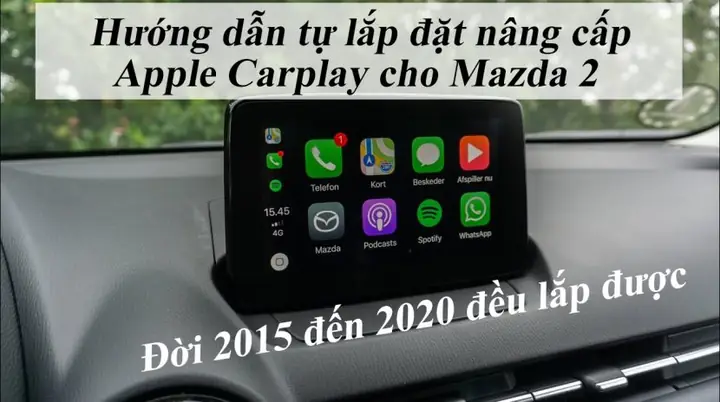
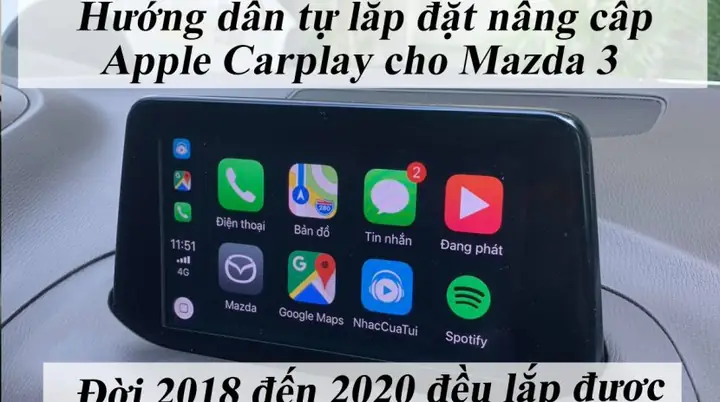
Nếu quá trình kết nối thành công, màn hình trung tâm của xe Mazda sẽ chuyển sang giao diện Apple CarPlay. Giao diện này sẽ hiển thị các ứng dụng quen thuộc của iPhone dưới dạng các biểu tượng lớn, dễ thao tác.
Có thể bạn quan tâm: Hãng Xe Mazda Tuyển Dụng: Cơ Hội Sự Nghiệp Và Những Điều Bạn Cần Biết
- Thanh dock: Phía dưới màn hình sẽ có thanh dock hiển thị các ứng dụng bạn thường xuyên sử dụng hoặc các ứng dụng hệ thống như Bản đồ, Điện thoại, Nhạc, Tin nhắn.
- Ứng dụng: Bạn có thể vuốt sang trái hoặc phải để truy cập tất cả các ứng dụng đã được cài đặt trên iPhone và tương thích với CarPlay.
- Nút Siri: Thường có một biểu tượng micro hoặc bạn có thể kích hoạt Siri bằng cách nhấn giữ nút điều khiển giọng nói trên vô lăng của xe Mazda hoặc nói “Hey Siri” (nếu iPhone của bạn hỗ trợ).
Bước 4: Sử dụng các Tính năng Chính
- Bản đồ (Maps): Chọn ứng dụng Bản đồ để xem bản đồ, tìm kiếm địa điểm, thiết lập lộ trình di chuyển hoặc xem thông tin giao thông theo thời gian thực.
- Điện thoại (Phone): Truy cập danh bạ, xem lịch sử cuộc gọi, thực hiện cuộc gọi hoặc nghe tin nhắn thoại.
- Nhạc (Music): Phát nhạc từ thư viện cá nhân, các playlist, podcast hoặc các dịch vụ nhạc trực tuyến như Apple Music.
- Tin nhắn (Messages): Nghe tin nhắn đến, trả lời bằng giọng nói hoặc soạn tin nhắn mới một cách an toàn.
- Các ứng dụng khác: Sử dụng các ứng dụng hỗ trợ CarPlay như Spotify, WhatsApp, Audible, Google Maps, Waze…
Tùy Chỉnh Cài Đặt Apple CarPlay Trên Mazda
Sau khi kết nối thành công, bạn có thể tùy chỉnh giao diện CarPlay để phù hợp với nhu cầu cá nhân.
1. Sắp xếp lại Thứ tự Ứng dụng
Bạn có thể sắp xếp lại thứ tự các ứng dụng hiển thị trên màn hình CarPlay hoặc ẩn đi những ứng dụng không cần thiết.
- Trên iPhone: Vào Cài đặt (Settings) > Cài đặt chung (General) > CarPlay.
- Chọn xe Mazda của bạn: Trong danh sách các xe đã kết nối CarPlay, chọn tên chiếc Mazda của bạn.
- Tùy chỉnh: Kéo và thả các biểu tượng ứng dụng để thay đổi vị trí hoặc nhấn vào dấu trừ (-) để ẩn ứng dụng khỏi giao diện CarPlay.
- Xác nhận: Nhấn “Xong” hoặc “Done” ở góc trên bên phải để lưu thay đổi. Các thay đổi này sẽ được đồng bộ lên màn hình xe Mazda.
2. Bật/Tắt Siri
Siri là trợ lý giọng nói không thể thiếu của Apple CarPlay. Bạn có thể bật hoặc tắt tính năng này:
Có thể bạn quan tâm: Hyundai, Mazda, Kia: Ba Ông Lớn Xe Hơi Tại Thị Trường Việt Nam – Đâu Là Lựa Chọn Cho Bạn?
- Trên iPhone: Vào Cài đặt (Settings) > Siri & Tìm kiếm (Siri & Search).
- Điều chỉnh: Bật hoặc tắt các tùy chọn liên quan đến Siri, bao gồm “Lắng nghe ‘Hey Siri'” và “Cho phép Siri khi bị khóa”.
3. Cài đặt Ứng dụng Hỗ trợ CarPlay
Để có trải nghiệm tốt nhất, hãy đảm bảo bạn đã cài đặt trên iPhone của mình các ứng dụng mà bạn muốn sử dụng trên CarPlay, ví dụ như các ứng dụng âm nhạc, podcast, hoặc điều hướng thay thế.
Khắc Phục Sự Cố Thường Gặp Khi Sử Dụng Apple CarPlay Trên Mazda
Đôi khi, bạn có thể gặp phải một số lỗi hoặc sự cố khi sử dụng Apple CarPlay. Dưới đây là một số giải pháp khắc phục phổ biến:
1. CarPlay Không Hiển Thị Trên Màn Hình Xe
- Kiểm tra cáp USB: Đảm bảo cáp được cắm chắc chắn vào cả điện thoại và xe. Thử sử dụng một cáp USB khác, ưu tiên cáp chính hãng.
- Khởi động lại điện thoại và xe: Tắt máy xe, rút chìa khóa, sau đó khởi động lại xe. Tắt hoàn toàn iPhone của bạn và bật lại.
- Kiểm tra cài đặt trên iPhone: Vào Cài đặt (Settings) > Cài đặt chung (General) > CarPlay, đảm bảo rằng tùy chọn “CarPlay” đã được bật. Đồng thời, kiểm tra trong mục “Giới hạn nội dung và quyền riêng tư” xem có cài đặt nào hạn chế CarPlay không.
- Kiểm tra cổng USB trên xe: Đảm bảo cổng USB không bị bám bụi bẩn hoặc hư hỏng.
- Cập nhật phần mềm: Đảm bảo cả iOS trên iPhone và phần mềm hệ thống MZD Connect trên xe Mazda đều đã được cập nhật lên phiên bản mới nhất.
2. Kết Nối Không Ổn Định, Hay Bị Ngắt Kết Nối
- Vấn đề cáp: Cáp bị lỏng, hư hỏng hoặc chất lượng kém là nguyên nhân phổ biến. Hãy thử cáp mới.
- Xóa và cài đặt lại CarPlay: Trên iPhone, vào Cài đặt (Settings) > Cài đặt chung (General) > CarPlay, tìm tên xe Mazda của bạn và chọn “Quên xe này”. Sau đó, kết nối lại từ đầu.
- Vấn đề Bluetooth (nếu dùng không dây): Đảm bảo Bluetooth trên iPhone đã được bật và thiết bị đã được ghép nối với xe. Thử quên ghép nối Bluetooth và ghép nối lại.
- Tắt các ứng dụng chạy ngầm: Đóng bớt các ứng dụng không cần thiết đang chạy trên iPhone để giải phóng bộ nhớ.
3. Siri Không Hoạt Động Hoặc Không Nhận Lệnh
- Kiểm tra cài đặt Siri: Trên iPhone, vào Cài đặt (Settings) > Siri & Tìm kiếm (Siri & Search) và đảm bảo các tùy chọn liên quan đến Siri đã được bật.
- Kiểm tra kết nối mạng: Siri cần kết nối internet để hoạt động. Đảm bảo iPhone của bạn có kết nối mạng ổn định (3G, 4G, 5G hoặc Wi-Fi).
- Nói rõ ràng: Nói lệnh bằng giọng rõ ràng, ngữ điệu tự nhiên.
- Nâng cấp iOS: Đảm bảo bạn đang sử dụng phiên bản iOS mới nhất.
4. Âm Thanh Bị Lỗi, Nhỏ hoặc Không Phát
- Kiểm tra cài đặt âm lượng: Đảm bảo âm lượng trên cả iPhone và trên màn hình xe Mazda đều được đặt ở mức phù hợp.
- Kiểm tra nguồn phát: Thử đổi sang ứng dụng âm nhạc khác hoặc nguồn phát khác để xem vấn đề có phải do ứng dụng cụ thể đó hay không.
- Khởi động lại: Như các bước trên, khởi động lại cả điện thoại và xe có thể giải quyết các lỗi tạm thời.
5. Lỗi Về Giao Diện Hoặc Ứng Dụng Bị Treo
- Khởi động lại CarPlay: Như đã mô tả ở mục 1, xóa kết nối và thiết lập lại CarPlay trên iPhone.
- Cập nhật ứng dụng: Đảm bảo các ứng dụng bạn đang sử dụng trên CarPlay đã được cập nhật lên phiên bản mới nhất từ App Store.
Nếu sau khi thử các biện pháp trên mà sự cố vẫn tiếp diễn, bạn nên liên hệ với đại lý Mazda hoặc bộ phận hỗ trợ kỹ thuật của Apple để được tư vấn và hỗ trợ thêm.
Lời Khuyên Để Tối Ưu Hóa Trải Nghiệm Apple CarPlay Trên Mazda
Để có trải nghiệm tốt nhất với Apple CarPlay trên chiếc Mazda của mình, bạn có thể tham khảo một số lời khuyên sau:
- Thiết lập trước khi khởi hành: Dành thời gian kết nối và thiết lập CarPlay trước khi bạn bắt đầu hành trình, đặc biệt là khi thiết lập lần đầu.
- Sử dụng điều khiển giọng nói: Hãy tận dụng tối đa trợ lý Siri. Nó không chỉ giúp bạn rảnh tay mà còn mang đến khả năng tương tác nhanh chóng và an toàn.
- Chọn ứng dụng phù hợp: Không nên cài đặt quá nhiều ứng dụng hỗ trợ CarPlay lên iPhone, điều này có thể khiến giao diện trở nên rối rắm. Chỉ giữ lại những ứng dụng bạn thực sự cần và thường xuyên sử dụng khi lái xe.
- Cập nhật thường xuyên: Luôn giữ cho iOS trên iPhone và phần mềm trên xe Mazda được cập nhật phiên bản mới nhất. Các bản cập nhật thường bao gồm sửa lỗi và cải tiến tính năng cho CarPlay.
- Cân nhắc Apple CarPlay không dây: Nếu xe Mazda của bạn hỗ trợ Apple CarPlay không dây, hãy tận dụng nó để có sự tiện lợi tối đa. Tuy nhiên, lưu ý rằng kết nối không dây có thể tiêu hao pin điện thoại nhanh hơn.
- Tìm hiểu về các tính năng nâng cao: Khám phá các tính năng của Apple CarPlay mà bạn có thể chưa biết đến, ví dụ như khả năng tùy chỉnh màn hình chia đôi để hiển thị bản đồ và thông tin giải trí cùng lúc.
Trải nghiệm Apple CarPlay trên xe Mazda thực sự là một sự nâng cấp đáng giá, mang đến sự tiện nghi, giải trí và an toàn vượt trội. Bằng việc làm theo hướng dẫn chi tiết trong bài viết này, bạn hoàn toàn có thể làm chủ công nghệ này và biến mỗi hành trình trở nên thú vị hơn. Hãy truy cập thienminh-autosafety.com để khám phá thêm nhiều thông tin hữu ích khác về các giải pháp an toàn và tiện ích cho xế yêu của bạn.
Cập Nhật Lúc Tháng 4 26, 2026 by Huỳnh Thanh Vi