Việc cài đặt và sử dụng các công cụ chẩn đoán chuyên dụng cho xe hơi là một kỹ năng ngày càng quan trọng đối với cả những người đam mê xe hơi lẫn các chuyên gia sửa chữa. Mazda IDS (Integrated Diagnostic System) phiên bản 1.09, kết hợp với thiết bị giao diện VCX Nano, là một bộ công cụ mạnh mẽ cho phép truy cập sâu vào hệ thống điện tử phức tạp của các dòng xe Mazda. Bài viết này sẽ cung cấp một hướng dẫn chi tiết, từng bước, giúp bạn cài đặt thành công phần mềm Mazda IDS v1.09 và cấu hình nó với giao diện VCX Nano, đảm bảo bạn có thể thực hiện các tác vụ chẩn đoán, lập trình và cập nhật phần mềm cho xe một cách hiệu quả.
Việc cài đặt phần mềm chẩn đoán xe hơi đôi khi có thể gặp nhiều thách thức, đặc biệt là với các phiên bản chuyên dụng như Mazda IDS. Sự phức tạp nằm ở việc phần mềm yêu cầu môi trường hoạt động nhất định, tương thích với phần cứng giao diện và đôi khi cần các bước kích hoạt hoặc cấu hình nâng cao. Với từ khóa how to install mazda ids v1.09 vcx nano, chúng tôi hiểu rằng bạn đang tìm kiếm một quy trình rõ ràng, dễ hiểu để có thể tự mình thực hiện công việc này. Mazda IDS v1.09 là một phiên bản tương đối phổ biến, mang lại nhiều chức năng hữu ích cho việc bảo dưỡng và sửa chữa xe Mazda. VCX Nano, với khả năng tương thích đa giao thức, là lựa chọn phần cứng phổ biến để kết nối máy tính với hệ thống trên xe.
Tóm Tắt Quy Trình Cài Đặt Mazda IDS V1.09 Với VCX Nano
Tổng quan nội dung
Để bạn có cái nhìn tổng quan, dưới đây là các bước chính bạn sẽ thực hiện để cài đặt Mazda IDS v1.09 và kết nối với VCX Nano:
Có thể bạn quan tâm: Hướng Dẫn Chi Tiết Cách Cập Nhật Và Nâng Cấp Hệ Thống Điều Hướng Mazda 2026 Fl (phiên Bản 59.00.504)
- Chuẩn bị Phần Cứng và Phần Mềm: Bao gồm máy tính, phần mềm Mazda IDS v1.09, driver VCX Nano và cáp kết nối.
- Cài đặt Driver VCX Nano: Đảm bảo giao diện phần cứng được máy tính nhận diện.
- Cài đặt Phần Mềm Mazda IDS v1.09: Tiến hành cài đặt phần mềm chẩn đoán.
- Cấu hình Kết nối: Thiết lập để phần mềm Mazda IDS nhận diện và giao tiếp với VCX Nano.
- Kiểm tra Kết nối: Xác nhận mọi thứ hoạt động bình thường trước khi sử dụng trên xe.
Bước 1: Chuẩn Bị Tất Cả Những Gì Cần Thiết
Trước khi bắt đầu quá trình cài đặt, việc chuẩn bị kỹ lưỡng là yếu tố then chốt để đảm bảo mọi thứ diễn ra suôn sẻ. Bạn cần có các vật dụng và phần mềm sau:
1.1. Máy Tính Cấu Hình Tương Thích
- Hệ điều hành: Mazda IDS v1.09 thường hoạt động tốt nhất trên các phiên bản Windows cũ hơn, đặc biệt là Windows 7 (32-bit hoặc 64-bit). Mặc dù có thể cài đặt trên các phiên bản mới hơn như Windows 10 hoặc 11, nhưng đôi khi sẽ gặp vấn đề về tương thích hoặc yêu cầu các bước cài đặt bổ sung. Nên ưu tiên sử dụng máy tính ảo (Virtual Machine) nếu bạn đang dùng hệ điều hành mới hơn.
- Cấu hình tối thiểu:
- Bộ xử lý: Intel Core i3 trở lên hoặc tương đương.
- RAM: Ít nhất 4GB RAM, khuyến nghị 8GB RAM.
- Dung lượng ổ cứng: Ít nhất 20GB dung lượng trống.
- Cổng kết nối: Cần có cổng USB để kết nối với VCX Nano.
- Quyền quản trị: Đảm bảo bạn có quyền quản trị viên trên máy tính để cài đặt phần mềm và driver.
1.2. Phần Mềm Mazda IDS V1.09
Có thể bạn quan tâm: Kích Hoạt Nhận Diện Biển Báo Giao Thông Trên Mazda: Hướng Dẫn Chi Tiết Và Giải Đáp Thắc Mắc
Đây là trái tim của hệ thống chẩn đoán. Bạn cần có file cài đặt của phần mềm Mazda IDS phiên bản 1.09. Thông thường, file này có thể được tìm thấy trên các diễn đàn chuyên ngành, các trang chia sẻ phần mềm ô tô hoặc từ các nhà cung cấp giải pháp chẩn đoán. Lưu ý quan trọng: Hãy đảm bảo bạn tải phần mềm từ nguồn tin cậy để tránh mã độc hoặc các phiên bản lỗi.
1.3. Driver VCX Nano
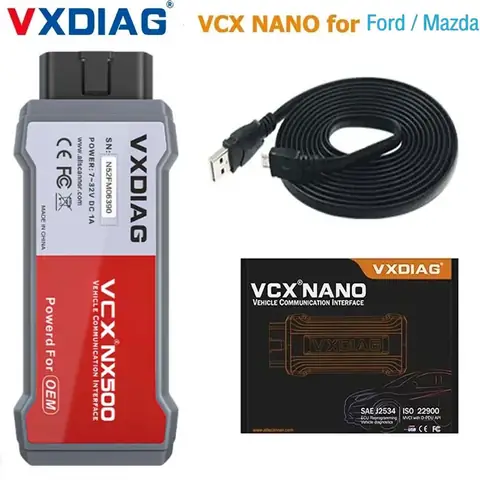
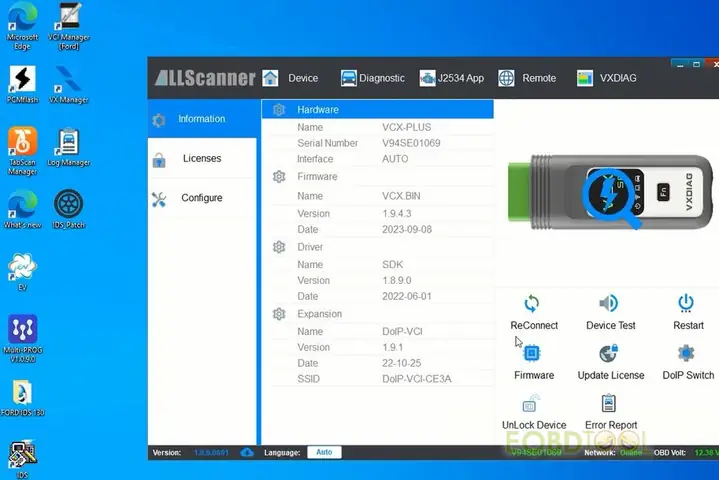
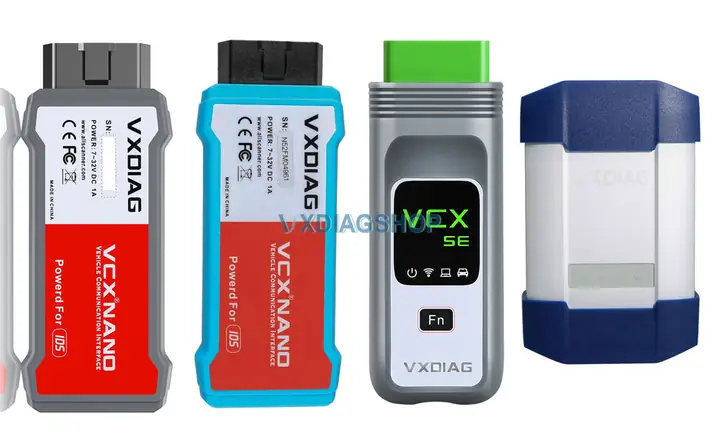
Giao diện VCX Nano cần có driver tương thích để máy tính có thể nhận diện và giao tiếp với nó. Driver này thường đi kèm khi bạn mua thiết bị VCX Nano, hoặc có thể tải về từ trang web của nhà sản xuất thiết bị (ví dụ: có nhiều phiên bản VCX Nano được bán dưới các thương hiệu khác nhau như VXDIAG, GDS, v.v.). Driver này là cầu nối giữa phần mềm và phần cứng.
1.4. Cáp Kết Nối USB và Cáp Kết Nối OBD-II
Có thể bạn quan tâm: Hướng Dẫn Kết Nối Iphone Với Mazda Cx-5: Tận Hưởng Trải Nghiệm Giải Trí Liền Mạch
- Cáp USB: Để kết nối VCX Nano với máy tính.
- Cáp OBD-II: Để kết nối VCX Nano với cổng chẩn đoán trên xe Mazda của bạn.
1.5. Cài Đặt Phần Mềm Hỗ Trợ Khác (Nếu Cần)
Đôi khi, để cài đặt và chạy Mazda IDS, bạn có thể cần cài đặt thêm các gói phần mềm hỗ trợ như:
.NET Framework (các phiên bản khác nhau).
Microsoft Visual C++ Redistributable Packages.
Java Runtime Environment (JRE).
Các phần mềm này thường sẽ được yêu cầu tự động trong quá trình cài đặt Mazda IDS, hoặc bạn có thể cần cài đặt thủ công trước.
Bước 2: Cài Đặt Driver VCX Nano
Driver là cầu nối quan trọng giúp máy tính của bạn nhận diện và giao tiếp với thiết bị VCX Nano. Quá trình cài đặt driver thường khá đơn giản nhưng yêu cầu sự chính xác:
Có thể bạn quan tâm: Cách Kết Nối Apple Carplay Trên Mazda Cx-5: Hướng Dẫn Chi Tiết Cho Mọi Chủ Xe
- Kết nối VCX Nano: Cắm cáp USB từ VCX Nano vào máy tính. Không kết nối VCX Nano với xe ở bước này.
- Chạy file cài đặt Driver:
- Tìm đến thư mục chứa file driver VCX Nano mà bạn đã tải về.
- Chạy file cài đặt (thường có đuôi .exe).
- Làm theo các hướng dẫn trên màn hình. Thường sẽ có các bước chấp nhận thỏa thuận, chọn thư mục cài đặt và hoàn tất.
- Xác nhận cài đặt thành công:
- Sau khi hoàn tất, bạn có thể kiểm tra trong Device Manager (Trình quản lý thiết bị) của Windows.
- Tìm đến mục “Universal Serial Bus controllers” hoặc “Network adapters” (tùy thuộc vào cách driver được cài đặt). Bạn sẽ thấy một mục liên quan đến VCX Nano hoặc thiết bị tương tự được hiển thị mà không có dấu chấm than màu vàng (biểu thị lỗi).
- Nếu có lỗi, hãy thử cài đặt lại driver, hoặc tìm kiếm phiên bản driver mới nhất và phù hợp nhất cho dòng VCX Nano của bạn.
Bước 3: Cài Đặt Phần Mềm Mazda IDS V1.09
Đây là bước quan trọng nhất, nơi bạn cài đặt công cụ chẩn đoán chính.
- Tắt phần mềm diệt virus và Firewall: Để đảm bảo quá trình cài đặt không bị gián đoạn hoặc chặn, bạn nên tạm thời tắt phần mềm diệt virus và tường lửa trên máy tính. Hãy nhớ bật lại chúng sau khi hoàn tất cài đặt.
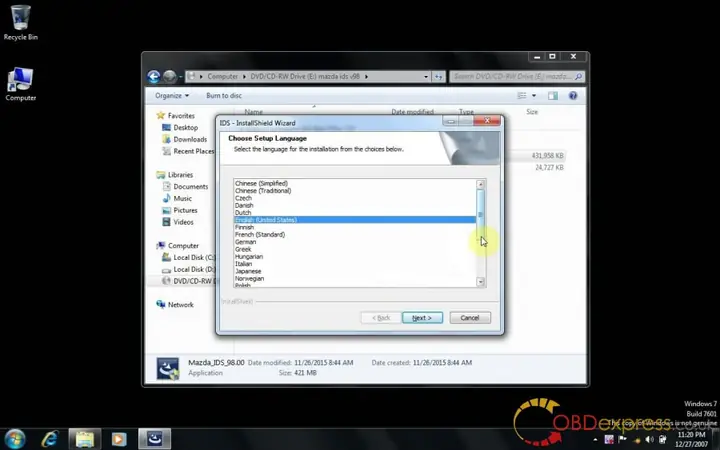
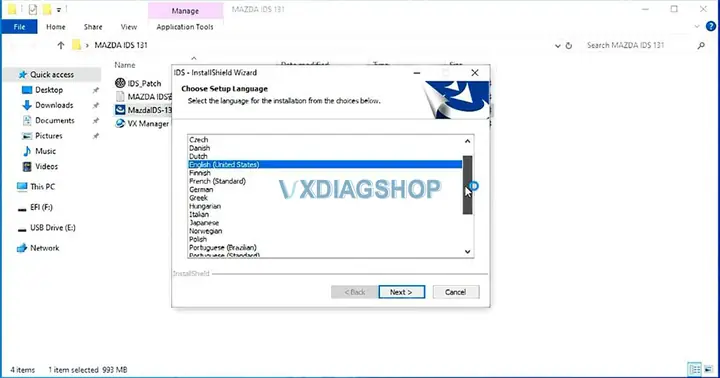
- Chạy file cài đặt Mazda IDS:
- Tìm đến file cài đặt Mazda IDS v1.09 (thường là một file .exe hoặc một thư mục chứa nhiều file cài đặt).
- Chạy file cài đặt với quyền quản trị viên (nhấn chuột phải vào file và chọn “Run as administrator”).
- Làm theo các bước trên màn hình:
- Chọn ngôn ngữ: Chọn ngôn ngữ cài đặt (thường là tiếng Anh).
- Chấp nhận thỏa thuận: Đọc và chấp nhận các điều khoản sử dụng.
- Chọn loại cài đặt: Thông thường, bạn sẽ chọn “Typical” hoặc “Custom”. Nếu chọn “Custom”, hãy đảm bảo bạn chọn tất cả các thành phần cần thiết.
- Chọn thư mục cài đặt: Chọn thư mục bạn muốn cài đặt phần mềm. Thư mục mặc định thường là “C:\Program Files” hoặc “C:\Program Files (x86)”.
- Quá trình cài đặt: Quá trình này có thể mất một thời gian. Hệ thống có thể yêu cầu bạn cài đặt thêm các phần mềm hỗ trợ như .NET Framework nếu chưa có. Hãy làm theo yêu cầu của trình cài đặt.
- Hoàn tất cài đặt: Sau khi cài đặt xong, bạn có thể cần khởi động lại máy tính.
Bước 4: Cấu Hình Kết Nối Giữa Mazda IDS và VCX Nano
Sau khi cài đặt phần mềm và driver, bạn cần cấu hình để Mazda IDS có thể nhận diện và sử dụng VCX Nano.
- Kết nối VCX Nano với Xe:
- Cắm cáp USB từ VCX Nano vào máy tính.
- Cắm đầu cáp OBD-II của VCX Nano vào cổng chẩn đoán trên xe Mazda của bạn.
- Bật khóa điện của xe lên (ON), nhưng không khởi động máy. Điều này cung cấp nguồn điện cho hệ thống chẩn đoán.
- Mở Phần Mềm Mazda IDS:
- Tìm biểu tượng Mazda IDS trên màn hình desktop hoặc trong menu Start và mở nó.
- Cấu hình Giao diện:
- Khi Mazda IDS khởi động, nó có thể tự động tìm kiếm giao diện. Nếu không, bạn cần vào phần cài đặt của phần mềm để chỉ định loại giao diện.
- Tìm mục “Settings” hoặc “Configuration” trong menu của Mazda IDS.
- Trong mục cài đặt giao diện (Interface Settings/Vehicle Communication Interface), hãy chọn VCX Nano hoặc một tùy chọn tương tự (ví dụ: “Generic OBD-II Adapter”, “J2534 Device”). Bạn có thể cần chọn nhà sản xuất hoặc loại thiết bị cụ thể mà VCX Nano của bạn giả lập.
- Nếu có tùy chọn để lựa chọn cổng COM hoặc địa chỉ IP, hãy đảm bảo nó khớp với cài đặt của driver VCX Nano. Tuy nhiên, với các giao diện USB hiện đại, bạn thường chỉ cần chọn đúng loại thiết bị.
- Chọn Quốc gia và Ngôn ngữ:
- Sau khi chọn giao diện, bạn có thể được yêu cầu chọn quốc gia và ngôn ngữ sử dụng cho phần mềm.
- Cập nhật Phần Mềm (Nếu Có):
- Một số phiên bản Mazda IDS yêu cầu cập nhật dữ liệu xe hoặc phần mềm firmware cho giao diện. Nếu phần mềm yêu cầu cập nhật, hãy thực hiện theo hướng dẫn. Quá trình này có thể yêu cầu kết nối internet.
Bước 5: Kiểm Tra Kết Nối và Sử Dụng
Sau khi đã cấu hình xong, bước cuối cùng là kiểm tra xem mọi thứ có hoạt động như mong đợi hay không.
- Kiểm tra Trạng thái VCX Nano:
- Trong Mazda IDS, thường có một biểu tượng hoặc một mục trong menu hiển thị trạng thái kết nối của giao diện chẩn đoán. Hãy kiểm tra xem nó có báo “Connected” hoặc “Ready” hay không.
- Đèn báo trên VCX Nano cũng thường cho biết trạng thái hoạt động.
- Kết nối với Xe:
- Trong Mazda IDS, chọn tùy chọn để kết nối với xe.
- Phần mềm sẽ cố gắng đọc thông tin VIN (Vehicle Identification Number) của xe. Nếu đọc thành công, điều này chứng tỏ kết nối giữa phần mềm, giao diện và xe đã được thiết lập đúng.
- Thực hiện Chức năng Cơ bản:
- Thử truy cập vào một module nào đó của xe, ví dụ như “Powertrain Control Module” (PCM) hoặc “Body Control Module” (BCM).
- Cố gắng đọc mã lỗi (DTCs) hoặc xem dữ liệu thông số (live data). Nếu bạn có thể truy cập và đọc thông tin, nghĩa là quá trình cài đặt đã thành công.
Một Số Lỗi Thường Gặp Và Cách Khắc Phục:
- Không nhận diện VCX Nano:
- Kiểm tra lại việc cài đặt driver. Thử gỡ bỏ driver cũ và cài đặt lại phiên bản mới nhất.
- Đảm bảo sử dụng cáp USB và cáp OBD-II chất lượng tốt.
- Thử cổng USB khác trên máy tính.
- Mazda IDS không kết nối được với xe:
- Kiểm tra lại việc bật khóa điện xe (ON) và động cơ chưa khởi động.
- Đảm bảo đã cấu hình đúng loại giao diện VCX Nano trong phần mềm Mazda IDS.
- Kiểm tra lại cáp kết nối OBD-II có được cắm chắc chắn vào cổng trên xe hay không.
- Nếu sử dụng máy ảo, hãy đảm bảo bạn đã cấp quyền cho máy ảo truy cập cổng USB hoặc giao diện mạng.
- Lỗi phiên bản Windows:
- Nếu cài đặt trên Windows 10/11 gặp vấn đề, hãy thử chạy phần mềm ở chế độ tương thích với Windows 7. Để làm điều này, chuột phải vào biểu tượng Mazda IDS, chọn Properties -> Compatibility -> Run this program in compatibility mode for: Windows 7.
- Xem xét việc sử dụng máy ảo với hệ điều hành Windows 7.
- Cần cập nhật firmware cho VCX Nano: Một số lỗi kết nối có thể do firmware của VCX Nano đã cũ. Tìm kiếm công cụ cập nhật firmware cho thiết bị của bạn và thực hiện cập nhật.
Việc cài đặt thành công Mazda IDS v1.09 với VCX Nano sẽ mở ra cánh cửa để bạn có thể khám phá sâu hơn về hệ thống của chiếc xe Mazda của mình, từ việc chẩn đoán các vấn đề phức tạp, điều chỉnh các thông số, đến việc cập nhật phần mềm cho các bộ điều khiển điện tử. Luôn nhớ rằng, an toàn là trên hết, và mọi thao tác trên xe nên được thực hiện cẩn thận, có hiểu biết. Nếu bạn không chắc chắn về một bước nào đó, tốt nhất nên tìm kiếm sự hỗ trợ từ các chuyên gia hoặc cộng đồng những người sử dụng thiết bị chẩn đoán ô tô.
Cập Nhật Lúc Tháng 4 29, 2026 by Huỳnh Thanh Vi