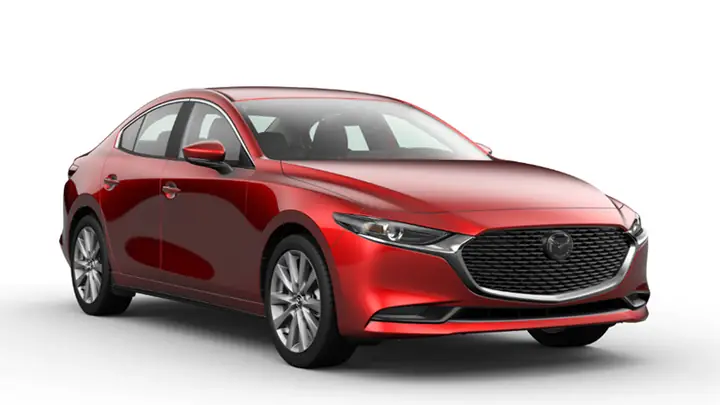
Việc hiển thị thông tin trên kính lái HUD (Head-Up Display) trên xe Mazda 3 mang đến một trải nghiệm lái xe hiện đại và an toàn hơn. Hệ thống này giúp tài xế dễ dàng theo dõi các thông số quan trọng mà không cần rời mắt khỏi đường đi. Trong bài viết này, chúng ta sẽ cùng tìm hiểu chi tiết về cách thức hoạt động, các thông tin hiển thị, lợi ích và cách tùy chỉnh hệ thống HUD trên Mazda 3.
Tóm tắt quy trình tùy chỉnh hiển thị thông tin trên kính lái HUD Mazda 3
Tổng quan nội dung
- Truy cập cài đặt xe: Khởi động xe và vào menu cài đặt chính.
- Tìm mục “Hiển thị” hoặc “HUD”: Di chuyển đến tùy chọn liên quan đến hiển thị hoặc màn hình HUD.
- Tùy chỉnh thông tin hiển thị: Lựa chọn các thông số bạn muốn hiển thị (tốc độ, chỉ đường, cảnh báo an toàn…).
- Điều chỉnh độ sáng và vị trí: Thiết lập độ sáng phù hợp với điều kiện ánh sáng và điều chỉnh vị trí hiển thị sao cho thoải mái nhất.
- Lưu cài đặt: Xác nhận và lưu lại các thay đổi.
Hiểu rõ về hệ thống HUD trên Mazda 3: Công nghệ hiện đại cho trải nghiệm lái xe vượt trội
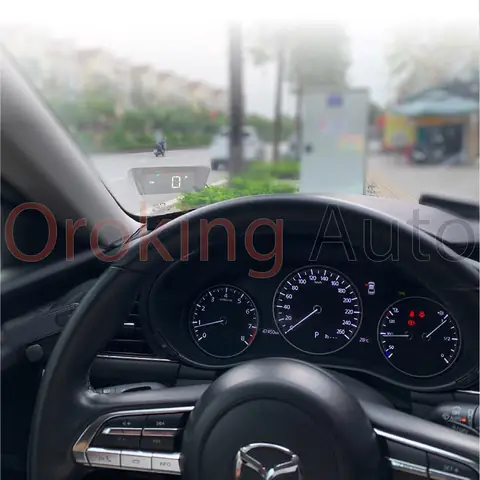
Công nghệ HUD đã không còn xa lạ trên các dòng xe cao cấp, và Mazda 3 là một minh chứng cho việc đưa những tính năng tiên tiến này đến với nhiều người dùng hơn. Hệ thống HUD trên Mazda 3 được thiết kế để cung cấp thông tin quan trọng một cách trực quan, giúp tài xế tập trung tối đa vào việc điều khiển xe và quan sát tình hình giao thông. Thay vì phải cúi xuống nhìn bảng đồng hồ hay màn hình trung tâm, mọi thông tin cần thiết sẽ được chiếu lên một khu vực trên kính lái, tạo cảm giác như thông tin đang lơ lửng trước mắt người lái.
HUD là gì và nguyên lý hoạt động cơ bản
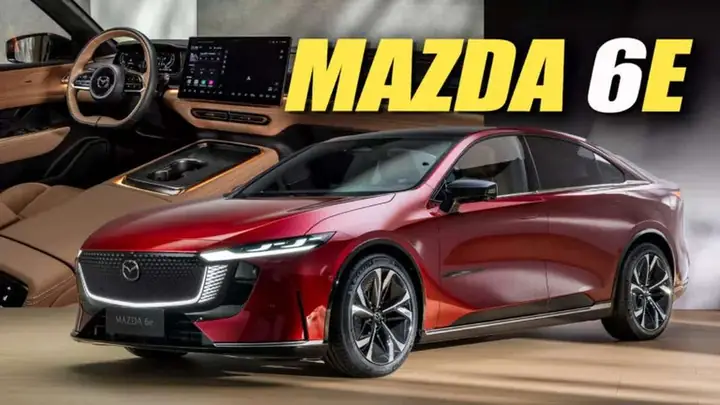
Có thể bạn quan tâm: Hình Nền Desktop Tháng 8 2026: Khám Phá Mazda 6 2026 Cho Màn Hình Máy Tính
HUD, viết tắt của Head-Up Display, là một hệ thống hiển thị thông tin ảo lên bề mặt kính lái của phương tiện. Nguyên lý hoạt động của HUD trên Mazda 3 thường bao gồm:
- Nguồn phát thông tin: Các cảm biến, ECU (Bộ điều khiển điện tử) của xe thu thập dữ liệu từ các hệ thống như động cơ, hệ thống định vị GPS, hệ thống an toàn chủ động (như cảnh báo va chạm, giữ làn…).
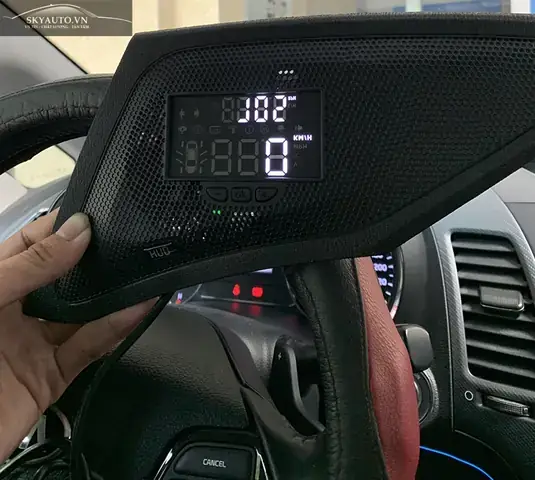
- Máy chiếu nhỏ: Một bộ phận máy chiếu nhỏ gọn được đặt phía sau bảng táp-lô, có nhiệm vụ xử lý và chiếu các ký tự, biểu tượng lên một bề mặt phản xạ.
- Bề mặt phản xạ: Trên các mẫu xe hiện đại như Mazda 3, bề mặt phản xạ có thể là một tấm kính đặc biệt hoặc một màng phim trong suốt được dán trên kính lái. Tấm kính này được thiết kế để phản chiếu hình ảnh từ máy chiếu lên mắt người lái mà không gây chói hay cản trở tầm nhìn.
- Cơ chế điều chỉnh: Hệ thống cho phép người dùng tùy chỉnh độ sáng, độ cao và đôi khi là góc hiển thị để phù hợp với vóc dáng và sở thích cá nhân.
Sự kết hợp của các yếu tố này tạo ra một lớp phủ thông tin ảo phía trên kính lái, mang lại trải nghiệm “nhìn xuyên thấu” các dữ liệu cần thiết.
Các loại thông tin có thể hiển thị trên HUD Mazda 3
Mazda 3 được trang bị hệ thống HUD với khả năng hiển thị đa dạng các loại thông tin, giúp người lái nắm bắt tình huống và đưa ra quyết định nhanh chóng. Tùy thuộc vào phiên bản và tùy chọn, các thông tin phổ biến bao gồm:
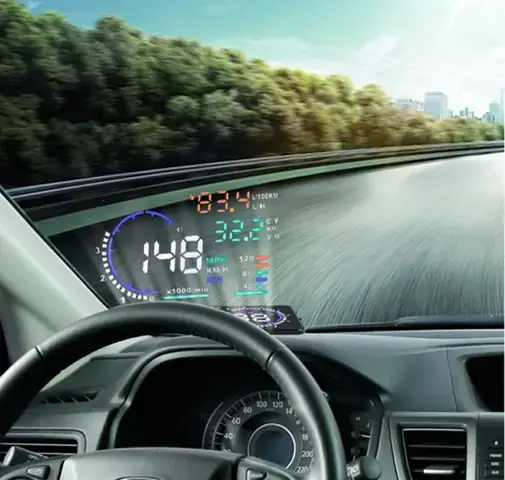
- Tốc độ xe: Đây là thông tin cơ bản và quan trọng nhất, giúp người lái dễ dàng kiểm soát tốc độ, tuân thủ giới hạn cho phép. Tốc độ hiển thị thường được cập nhật theo thời gian thực.
- Chỉ dẫn định vị GPS: Khi sử dụng hệ thống dẫn đường tích hợp, HUD sẽ hiển thị các mũi tên chỉ hướng đi, khoảng cách đến điểm rẽ tiếp theo, tên đường, giúp người lái không cần rời mắt khỏi màn hình trung tâm hay điện thoại.
- Cảnh báo an toàn:
- Cảnh báo điểm mù (BSM): Biểu tượng cảnh báo sẽ bật sáng nếu phát hiện có phương tiện trong vùng điểm mù.
- Cảnh báo lệch làn đường (LDWS): Hệ thống cảnh báo khi xe có dấu hiệu sắp lệch khỏi làn đường mà không bật xi nhan.
- Cảnh báo va chạm phía trước (SCBS): Thông báo cho tài xế khi có nguy cơ va chạm với phương tiện phía trước.
- Nhắc nhở khoảng cách an toàn (DRS): Cho biết khoảng cách với xe phía trước.
- Các biểu tượng chỉ báo khác: Bao gồm đèn báo hiệu (đèn pha, xi nhan), thông tin về hệ thống kiểm soát hành trình thích ứng (MRCC), hoặc các thông báo từ hệ thống giải trí.
- Chế độ lái: Một số phiên bản có thể hiển thị chế độ lái đang được sử dụng (ví dụ: G-Vectoring Control Plus).
Lợi ích vượt trội của hệ thống HUD trên Mazda 3
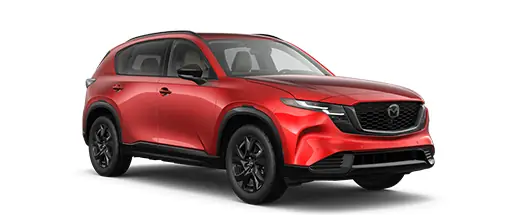
Có thể bạn quan tâm: Hình Ảnh Xe Mazda Cx-5 2026: Các Phiên Bản Màu Sắc Và Những Thông Tin Cần Biết
Việc trang bị HUD trên Mazda 3 mang lại nhiều lợi ích thiết thực, góp phần nâng cao trải nghiệm lái xe cũng như đảm bảo an toàn:
- Tăng cường an toàn: Lợi ích lớn nhất là giảm thiểu sự phân tâm. Tài xế có thể theo dõi tốc độ, chỉ dẫn đường, và các cảnh báo an toàn mà không cần cúi xuống nhìn bảng đồng hồ hay màn hình trung tâm. Điều này giúp duy trì tầm nhìn bao quát hơn, phát hiện nguy hiểm tiềm ẩn sớm hơn.
- Nâng cao sự tiện lợi: Theo dõi thông tin mà không cần rời mắt khỏi con đường phía trước giúp quá trình lái xe trở nên thoải mái và dễ chịu hơn, đặc biệt là trong các hành trình dài hoặc điều kiện giao thông phức tạp.
- Trải nghiệm lái xe hiện đại và tinh tế: HUD là một trong những tính năng công nghệ cao, mang lại cảm giác sang trọng và hiện đại cho chiếc xe, phản ánh đúng triết lý thiết kế Jinba-Ittai (người lái và xe là một) của Mazda.
- Giảm mệt mỏi cho mắt: Việc liên tục thay đổi điểm nhìn giữa đường và bảng điều khiển có thể gây mỏi mắt. HUD giúp giảm bớt sự căng thẳng này bằng cách giữ cho các thông tin quan trọng nằm trong phạm vi tầm nhìn gần của mắt.
Hướng dẫn tùy chỉnh hiển thị thông tin trên kính lái HUD Mazda 3
Mỗi người lái có thể có những ưu tiên khác nhau về thông tin cần theo dõi. Mazda 3 cho phép người dùng tùy chỉnh hệ thống HUD để phù hợp với nhu cầu cá nhân. Quá trình này thường được thực hiện thông qua màn hình cảm ứng trung tâm hoặc các nút bấm điều khiển trên vô lăng.
Các bước thực hiện tùy chỉnh chi tiết
Có thể bạn quan tâm: Hilux Đâm Mazda Bỏ Chạy: Sự Thật Về Vụ Tai Nạn, Hậu Quả Pháp Lý Và Lời Khuyên Bảo Vệ Bản Thân
Bước 1: Khởi động xe và truy cập menu cài đặt
- Đảm bảo xe đã được khởi động và ở trạng thái an toàn (thường là chế độ P – đỗ xe).
- Trên màn hình cảm ứng trung tâm, tìm và chọn biểu tượng “Settings” (Cài đặt).
Bước 2: Tìm mục cài đặt liên quan đến hiển thị hoặc HUD
- Trong menu Cài đặt, tìm đến mục có tên như “Display” (Hiển thị), “Vehicle Settings” (Cài đặt xe), hoặc trực tiếp là “Head-Up Display” (Hiển thị trên kính lái). Tên gọi cụ thể có thể thay đổi tùy theo phiên bản phần mềm và năm sản xuất của xe.
Bước 3: Tùy chỉnh các thông số hiển thị
Khi đã vào mục cài đặt HUD, bạn sẽ thấy các tùy chọn sau:
Thông tin hiển thị (Information Display): Đây là phần quan trọng nhất. Bạn có thể chọn bật/tắt hoặc sắp xếp thứ tự ưu tiên cho các loại thông tin muốn hiển thị trên HUD. Các tùy chọn phổ biến bao gồm:
- Tốc độ xe
- Chỉ dẫn GPS (mũi tên, tên đường)
- Cảnh báo an toàn (điểm mù, lệch làn, va chạm…)
- Chế độ kiểm soát hành trình (MRCC)
- Cảnh báo giới hạn tốc độ
- Các biểu tượng trạng thái khác
- Mẹo: Chỉ chọn hiển thị những thông tin thực sự cần thiết để tránh làm rối màn hình HUD. Quá nhiều thông tin có thể gây mất tập trung.
Độ sáng (Brightness): Điều chỉnh thanh trượt hoặc các nút tăng/giảm để đặt mức độ sáng của hình ảnh HUD. Nên điều chỉnh vào các thời điểm khác nhau trong ngày (ban ngày, ban đêm) để đảm bảo khả năng nhìn rõ trong mọi điều kiện ánh sáng.
- Lưu ý: Ánh sáng ban ngày gay gắt có thể yêu cầu độ sáng cao hơn, trong khi ban đêm cần độ sáng thấp để tránh chói mắt.
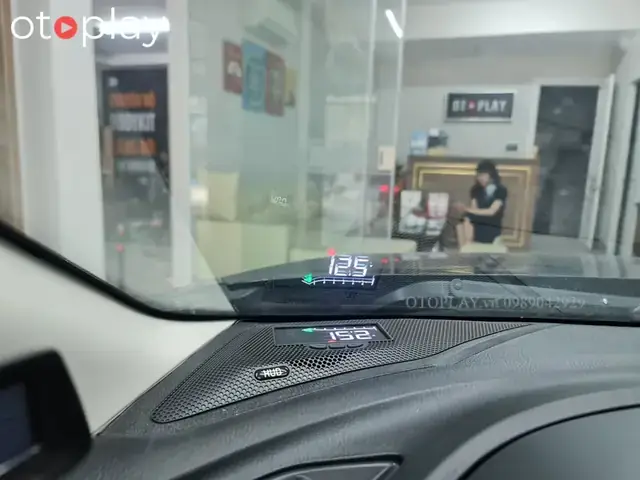
Vị trí hiển thị (Position/Height): Một số mẫu Mazda 3 cho phép điều chỉnh độ cao hoặc vị trí ngang của hình ảnh HUD trên kính lái. Di chuyển hình ảnh sao cho nó nằm trong tầm nhìn thoải mái nhất của bạn, không bị che khuất bởi vô lăng hay các bộ phận khác.
- Thông thường, hình ảnh HUD nên nằm ngang tầm mắt khi bạn đang nhìn thẳng về phía trước.
Ngang tầm mắt (Eye Level): Một số hệ thống có thể có tùy chọn điều chỉnh để đảm bảo HUD luôn ở ngang tầm mắt người lái, hoặc cho phép điều chỉnh thủ công.
Chế độ hiển thị (Display Mode): Có thể có các chế độ hiển thị khác nhau, ví dụ: chế độ hiển thị thông tin đầy đủ, chế độ hiển thị tối giản, hoặc chế độ tùy chỉnh theo từng loại cảnh báo.

Hướng Dẫn Chi Tiết: Hiển Thị Thông Tin Trên Kính Lái Hud Mazda 3 Có thể bạn quan tâm: Hệ Thống Làm Mát Động Cơ Mazda 323 Đời 1995: Cấu Tạo, Hoạt Động Và Cách Bảo Dưỡng
Bước 4: Lưu cài đặt
- Sau khi đã hoàn tất việc tùy chỉnh, hãy tìm nút “Save” (Lưu), “Confirm” (Xác nhận) hoặc biểu tượng tương tự để lưu lại các thay đổi bạn đã thực hiện. Nếu không lưu, các cài đặt có thể sẽ bị reset khi bạn tắt máy.
Mẹo để tối ưu hóa trải nghiệm HUD
- Giữ kính lái sạch sẽ: Bề mặt kính lái sạch sẽ giúp hình ảnh HUD hiển thị rõ nét và không bị mờ ảo.
- Kiểm tra định kỳ: Theo thời gian, bạn có thể muốn thay đổi các tùy chọn hiển thị. Hãy kiểm tra lại cài đặt HUD của bạn sau một thời gian sử dụng.
- Tránh vật cản trên bảng táp-lô: Bất kỳ vật dụng nào đặt trên bảng táp-lô phía dưới khu vực chiếu HUD cũng có thể gây ảnh hưởng đến khả năng hiển thị hoặc phản chiếu ánh sáng không mong muốn.
- Hiểu rõ các biểu tượng: Dành thời gian làm quen với tất cả các biểu tượng cảnh báo và thông tin mà HUD có thể hiển thị để phản ứng kịp thời khi cần.
- Tham khảo sách hướng dẫn sử dụng: Mỗi phiên bản Mazda 3 có thể có những khác biệt nhỏ trong cách truy cập và tùy chỉnh cài đặt HUD. Luôn tham khảo sách hướng dẫn sử dụng đi kèm xe để có thông tin chính xác nhất.
Các vấn đề thường gặp và cách khắc phục
Mặc dù là một công nghệ tiên tiến, đôi khi người dùng có thể gặp phải một số vấn đề với hệ thống HUD trên Mazda 3.
HUD không hiển thị hoặc hiển thị mờ
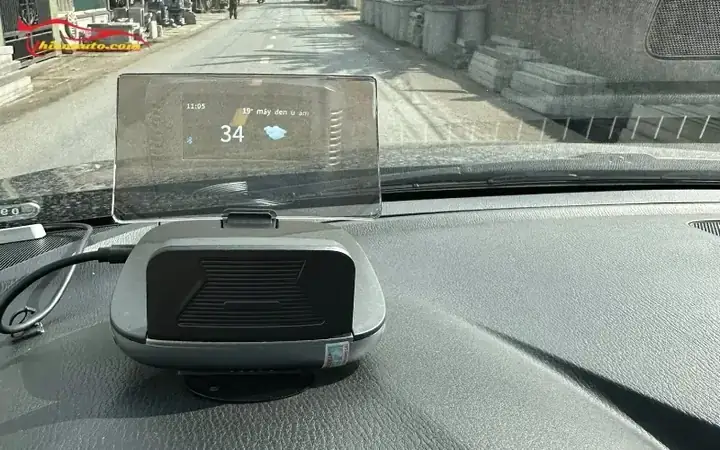
- Nguyên nhân: Có thể do cài đặt độ sáng quá thấp, kính lái bị bẩn, hoặc hệ thống HUD bị lỗi phần mềm/phần cứng.
- Cách khắc phục:
- Kiểm tra và tăng độ sáng trong menu cài đặt.
- Làm sạch kỹ bề mặt kính lái.
- Khởi động lại hệ thống giải trí của xe (nếu có tùy chọn).
- Nếu vấn đề vẫn tiếp diễn, hãy liên hệ với đại lý Mazda hoặc trung tâm dịch vụ ủy quyền để được kiểm tra.
Thông tin hiển thị bị lệch hoặc sai
- Nguyên nhân: Cài đặt vị trí hiển thị không phù hợp, hoặc sai lệch dữ liệu từ các cảm biến.
- Cách khắc phục:
- Điều chỉnh lại vị trí hiển thị trên kính lái trong menu cài đặt.
- Đảm bảo các cảm biến ngoại vi của xe (ví dụ: radar phía trước, camera) không bị che khuất bởi bùn đất, tuyết, hoặc các vật cản khác.
- Nếu là lỗi dữ liệu, hãy thử tắt và bật lại chức năng HUD. Nếu vẫn không khắc phục được, cần đưa xe đi kiểm tra chuyên sâu.
Cảnh báo an toàn không hoạt động
- Nguyên nhân: Các hệ thống hỗ trợ lái xe liên quan (như BSM, LDWS) có thể đã bị tắt trong cài đặt, hoặc cảm biến bị lỗi.
- Cách khắc phục:
- Kiểm tra lại menu cài đặt các hệ thống hỗ trợ lái xe để đảm bảo chúng đang được bật.
- Đảm bảo các cảm biến không bị che khuất.
- Tham khảo sách hướng dẫn để biết cách khởi động lại các hệ thống này.
- Liên hệ với dịch vụ sửa chữa nếu cần thiết.
Kết luận
Hệ thống hiển thị thông tin trên kính lái HUD trên Mazda 3 là một minh chứng rõ nét cho cam kết của Mazda trong việc mang đến công nghệ tiên tiến và an toàn cho người lái. Việc hiểu rõ cách hoạt động, các thông tin có thể hiển thị và biết cách tùy chỉnh hệ thống này sẽ giúp bạn tận dụng tối đa những lợi ích mà nó mang lại, từ đó có những trải nghiệm lái xe an toàn, tiện lợi và thú vị hơn. Hãy dành chút thời gian để khám phá và cài đặt HUD theo sở thích cá nhân của bạn, để mỗi chuyến đi cùng chiếc Mazda 3 đều trở nên trọn vẹn và đẳng cấp hơn. Theo dõi thienminh-autosafety.com để cập nhật thêm nhiều thông tin hữu ích về xe hơi và công nghệ.
Cập Nhật Lúc Tháng 5 4, 2026 by Huỳnh Thanh Vi