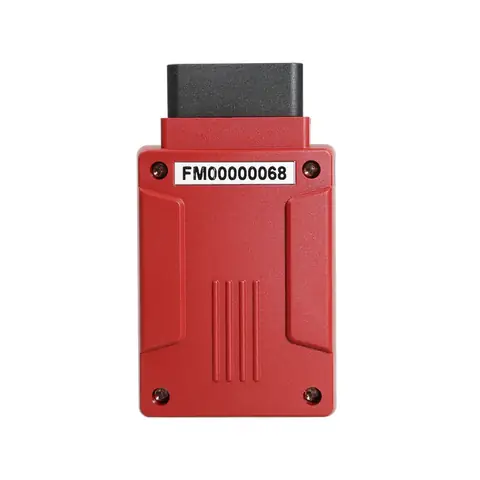
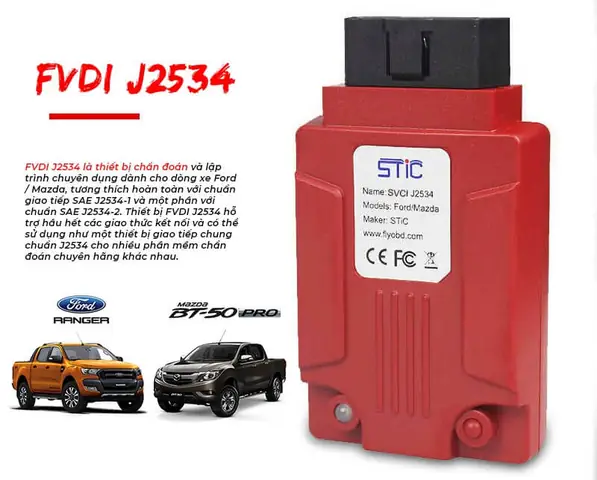
FVDI là phần mềm chẩn đoán dành riêng cho các dòng xe Ford và Mazda, cho phép đọc và xóa mã lỗi, giao tiếp qua giao thức J2534/PassThru trên Windows 7‑10 (32‑bit & 64‑bit). Để tải, cài đặt và kích hoạt FVDI một cách an toàn, bạn chỉ cần làm theo các bước dưới đây.
Tiếp theo, bài viết sẽ chỉ ra địa chỉ tải chính thức, cách kiểm tra checksum để chắc chắn file không bị thay đổi, và cung cấp các liên kết thay thế đáng tin cậy nếu cần.
Sau đó, chúng tôi sẽ liệt kê chi tiết yêu cầu phần cứng, phiên bản Windows tương thích và hướng dẫn cài đặt driver J2534 cần thiết cho dongle VDI, VCM hoặc VNCI.
Cuối cùng, bạn sẽ nhận được hướng dẫn khắc phục các lỗi thường gặp như “Driver not found” và “Unable to communicate with ECU”, cũng như so sánh nhanh FVDI với VDI và IDS để lựa chọn giải pháp phù hợp.
Dưới đây là toàn bộ thông tin bạn cần để bắt đầu sử dụng FVDI một cách hiệu quả.
Cách tải phiên bản FVDI mới nhất
Tổng quan nội dung
- 1 Cách tải phiên bản FVDI mới nhất
- 2 Yêu cầu hệ thống và chuẩn bị trước khi cài đặt
- 3 Các bước cài đặt FVDI chi tiết từ đầu đến cuối
- 4 Xử lý lỗi thường gặp khi cài đặt FVDI
- 5 So sánh nhanh FVDI với các phần mềm chẩn đoán khác
- 6 Tính năng nâng cao của FVDI dành cho chuyên gia
- 7 Câu hỏi thường gặp
- 8 Lưu ý quan trọng: Nội dung bài viết này chỉ mang tính chất tham khảo và cung cấp thông tin chung. Đây không phải lời khuyên kỹ thuật chuyên nghiệp. Mọi quyết định quan trọng liên quan đến việc sử dụng phần mềm hoặc phần cứng nên được thực hiện sau khi tham khảo ý kiến trực tiếp từ chuyên gia hoặc nhà cung cấp chính thức.
FVDI được cập nhật thường xuyên để hỗ trợ thêm các mô-đun và cải thiện giao thức. Để có phiên bản mới nhất, hãy thực hiện các bước sau.
Nơi tải an toàn: link chính thức và nguồn thay thế
Phiên bản gốc của FVDI được lưu trữ trên trang web chính thức của nhà phát triển. Truy cập https://www.fvdidiagnostic.com/download để tải file .zip mới nhất. Nếu kết nối tới trang này gặp khó khăn, các diễn đàn uy tín như FordTechForum và MazdaOwnerClub thường chia sẻ liên kết mirror đã được kiểm chứng. Khi sử dụng nguồn thay thế, luôn kiểm tra đánh giá của cộng đồng để tránh file giả mạo.
Kiểm tra checksum để đảm bảo file không bị thay đổi
Có thể bạn quan tâm: Cách Chăm Sóc Xe Mazda Cho First Time Mazda Owner
Sau khi tải, mở thư mục chứa file .zip và sao chép giá trị MD5 hoặc SHA‑256 được cung cấp trên trang tải. Dùng công cụ WinMD5Free (hoặc PowerShell: Get-FileHash -Algorithm SHA256 <đường_dẫn>) để tính checksum của file tải về. Nếu hai giá trị trùng khớp, file không bị thay đổi; nếu không, hãy tải lại từ nguồn chính thức. Kiểm tra này giúp bảo vệ máy tính khỏi phần mềm độc hại tiềm ẩn.
Yêu cầu hệ thống và chuẩn bị trước khi cài đặt
Trước khi bắt đầu cài đặt, bạn cần chắc chắn máy tính đáp ứng các yêu cầu cơ bản để phần mềm chạy ổn định.
Yêu cầu phần cứng (CPU, RAM, ổ cứng)
- CPU: Tối thiểu Intel Core i3 (2.4 GHz) hoặc AMD tương đương. Các phiên bản mới hơn (i5, i7) sẽ tăng tốc độ quét và lập trình.
- RAM: Ít nhất 4 GB; khuyến nghị 8 GB để đồng thời chạy phần mềm chẩn đoán và các công cụ hỗ trợ.
- Ổ cứng: Dành ra ít nhất 200 MB dung lượng trống cho file cài đặt và driver. Đề xuất sử dụng ổ SSD để giảm thời gian tải và ghi dữ liệu.
Phiên bản Windows tương thích và cài đặt driver J2534
FVDI hỗ trợ Windows 7, 8 và 10 (cả 32‑bit và 64‑bit). Đối với Windows 10 64‑bit, hãy chắc chắn đã bật Driver Signature Enforcement nếu sử dụng driver chưa ký. Tải driver J2534 từ trang https://www.j2534drivers.com; chọn đúng phiên bản dongle (VDI, VCM hoặc VNCI). Cài đặt driver bằng cách chạy file .exe, khởi động lại máy và kiểm tra trong Device Manager để xác nhận thiết bị hiện dưới mục “J2534”. Nếu thiết bị hiển thị “Unknown device”, tức là driver chưa cài đúng, cần lặp lại quá trình cài đặt.
Các bước cài đặt FVDI chi tiết từ đầu đến cuối
Sau khi chuẩn bị xong môi trường, tiến hành cài đặt phần mềm và cấu hình ban đầu.
Cài đặt driver thiết bị (VDI, VCM, VNCI)
Có thể bạn quan tâm: Hướng Dẫn Thay Lọc Xăng Mazda 3 Cho Người Mới
- Giải nén file driver đã tải về.
- Chạy setup.exe và chọn loại dongle bạn sở hữu.
- Khi quá trình cài đặt hoàn tất, mở Device Manager, tìm mục “J2534” và kiểm tra trạng thái “This device is working properly”.
- Nếu xuất hiện dấu chấm than màu vàng, thử cài lại driver ở chế độ Compatibility Mode cho Windows 7.
Cài đặt phần mềm FVDI và cấu hình ban đầu
- Giải nén file FVDI.zip vào thư mục C:\FVDI (hoặc nơi bạn muốn).
- Chạy FVDI.exe với quyền Administrator để tránh lỗi truy cập.
- Trong giao diện chính, vào Settings → Interface, chọn J2534 và chọn tên driver đã cài (VDI, VCM hoặc VNCI).
- Nhấn Save và khởi động lại phần mềm để áp dụng cấu hình.
Kiểm tra kết nối với xe Ford/Mazda
- Cắm dongle vào cổng USB, bật chìa khóa xe ở vị trí “ON” (không cần khởi động động cơ).
- Trong FVDI, chọn Vehicle → Connect, chọn hãng và dòng xe tương ứng.
- Nếu kết nối thành công, phần mềm sẽ hiển thị thông tin ECU và cho phép đọc mã lỗi. Nếu không, kiểm tra lại driver và cáp USB.
Xử lý lỗi thường gặp khi cài đặt FVDI
Trong quá trình cài đặt, người dùng thường gặp một số lỗi cơ bản.
Lỗi “Driver not found” – cách khắc phục
- Nguyên nhân: Driver J2534 chưa được cài đúng phiên bản hoặc Windows chưa nhận diện.
- Giải pháp: Gỡ cài đặt driver hiện tại qua Device Manager → Uninstall device, sau đó cài lại driver ở chế độ Administrator. Đảm bảo chọn đúng phiên bản 32‑bit/64‑bit tương ứng với hệ điều hành.
Lỗi “Unable to communicate with ECU” – nguyên nhân và giải pháp
- Nguyên nhân 1: Cổng OBD‑II bị khóa bởi bảo mật của xe (điều này thường xảy ra trên một số mẫu Mazda mới).
- Giải pháp: Thử khởi động lại xe, để chìa khóa ở vị trí “ON” trong ít nhất 30 giây trước khi kết nối.
- Nguyên nhân 2: Dây cáp USB hoặc dongle bị hỏng.
- Giải pháp: Thay cáp USB chất lượng cao (USB 2.0 trở lên) và kiểm tra dongle trên máy khác để xác định vấn đề phần cứng.
So sánh nhanh FVDI với các phần mềm chẩn đoán khác
Để lựa chọn công cụ phù hợp, hãy xem xét các điểm mạnh và hạn chế của FVDI so với các phần mềm cùng loại.
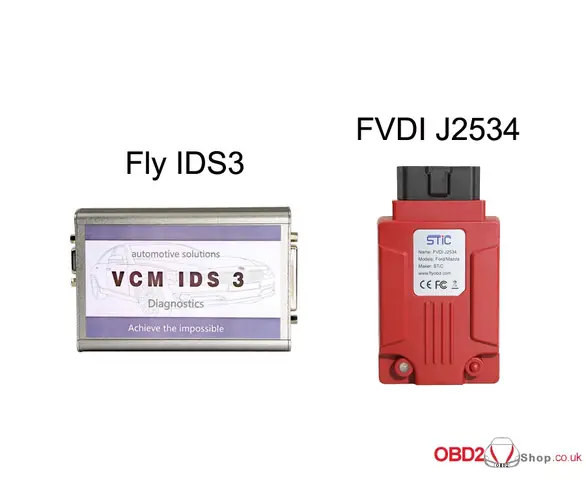
FVDI vs VDI (các tính năng cơ bản)

Có thể bạn quan tâm: Đánh Giá Độ Tin Cậy Mazda Cx‑5: Những Vấn Đề Cần Biết Và Cách Phòng Ngừa
| Tiêu chí | FVDI | VDI |
|---|---|---|
| Đọc/xóa mã lỗi | Có, hỗ trợ OBD‑II & CAN‑FD | Chỉ hỗ trợ OBD‑II |
| Giao diện người dùng | Giao diện hiện đại, hỗ trợ đa ngôn ngữ | Giao diện cũ, tiếng Anh thuần |
| Driver tích hợp | J2534 + driver USB riêng | Chỉ J2534 |
| Cập nhật OTA | Có (phiên bản 126.01) | Không |
FVDI thắng về khả năng hỗ trợ CAN‑FD và giao diện đa ngôn ngữ, trong khi VDI vẫn là lựa chọn đơn giản cho các xe chỉ dùng OBD‑II.
FVDI vs IDS (hỗ trợ CAN‑FD)
| Tiêu chí | FVDI | IDS |
|---|---|---|
| Hỗ trợ CAN‑FD | Có (phiên bản mới) | Có (được tích hợp sẵn) |
| Lập trình chìa khóa | Có (phiên bản Premium) | Không |
| Tích hợp OTA cho firmware | Có | Không |
| Giá bản quyền | Thấp hơn (đối với cá nhân) | Cao hơn (đối với doanh nghiệp) |
IDS mạnh về tính năng chuyên sâu cho xe thương mại, nhưng FVDI cung cấp giải pháp toàn diện với mức giá hợp lý cho người dùng cá nhân và garage nhỏ.
Tính năng nâng cao của FVDI dành cho chuyên gia
FVDI không chỉ dừng lại ở các chức năng chẩn đoán cơ bản; nó còn cung cấp một loạt công cụ chuyên sâu cho người dùng nâng cao.
Lập trình chìa khóa và reset mô-đun
FVDI cho phép lập trình lại chìa khóa thông qua giao thức CAN‑FD, hỗ trợ đồng thời 3‑4 chìa khóa cho cùng một xe. Quy trình bao gồm: kết nối ECU, chọn “Key Programming”, nhập mã VIN và thực hiện ghi dữ liệu. Sau khi hoàn tất, phần mềm sẽ tự động reset mô-đun để kích hoạt chìa khóa mới.
Hỗ trợ CAN‑FD và các giao thức OBD‑II nâng cao
Có thể bạn quan tâm: Đánh Giá Mazda Bt-50: Tìm Hiểu Pickup Đa Năng Cho Gia Đình
Phiên bản mới nhất tích hợp driver CAN‑FD cho phép truyền tải dữ liệu lên tới 1 Mbps, giúp chẩn đoán các mô-đun phức tạp như hệ thống lái trợ lực và hệ thống truyền động điện. Người dùng có thể bật “Advanced OBD‑II” trong Settings để truy cập các PID mở rộng.
Tích hợp cập nhật OTA cho firmware thiết bị
FVDI tự động kiểm tra phiên bản firmware cho dongle (VDI, VCM, VNCI) mỗi khi khởi động. Khi có bản cập nhật, phần mềm hiển thị thông báo và cho phép tải về trực tiếp qua kết nối internet, giảm thiểu thời gian bảo trì.
Tùy chỉnh giao diện và macro script
Người dùng có thể tạo macro script để tự động thực hiện chuỗi lệnh chẩn đoán, ví dụ: “Read DTC → Clear DTC → Log data”. Giao diện có thể thay đổi màu sắc, bố cục bảng điều khiển và lưu lại các cấu hình làm việc cá nhân.
Câu hỏi thường gặp
FVDI có thể dùng trên Windows 10 64‑bit không?
Có, FVDI hỗ trợ đầy đủ Windows 10 64‑bit. Người dùng chỉ cần cài driver J2534 phiên bản 64‑bit và chạy phần mềm với quyền Administrator để tránh lỗi truy cập.
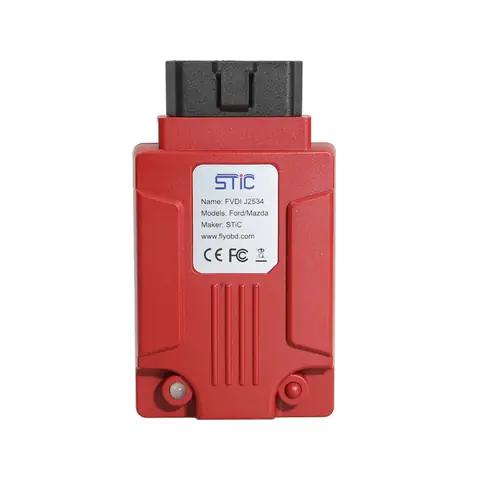
Tôi nên mua bộ dongle nào để sử dụng FVDI hiệu quả?
Đối với hầu hết các dòng xe Ford và Mazda, dongle VDI là lựa chọn phổ biến vì độ ổn định và khả năng tương thích cao. Nếu bạn cần lập trình chìa khóa hoặc làm việc với CAN‑FD, nên cân nhắc dongle VCM hoặc VNCI, vì chúng hỗ trợ giao thức nâng cao hơn.
Làm sao để cập nhật phiên bản FVDI mới nhất khi có bản phát hành?
Mở FVDI, vào Help → Check for Updates. Nếu có bản mới, phần mềm sẽ tải về và đề xuất khởi động lại. Ngoài ra, bạn có thể truy cập trang tải chính thức và tải file .zip mới nhất, sau đó ghi đè lên thư mục cài đặt hiện tại.
Khi gặp lỗi “Driver not found”, nên kiểm tra gì trước khi liên hệ hỗ trợ?
Đầu tiên, xác nhận driver J2534 đã được cài đúng phiên bản (32‑bit/64‑bit) và hiển thị trong Device Manager. Sau đó, thử cài lại driver ở chế độ Compatibility Mode cho Windows 7. Nếu vẫn lỗi, kiểm tra cáp USB và thử cắm vào cổng khác. Khi liên hệ hỗ trợ, cung cấp thông tin hệ thống (CPU, RAM, phiên bản Windows) và ảnh chụp màn hình Device Manager.
Lưu ý quan trọng: Nội dung bài viết này chỉ mang tính chất tham khảo và cung cấp thông tin chung. Đây không phải lời khuyên kỹ thuật chuyên nghiệp. Mọi quyết định quan trọng liên quan đến việc sử dụng phần mềm hoặc phần cứng nên được thực hiện sau khi tham khảo ý kiến trực tiếp từ chuyên gia hoặc nhà cung cấp chính thức.
Hy vọng những thông tin trên đã giúp bạn nắm rõ cách tải, cài đặt và sử dụng FVDI cho các xe Ford và Mazda. Nếu bạn còn băn khoăn về phiên bản phù hợp hoặc gặp khó khăn trong quá trình cài đặt, hãy thử các bước khắc phục lỗi đã nêu hoặc liên hệ với cộng đồng người dùng FVDI để nhận được hỗ trợ nhanh chóng. Chúc bạn thành công!
Cập Nhật Lúc Tháng 4 14, 2026 by Huỳnh Thanh Vi