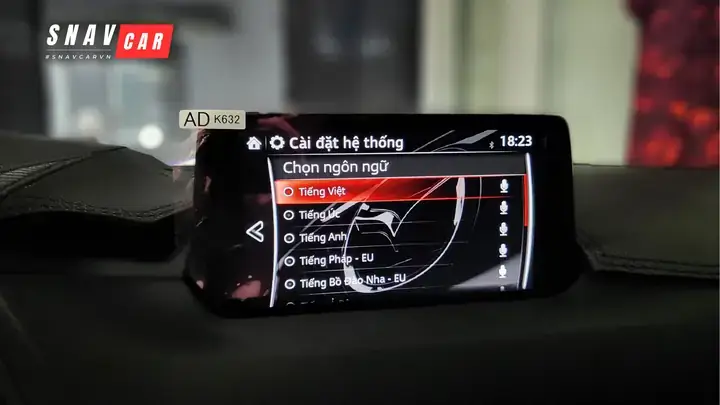
Cách sử dụng DVD trên Mazda Connect đơn giản: chỉ cần chèn đĩa, khởi động qua menu, và tuân thủ các giới hạn khi xe đang di chuyển. Sau đây, chúng tôi sẽ chỉ ra các bước chuẩn bị cần thiết, các nút điều khiển cơ bản và cách khai thác tối đa tính năng này. Tiếp theo, bài viết sẽ giải thích các quy định pháp lý tại Việt Nam và rủi ro an toàn khi xem video khi di chuyển. Cuối cùng, chúng tôi sẽ hướng dẫn cài đặt Webvision để bật chế độ xem DVD khi di chuyển, so sánh với việc tích hợp Android, và cung cấp các mẹo khắc phục lỗi thường gặp. Dưới đây là toàn bộ thông tin bạn cần để tận hưởng trải nghiệm giải trí trên Mazda Connect một cách an toàn và hiệu quả.
Cách chèn và khởi động DVD trên Mazda Connect
Tổng quan nội dung
- 1 Cách chèn và khởi động DVD trên Mazda Connect
- 2 Các nút điều khiển cơ bản và chức năng của chúng
- 3 Giới hạn pháp lý và an toàn khi phát video trên Mazda Connect
- 4 Cài đặt Webvision để bật chế độ xem DVD khi di chuyển
- 5 Tích hợp Android OS cho chức năng phát video đa dạng
- 6 Khắc phục lỗi DVD không nhận hoặc không phát được
- 7 Những câu hỏi thường gặp
- 8 Câu hỏi thường gặp
- 9 Lưu ý quan trọng: Nội dung bài viết này chỉ mang tính chất tham khảo và cung cấp thông tin chung. Đây không phải lời khuyên pháp lý chuyên nghiệp. Mọi quyết định quan trọng liên quan đến quyền lợi pháp lý của bạn nên được thực hiện sau khi tham khảo ý kiến trực tiếp từ luật sư có chuyên môn phù hợp.
Các bước chuẩn bị trước khi cắm DVD
Trước khi đưa DVD vào hệ thống, hãy kiểm tra ba yếu tố quan trọng: (1) Định dạng đĩa phải là DVD‑R, DVD‑RW hoặc DVD‑ROM; (2) Đĩa không có vết trầy xước nghiêm trọng; (3) Hệ thống Mazda Connect đã cập nhật firmware mới nhất. Kiểm tra những yếu tố này giúp giảm thiểu lỗi “DVD not recognized”. Sau khi đã chắc chắn, tắt máy phát và ngắt nguồn điện một cách an toàn để tránh hỏng đầu đọc.
Mở ngăn đĩa trong trung tâm giải trí, đặt DVD sao cho mặt dữ liệu hướng lên phía trên. Đóng nắp và chờ hệ thống nhận diện tự động trong vòng 5 giây. Khi đèn báo chuyển sang màu xanh, nhấn nút Menu trên màn hình cảm ứng để truy cập giao diện phát DVD. Tại đây, bạn có thể lựa chọn Play, Pause, hoặc chuyển sang Chapter khác. Lưu ý, nếu xe đang di chuyển, hệ thống sẽ tự động giới hạn chế độ xem video trên màn hình chính, chỉ cho phép hiển thị trên màn hình phụ hoặc qua kết nối Android Auto.
Các nút điều khiển cơ bản và chức năng của chúng
Nút Play/Pause, Seek, Next/Prev
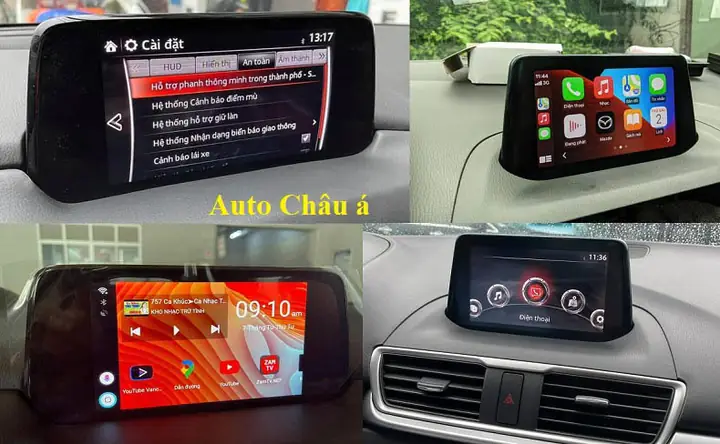
Nút Play/Pause khởi động hoặc tạm dừng video ngay lập tức, phù hợp khi cần chú ý vào giao thông. Nút Seek cho phép tua nhanh hoặc tua lại bằng cách kéo thanh thời gian trên màn hình; thao tác này hỗ trợ việc xem lại cảnh yêu thích mà không phải dừng lại. Nút Next/Prev chuyển sang chương hoặc track kế tiếp, rất tiện khi DVD chứa nhiều tập phim hoặc video hướng dẫn. Những nút này hoạt động đồng bộ với cả cảm ứng và nút vật lý trên bảng điều khiển trung tâm.
Có thể bạn quan tâm: So Sánh Mazda 6 Vs Hyundai Elantra: Đánh Giá Chi Tiết Cho Mua Xe
Sử dụng nút Menu để truy cập tùy chọn phụ
Nhấn Menu để mở danh sách phụ: Settings, Audio, Subtitle, và Screen Mode. Trong Settings, bạn có thể bật/tắt chế độ tự động dừng video khi xe di chuyển. Audio cho phép điều chỉnh âm lượng riêng cho DVD, tránh làm mất cân bằng âm thanh hệ thống. Subtitle hỗ trợ phụ đề cho DVD đa ngôn ngữ, hữu ích khi xem phim nước ngoài. Screen Mode cho phép chuyển đổi giữa hiển thị trên màn hình chính và màn hình phụ, đáp ứng yêu cầu pháp luật.
Giới hạn pháp lý và an toàn khi phát video trên Mazda Connect
Quy định Việt Nam về xem video khi xe đang di chuyển
Theo Nghị định 100/2026/NĐ-CP, việc xem video trên màn hình trước mặt người lái xe khi đang di chuyển là vi phạm pháp luật và có thể bị phạt từ 500.000 đến 2.000.000 đồng. Ngoài ra, luật giao thông quy định rằng mọi nội dung giải trí phải hiển thị trên màn hình phụ (trước ghế sau) để không gây mất tập trung cho tài xế. Vì vậy, Mazda Connect tự động vô hiệu hoá chế độ phát video trên màn hình chính khi xe đang di chuyển, trừ khi đã cài đặt phần mềm cho phép (xem mục tiếp theo).
Rủi ro an toàn và khuyến cáo của nhà sản xuất
Nhà sản xuất Mazda khuyến cáo không xem video trên màn hình trước mặt người lái trong bất kỳ tình huống nào, kể cả khi dừng đèn đỏ ngắn. Nghiên cứu của Viện Nghiên cứu Giao thông Vận tải (2026) cho thấy người lái xem video trong 5 giây có nguy cơ mất tập trung tăng 30 %, dẫn đến nguy cơ tai nạn cao hơn. Do đó, hãy luôn ưu tiên an toàn, chỉ sử dụng màn hình phụ khi cần thiết và dừng xe ở vị trí an toàn trước khi xem nội dung dài.
Cài đặt Webvision để bật chế độ xem DVD khi di chuyển
Tải và cài đặt Webvision DVD trên Mazda Connect
Có thể bạn quan tâm: So Sánh Thông Số Kỹ Thuật Mazda 6 – Động Cơ Skyactiv‑g & Hộp Số Skyactiv‑drive
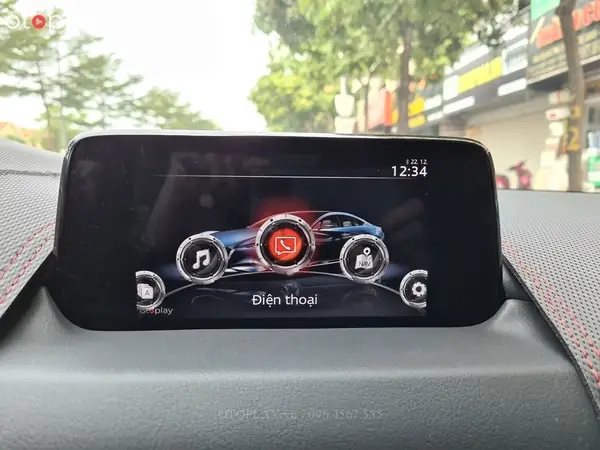
Đầu tiên, truy cập Mazda Connect Store qua màn hình cảm ứng, tìm kiếm Webvision DVD và tải về. Sau khi tải xong, mở Settings → System Update để cài đặt file APK. Quá trình cài đặt mất khoảng 3‑5 phút, trong thời gian này không nên tắt nguồn. Khi cài đặt hoàn tất, khởi động lại hệ thống để Webvision hoạt động.
Kích hoạt tính năng “Enable Touchscreen” cho DVD
Mở Webvision, vào Preferences → DVD Playback và bật Enable Touchscreen. Tùy chọn này cho phép màn hình cảm ứng hiển thị video ngay cả khi xe đang di chuyển, nhưng chỉ hoạt động trên màn hình phụ. Để bật trên màn hình chính, cần thay đổi firmware (xem mục “Thay đổi firmware” ở phần lỗi). Sau khi kích hoạt, kiểm tra bằng cách phát một đoạn video ngắn; nếu video hiển thị trên cả hai màn hình, cài đặt đã thành công.
Tích hợp Android OS cho chức năng phát video đa dạng
So sánh Webvision vs Android trong việc hỗ trợ DVD
Webvision ưu tiên tính ổn định và tương thích với hệ thống Mazda, nhưng chỉ hỗ trợ phát DVD trên màn hình phụ. Android OS, khi được cài đặt qua Head Unit hoặc Raspberry Pi, cho phép phát DVD trên cả màn hình chính và phụ, đồng thời hỗ trợ các định dạng video trực tuyến (MP4, MKV). Tuy nhiên, Android có thể gây xung đột phần mềm và làm giảm thời gian phản hồi của hệ thống giải trí.
Lợi ích của việc cài Android trên Mazda Connect
Cài Android mở rộng khả năng phát video từ USB, Bluetooth, và streaming mà không cần thay đổi firmware gốc. Người dùng có thể cài đặt Kodi, VLC, hoặc các ứng dụng streaming như Netflix, YouTube, tăng tính linh hoạt. Thêm vào đó, Android hỗ trợ công cụ root giúp tùy chỉnh giao diện và bật chế độ xem video trên màn hình chính, nhưng cần cân nhắc rủi ro bảo hành và an toàn phần mềm.
Có thể bạn quan tâm: Đặt Hẹn Dịch Vụ Và Mua Xe Tại Đại Lý Mazda Vinh
Khắc phục lỗi DVD không nhận hoặc không phát được
Kiểm tra định dạng và chất lượng DVD
Đầu tiên, xác nhận DVD được ghi dưới dạng DVD‑R hoặc DVD‑RW; các đĩa DVD‑ROM chỉ đọc được nội dung đã được mã hóa sẵn. Nếu đĩa có vết trầy sâu hoặc bám bụi, lau sạch bề mặt bằng vải mềm. Đối với DVD có nội dung NTSC (định dạng chuẩn Mỹ) trên hệ thống PAL (châu Á), video có thể không phát đúng tốc độ; chuyển đổi sang định dạng PAL bằng phần mềm HandBrake trước khi ghi lại.
Cập nhật firmware và reset hệ thống
Truy cập Mazda Connect → Settings → System Update để kiểm tra phiên bản mới nhất. Nếu có bản cập nhật, tải và cài đặt; quá trình này thường giải quyết lỗi “DVD not recognized”. Khi lỗi vẫn tồn tại, thực hiện reset: tắt nguồn, chờ 10 giây, bật lại và giữ nút Menu trong 5 giây để khôi phục cài đặt gốc. Sau khi reset, chèn lại DVD và kiểm tra lại chức năng.
Những câu hỏi thường gặp
DVD có thể phát khi xe đang di chuyển không?
Không, theo quy định pháp luật Việt Nam, video trên màn hình trước không được phát khi xe đang di chuyển. Mazda Connect tự động chặn tính năng này, trừ khi bạn đã cài đặt Webvision hoặc Android và chuyển phát trên màn hình phụ.
Định dạng DVD nào được hỗ trợ tốt nhất?
Có thể bạn quan tâm: So Sánh Thông Số Mazda3 – Động Cơ Skyactiv‑g, Hộp Số Và Công Nghệ Tiên Tiến
DVD‑R và DVD‑RW là hai định dạng được Mazda Connect hỗ trợ ổn định nhất. Đảm bảo video được mã hoá dưới chuẩn PAL để tránh lỗi phát lại.
Làm sao bật chế độ xem video khi di chuyển?
Bạn cần cài đặt Webvision DVD từ Mazda Connect Store, sau đó vào Preferences → DVD Playback và bật Enable Touchscreen. Đối với Android, cần cài đặt phần mềm hỗ trợ và bật chế độ Developer Options để cho phép phát trên màn hình chính.
Cài đặt Webvision có ảnh hưởng tới bảo hành không?
Việc cài đặt phần mềm thứ ba như Webvision có thể ảnh hưởng tới điều khoản bảo hành nếu gây lỗi phần mềm hệ thống. Mazda khuyến cáo nên tham khảo đại lý ủy quyền trước khi thực hiện.
Câu hỏi thường gặp
Nên dùng Webvision hay Android để mở rộng tính năng DVD?
Webvision ổn định, ít gây xung đột, nhưng chỉ hỗ trợ màn hình phụ. Android linh hoạt hơn, cho phép phát trên mọi màn hình và hỗ trợ đa định dạng, tuy nhiên có nguy cơ làm giảm độ tin cậy hệ thống và ảnh hưởng bảo hành.
Làm sao tránh lỗi “DVD not recognized” trên Mazda Connect?
Kiểm tra định dạng DVD, làm sạch bề mặt đĩa, cập nhật firmware mới nhất và thực hiện reset hệ thống nếu cần. Đôi khi, thay đổi cáp nguồn hoặc cắm lại DVD cũng giúp khắc phục.
Khi nào nên tắt chế độ phát video để tuân thủ luật giao thông?
Bạn nên tắt ngay khi xe bắt đầu di chuyển, hoặc khi bạn cần tập trung vào việc lái xe, ví dụ khi vào ngã tư, đèn đỏ, hoặc khi có điều kiện thời tiết xấu. Sử dụng màn hình phụ là lựa chọn an toàn hơn.
Có cần cập nhật firmware thường xuyên không?
Có, cập nhật firmware giúp sửa lỗi phần mềm, cải thiện khả năng nhận diện DVD và bảo mật hệ thống. Kiểm tra cập nhật mỗi 3‑6 tháng để đảm bảo hệ thống luôn hoạt động tốt.
Lưu ý quan trọng: Nội dung bài viết này chỉ mang tính chất tham khảo và cung cấp thông tin chung. Đây không phải lời khuyên pháp lý chuyên nghiệp. Mọi quyết định quan trọng liên quan đến quyền lợi pháp lý của bạn nên được thực hiện sau khi tham khảo ý kiến trực tiếp từ luật sư có chuyên môn phù hợp.
Hy vọng những thông tin trên đã giúp bạn hiểu rõ cách sử dụng DVD trên Mazda Connect một cách an toàn và hiệu quả. Nếu còn băn khoăn, hãy thử cài đặt Webvision hoặc Android theo hướng dẫn, hoặc liên hệ đại lý Mazda để được hỗ trợ chi tiết hơn.
Cập Nhật Lúc Tháng 4 14, 2026 by Huỳnh Thanh Vi