Việc lựa chọn đúng định dạng file video để phát trên hệ thống giải trí của xe Mazda 3 không chỉ giúp bạn thưởng thức nội dung một cách mượt mà mà còn tránh được các lỗi phát sinh không mong muốn. Trong bài viết này, chúng ta sẽ đi sâu vào phân tích các định dạng file video phổ biến, cách chúng hoạt động và làm thế nào để tối ưu hóa trải nghiệm xem video trên chiếc xe Mazda 3 của bạn. Từ các codec nén hiệu quả đến các container phổ biến, mục tiêu là cung cấp cho bạn kiến thức đầy đủ để tự tin điều chỉnh và sử dụng các file video của mình.
Tóm tắt các định dạng file video tương thích với Mazda 3
Tổng quan nội dung
Để phát video trên màn hình giải trí của Mazda 3, bạn cần chú ý đến hai yếu tố chính: định dạng container (như MP4, AVI, MKV) và codec video (như H.264, H.265, DivX). Mặc dù Mazda 3 hỗ trợ khá nhiều định dạng phổ biến, việc hiểu rõ sự kết hợp giữa container và codec sẽ giúp bạn tránh các vấn đề về tương thích.
Dưới đây là các định dạng file video phổ biến mà người dùng thường gặp và khả năng tương thích của chúng với hệ thống giải trí trên xe Mazda 3:
- MP4 (MPEG-4 Part 14): Đây là định dạng phổ biến và được khuyến nghị nhất. MP4 thường sử dụng codec H.264 (AVC) hoặc H.265 (HEVC). Hầu hết các xe Mazda 3 đều hỗ trợ tốt định dạng này.
- AVI (Audio Video Interleave): Một định dạng cũ hơn nhưng vẫn còn được sử dụng. AVI có thể chứa nhiều loại codec khác nhau, một số có thể không tương thích với Mazda 3.
- MKV (Matroska Video): Định dạng container mã nguồn mở, linh hoạt và có thể chứa nhiều luồng âm thanh, phụ đề. Tương thích với MKV có thể thay đổi tùy theo phiên bản hệ thống giải trí.
- MOV (QuickTime File Format): Thường được sử dụng bởi các thiết bị của Apple. Khả năng tương thích trên Mazda 3 có thể không cao bằng MP4.
Khi nói đến codec, thì H.264 (AVC) là codec video được hỗ trợ rộng rãi nhất trên các thiết bị điện tử, bao gồm cả hệ thống giải trí ô tô. H.265 (HEVC) là codec thế hệ mới hơn, mang lại hiệu quả nén cao hơn, nhưng không phải tất cả các xe Mazda 3 đều hỗ trợ tốt.
Hiểu về Định Dạng File Video và Codec
Trước khi đi vào chi tiết về Mazda 3, chúng ta cần hiểu rõ hai khái niệm quan trọng: định dạng file video (Container) và codec video.
Có thể bạn quan tâm: Đèn Mazda 6 Kiểu Ford Mustang: Nâng Cấp Phong Cách Xe Hơi Độc Đáo
1. Định dạng File Video (Container)
Định dạng container giống như một “chiếc hộp” chứa đựng tất cả các dữ liệu của video, bao gồm:
Luồng video: Dữ liệu hình ảnh đã được nén.
Luồng âm thanh: Dữ liệu âm thanh đã được nén.
Phụ đề: Nếu có.
Thông tin meta: Như tên bài hát, nghệ sĩ, thời lượng, tốc độ khung hình, vv.
Một số định dạng container phổ biến bao gồm:
- MP4 (.mp4): Một trong những định dạng phổ biến và linh hoạt nhất, được sử dụng rộng rãi trên web, thiết bị di động và các hệ thống giải trí. Nó thường kết hợp với các codec như H.264 và AAC.
- AVI (.avi): Định dạng cũ hơn do Microsoft phát triển. AVI có thể hỗ trợ nhiều codec khác nhau, nhưng đôi khi gặp vấn đề về tương thích và không hỗ trợ các tính năng hiện đại như phụ đề tích hợp.
- MKV (.mkv): Định dạng mã nguồn mở, rất linh hoạt, có thể chứa nhiều luồng âm thanh, phụ đề, và thậm chí cả menu. Tuy nhiên, khả năng tương thích trên một số thiết bị hạn chế hơn MP4.
- MOV (.mov): Định dạng của Apple, thường dùng trong các sản phẩm của họ như iPhone, iPad.
- WMV (.wmv): Định dạng của Microsoft, thường dùng trên hệ điều hành Windows.
2. Codec Video
Codec (viết tắt của Coder-Decoder) là “công cụ” dùng để nén và giải nén dữ liệu video và âm thanh. Mục đích chính là giảm dung lượng file để lưu trữ và truyền tải dễ dàng hơn, đồng thời vẫn giữ được chất lượng tốt nhất có thể.
Một số codec video phổ biến:
- H.264 (AVC – Advanced Video Coding): Đây là codec được sử dụng phổ biến nhất hiện nay, mang lại sự cân bằng tuyệt vời giữa chất lượng hình ảnh và kích thước file. Hầu hết các thiết bị đều hỗ trợ H.264.
- H.265 (HEVC – High Efficiency Video Coding): Là thế hệ kế nhiệm của H.264, cung cấp hiệu quả nén tốt hơn đáng kể (khoảng gấp đôi) cho cùng một chất lượng hình ảnh. Tuy nhiên, nó đòi hỏi sức mạnh xử lý cao hơn và không phải thiết bị nào cũng hỗ trợ H.265.
- MPEG-4: Một tiêu chuẩn cũ hơn, bao gồm nhiều biến thể.
- DivX/Xvid: Các codec phổ biến trong quá khứ, thường được sử dụng trong các file AVI.
- VP9: Một codec mã nguồn mở được Google phát triển, thường thấy trên YouTube.
Mối quan hệ giữa Container và Codec:
Hãy tưởng tượng container là một chiếc hộp và codec là cách đóng gói đồ vật bên trong. Một chiếc hộp có thể đựng nhiều loại đồ vật khác nhau, và một loại đồ vật có thể được đóng gói theo nhiều cách khác nhau.
Ví dụ:
File .mp4 (container) có thể chứa video được nén bằng H.264 (codec) và âm thanh được nén bằng AAC (codec).
File .avi (container) có thể chứa video được nén bằng DivX (codec) và âm thanh được nén bằng MP3 (codec).
Có thể bạn quan tâm: Đèn Acquy Sáng Trên Mazda 6: Nguyên Nhân, Cách Khắc Phục Và Lưu Ý Quan Trọng
Điều quan trọng nhất là hệ thống giải trí trên xe Mazda 3 phải có khả năng “hiểu” cả định dạng container và codec được sử dụng bên trong nó.
Các Định Dạng File Video Được Hỗ Trợ Trên Mazda 3
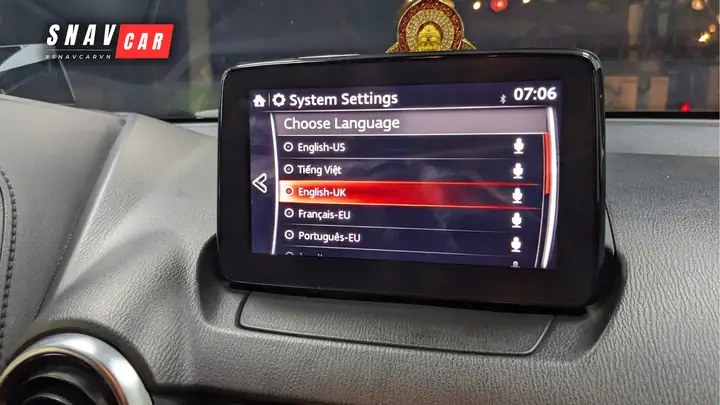
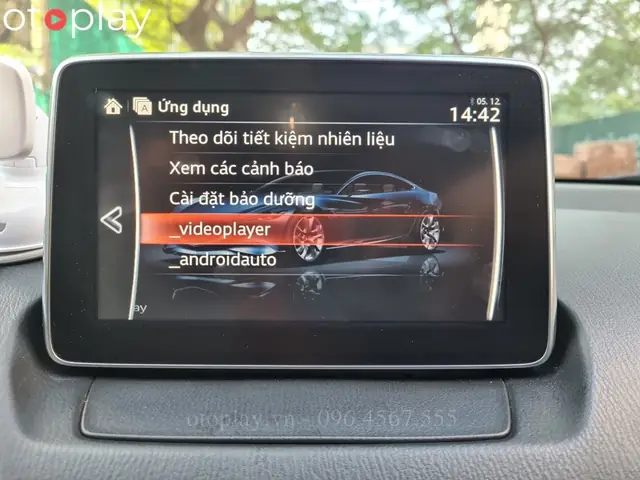
Mazda 3, với hệ thống giải trí MZD Connect, hỗ trợ khá tốt các định dạng file video phổ biến, tuy nhiên, có một số lưu ý quan trọng để đảm bảo trải nghiệm tốt nhất. Theo thông tin chung và kinh nghiệm người dùng, các định dạng sau đây thường hoạt động tốt:
Định Dạng Container Phổ Biến
- MP4 (.mp4): Đây là định dạng được khuyến khích sử dụng nhất. Với sự phổ biến của nó, hầu hết các video tải về hoặc chuyển đổi đều ở định dạng này và thường được nén bằng các codec hiện đại.
- AVI (.avi): Một số file AVI có thể hoạt động, nhưng đôi khi gặp vấn đề nếu sử dụng các codec cũ hoặc không phổ biến bên trong.
- MKV (.mkv): Khả năng tương thích với MKV có thể thay đổi tùy thuộc vào phiên bản phần mềm của hệ thống MZD Connect. Một số xe có thể đọc tốt, một số khác lại gặp khó khăn. Nếu bạn có file MKV, thử chuyển đổi sang MP4 là một giải pháp an toàn.
Codec Video Quan Trọng
- H.264 (AVC): Đây là codec video được hỗ trợ rộng rãi nhất và là lựa chọn an toàn nhất cho mọi file video bạn muốn phát trên Mazda 3. Video được mã hóa bằng H.264 trong container MP4 thường sẽ phát mượt mà.
- H.265 (HEVC): Một số phiên bản hệ thống giải trí mới hơn của Mazda có thể hỗ trợ H.265, đặc biệt là các phiên bản hỗ trợ độ phân giải 4K. Tuy nhiên, để đảm bảo tương thích, H.264 vẫn là ưu tiên hàng đầu. Nếu bạn có video H.265 và gặp vấn đề, hãy chuyển đổi sang H.264.
- DivX/Xvid: Các codec này thường thấy trong file AVI cũ. Nếu file AVI của bạn sử dụng codec này, có khả năng nó sẽ phát được, nhưng hiệu quả nén có thể không tốt bằng H.264.
Độ Phân Giải và Tốc Độ Khung Hình
Có thể bạn quan tâm: Đánh Giá Mazda 3 1.5 Sedan 2026: Lựa Chọn Thông Minh Cho Người Tiêu Dùng Việt
- Độ phân giải: Mazda 3 thường hỗ trợ tốt các độ phân giải phổ biến như 720p (HD) và 1080p (Full HD). Các độ phân giải cao hơn như 4K có thể hoạt động trên các mẫu xe đời mới hơn có màn hình độ phân giải cao hơn, nhưng không phải là phổ biến.
- Tốc độ khung hình (Frame Rate): Tốc độ khung hình tiêu chuẩn như 24fps, 25fps, 30fps thường hoạt động tốt. Các tốc độ khung hình cao hơn có thể gây ra hiện tượng giật, lag nếu hệ thống xử lý không đủ mạnh.
Tốc Độ Dữ Liệu (Bitrate)
Tốc độ dữ liệu cao có nghĩa là chất lượng hình ảnh tốt hơn nhưng dung lượng file lớn hơn và đòi hỏi hệ thống xử lý mạnh hơn.
Đối với video 1080p, tốc độ dữ liệu từ 4,000 đến 10,000 kbps (4-10 Mbps) thường là đủ để có chất lượng tốt.
Nếu tốc độ dữ liệu quá cao, hệ thống giải trí của xe có thể gặp khó khăn trong việc giải mã và phát video, dẫn đến hiện tượng giật, đứng hình hoặc không phát được.
Cách Chuyển Đổi Định Dạng File Video Cho Mazda 3
Nếu bạn gặp phải tình trạng video không phát được trên Mazda 3, việc chuyển đổi định dạng là giải pháp hiệu quả nhất. Có rất nhiều phần mềm miễn phí và trả phí có thể giúp bạn làm điều này.
Các Phần Mềm Chuyển Đổi Phổ Biến
HandBrake (Miễn phí, mã nguồn mở): Đây là một trong những công cụ chuyển đổi video mạnh mẽ và phổ biến nhất.

Các Định Dạng File Video Tương Thích Với Mazda 3: Hướng Dẫn Chi Tiết Có thể bạn quan tâm: Đánh Giá Động Cơ Xe Mazda: Hiểu Rõ Công Nghệ, Hiệu Suất Và Độ Tin Cậy
- Ưu điểm: Miễn phí, hỗ trợ nhiều định dạng đầu vào và đầu ra, cung cấp nhiều tùy chỉnh về codec, độ phân giải, tốc độ khung hình, tốc độ dữ liệu.
- Cấu hình gợi ý cho Mazda 3:
- Preset: Chọn các preset “General” -> “Fast 1080p30” hoặc “HQ 1080p30 Surround”.
- Video tab:
- Video Encoder: H.264 (x264).
- Framerate (FPS): Same as source (hoặc 30 nếu nguồn không rõ).
- Quality: Constant Quality (CQ), đặt RF khoảng 20-22 (số càng nhỏ chất lượng càng cao, file càng lớn). Hoặc Average Bitrate, đặt khoảng 6000-10000 kbps cho 1080p.
- Encoder Preset: Fast hoặc Medium (Fast cho tốc độ, Medium cho chất lượng tốt hơn).
- Audio tab: Chọn định dạng AAC, Bitrate 128-192 kbps.
- Format: MP4.
VLC Media Player (Miễn phí, mã nguồn mở): Ngoài chức năng phát video, VLC còn có khả năng chuyển đổi định dạng.
- Cách thực hiện: Mở VLC -> Media -> Convert / Save… -> Chọn file video -> Nhấn “Convert / Save” -> Chọn Profile là “Video – H.264 + MP3 (MP4)” hoặc tương tự -> Chọn Target file -> Nhấn “Start”.
Any Video Converter (Có bản miễn phí và trả phí): Một công cụ phổ biến khác với giao diện thân thiện.
Online Video Converters: Nếu bạn chỉ cần chuyển đổi một vài file nhỏ, các trang web như Convertio, Online-Convert.com cũng là lựa chọn tiện lợi. Tuy nhiên, cần lưu ý về bảo mật và giới hạn dung lượng file.
Các Bước Chuyển Đổi Cơ Bản
- Chọn phần mềm chuyển đổi: Tải về và cài đặt một trong các phần mềm gợi ý (ví dụ: HandBrake).
- Mở file video nguồn: Tải file video bạn muốn chuyển đổi vào phần mềm.
- Chọn định dạng đầu ra (Output Format): Chọn MP4 làm định dạng container.
- Chọn Codec Video: Chọn H.264 (AVC).
- Cài đặt thông số:
- Độ phân giải: Chọn độ phân giải phù hợp (ví dụ: 1080p).
- Tốc độ khung hình: Giữ nguyên hoặc đặt là 30fps.
- Tốc độ dữ liệu (Bitrate): Đặt trong khoảng 6,000 – 10,000 kbps cho 1080p. Nếu bạn muốn file nhỏ hơn, có thể giảm xuống 4,000 – 6,000 kbps nhưng chất lượng có thể giảm nhẹ.
- Chọn thư mục lưu: Chọn nơi lưu file sau khi chuyển đổi.
- Bắt đầu chuyển đổi: Nhấn nút “Start” hoặc “Convert”.
- Kiểm tra file: Sau khi hoàn tất, sao chép file MP4 đã chuyển đổi vào USB và thử phát trên Mazda 3.
Mẹo Tối Ưu Hóa Trải Nghiệm Xem Video Trên Mazda 3
Để có trải nghiệm xem video tốt nhất trên chiếc Mazda 3 của bạn, ngoài việc chọn đúng định dạng file, bạn cũng nên lưu ý các yếu tố sau:
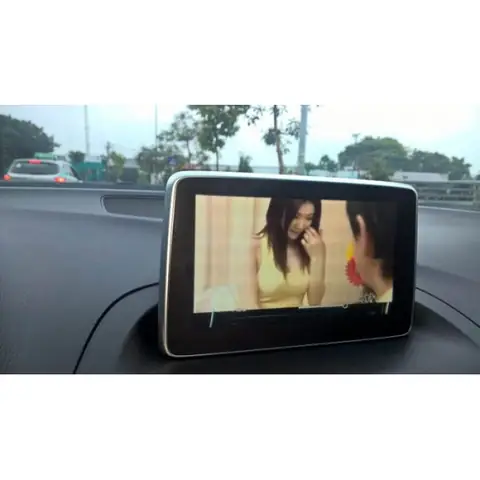
- Sử dụng USB có dung lượng phù hợp: Định dạng file video, đặc biệt là video HD và Full HD, có thể chiếm dung lượng đáng kể. Hãy sử dụng USB có dung lượng đủ lớn để chứa các bộ phim hoặc video bạn muốn xem.
- Định dạng USB: Hầu hết các hệ thống giải trí ô tô đều hỗ trợ định dạng FAT32. Một số có thể hỗ trợ exFAT, nhưng FAT32 là lựa chọn an toàn nhất. Tránh định dạng NTFS vì nó thường không được hỗ trợ.
- Cấu trúc thư mục đơn giản: Lưu video trong các thư mục có tên đơn giản, dễ đọc. Tránh các ký tự đặc biệt hoặc quá sâu trong cấu trúc thư mục.
- Tốc độ đọc của USB: Sử dụng USB có tốc độ đọc tốt, đặc biệt là các loại USB 3.0 trở lên, để đảm bảo video phát mượt mà, không bị giật lag.
- Chất lượng âm thanh: Đảm bảo file video có luồng âm thanh được mã hóa bằng codec phổ biến như AAC hoặc MP3. Hệ thống âm thanh trên xe Mazda 3 thường hoạt động tốt với các codec này.
- Cập nhật phần mềm hệ thống giải trí: Thỉnh thoảng, Mazda có thể phát hành các bản cập nhật phần mềm cho hệ thống MZD Connect. Các bản cập nhật này có thể cải thiện khả năng tương thích với các định dạng file hoặc khắc phục các lỗi đã biết. Hãy kiểm tra với đại lý Mazda hoặc trên trang web chính thức của hãng.
- Thử nghiệm với các file khác nhau: Nếu một file video không hoạt động, đừng nản lòng. Hãy thử với một file khác có định dạng tương tự hoặc thử chuyển đổi file đó sang một định dạng khác theo hướng dẫn.
Các Định Dạng Cần Tránh Hoặc Cẩn Trọng
Mặc dù Mazda 3 có khả năng tương thích khá tốt, có một số định dạng hoặc codec mà bạn nên cẩn trọng hoặc tránh sử dụng:
- Định dạng Container:
- VOB, TS, M2TS: Các định dạng này thường thấy trong đĩa DVD hoặc Blu-ray, có thể không được hệ thống giải trí trên xe hỗ trợ trực tiếp.
- WMV: Định dạng của Microsoft, có thể có vấn đề về tương thích trên một số hệ thống không phải của Windows.
- Codec Video:
- AV1, VP9: Các codec mới, hiệu quả nhưng chưa được hỗ trợ rộng rãi trên các thiết bị ô tô đời cũ.
- MPEG-2: Codec cũ hơn, thường thấy trong đĩa DVD, có thể không hiệu quả bằng H.264.
- Codec không phổ biến: Bất kỳ codec nào không nằm trong danh sách phổ biến (H.264, H.265, DivX/Xvid) đều có khả năng gặp vấn đề.
- Độ phân giải quá cao: Video 4K hoặc cao hơn có thể vượt quá khả năng xử lý của hệ thống MZD Connect trên các mẫu xe đời cũ.
- Tốc độ dữ liệu (Bitrate) quá cao: Như đã đề cập, bitrate quá cao có thể gây quá tải cho hệ thống giải mã.
Khi gặp phải định dạng không tương thích, bước đầu tiên và hiệu quả nhất là sử dụng các phần mềm chuyển đổi như HandBrake để chuyển đổi video sang định dạng MP4 với codec H.264 và tốc độ dữ liệu hợp lý.
Lời Kết
Việc hiểu rõ về các định dạng file video và codec là chìa khóa để bạn có thể thưởng thức trọn vẹn những bộ phim, video yêu thích ngay trên chiếc Mazda 3 của mình. Luôn ưu tiên định dạng MP4 với codec H.264 để đảm bảo khả năng tương thích cao nhất. Nếu gặp vấn đề, đừng ngần ngại sử dụng các công cụ chuyển đổi video mạnh mẽ để tinh chỉnh file của bạn. Với một chút kiến thức và các công cụ phù hợp, hành trình của bạn cùng Mazda 3 sẽ trở nên thú vị và giải trí hơn rất nhiều. Chúc bạn có những trải nghiệm tuyệt vời!
Cập Nhật Lúc Tháng 4 27, 2026 by Huỳnh Thanh Vi