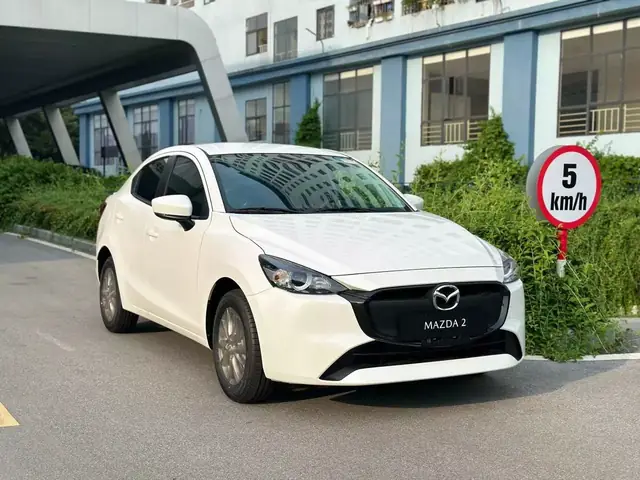
Việc sở hữu một hệ thống định vị ô tô hoạt động hiệu quả là vô cùng quan trọng, giúp hành trình của bạn trở nên thuận tiện và an toàn hơn. Đối với các dòng xe Mazda, việc cập nhật bản đồ hoặc cài đặt hệ thống định vị mới thường yêu cầu một thẻ nhớ SD (Secure Digital). Tuy nhiên, quá trình create mazda navigation sd card đôi khi có thể gây bối rối cho người dùng, đặc biệt là những ai chưa từng thực hiện trước đây. Bài viết này sẽ cung cấp một cái nhìn tổng quan và hướng dẫn chi tiết về cách chuẩn bị và tạo thẻ nhớ SD cho hệ thống định vị Mazda, đảm bảo bạn có thể tự tin thực hiện mà không gặp nhiều trở ngại.
Tóm tắt quy trình chuẩn bị thẻ nhớ SD cho hệ thống định vị Mazda
Tổng quan nội dung
Để tạo thẻ nhớ SD cho hệ thống định vị Mazda, bạn sẽ cần thực hiện các bước chính sau đây:
- Chuẩn bị thẻ nhớ SD: Lựa chọn loại thẻ nhớ phù hợp về dung lượng và tốc độ.
- Sao lưu dữ liệu hiện có (nếu cần): Bảo vệ dữ liệu bản đồ cũ hoặc thông tin cấu hình.
- Tải xuống phần mềm/tệp bản đồ: Lấy các tệp cần thiết từ nguồn chính thức của Mazda.
- Định dạng thẻ nhớ SD: Chuẩn bị thẻ nhớ cho việc ghi dữ liệu mới.
- Sao chép dữ liệu vào thẻ nhớ: Thực hiện quá trình ghi tệp vào thẻ nhớ đã định dạng.
- Cài đặt và kích hoạt trên xe: Đưa thẻ nhớ vào xe và hoàn tất quá trình thiết lập.
Hiểu rõ về thẻ nhớ SD và hệ thống định vị Mazda
Trước khi đi sâu vào quy trình create mazda navigation sd card, chúng ta cần hiểu rõ vai trò và yêu cầu của hệ thống định vị trên xe Mazda đối với thẻ nhớ SD.
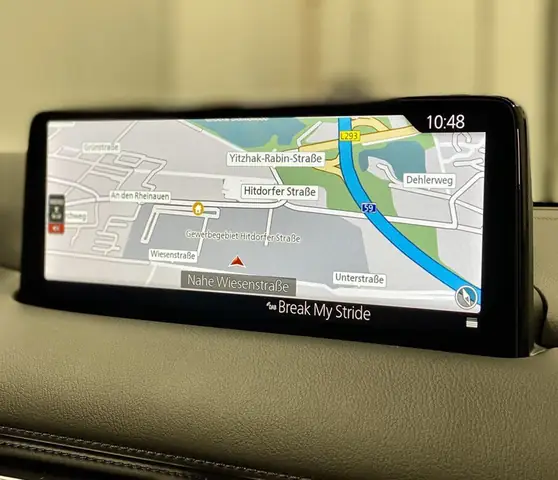
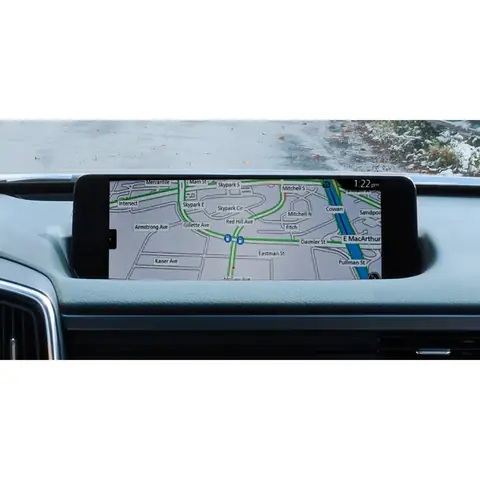
Hầu hết các hệ thống định vị trên xe hơi hiện đại, bao gồm cả Mazda, sử dụng thẻ nhớ SD để lưu trữ dữ liệu bản đồ, phần mềm điều hành, và đôi khi là các tệp cấu hình cá nhân. Thẻ nhớ này đóng vai trò như một “bộ não” di động cho hệ thống GPS của xe, cho phép nó nhận diện đường đi, tính toán lộ trình và hiển thị thông tin trên màn hình.
Có thể bạn quan tâm: Hướng Dẫn Chi Tiết Cách Copy Nhạc Vào Mazda 3: Tận Hưởng Âm Nhạc Mọi Nẻo Đường
Tại sao cần tạo một thẻ nhớ SD mới hoặc cập nhật?
- Cập nhật bản đồ: Bản đồ cần được cập nhật thường xuyên để phản ánh những thay đổi về đường sá, quy hoạch giao thông, hoặc các điểm quan tâm mới. Phiên bản bản đồ cũ có thể dẫn đến sai lệch thông tin, gây mất thời gian hoặc thậm chí là nguy hiểm.
- Cài đặt hệ thống định vị mới: Khi mua xe cũ hoặc muốn nâng cấp hệ thống định vị, việc tạo một thẻ nhớ SD mới với bản đồ và phần mềm phù hợp là cần thiết.
- Khắc phục lỗi: Đôi khi, thẻ nhớ SD có thể bị lỗi, hỏng hoặc dữ liệu bị xung đột, dẫn đến hệ thống định vị không hoạt động. Trong trường hợp này, việc tạo lại thẻ nhớ là giải pháp hiệu quả.
- Chuyển đổi sang khu vực địa lý khác: Nếu bạn di chuyển sang một quốc gia hoặc khu vực khác, bạn có thể cần thẻ nhớ SD chứa bản đồ của khu vực đó.
Yêu cầu về thẻ nhớ SD cho hệ thống định vị Mazda
Không phải loại thẻ nhớ SD nào cũng có thể sử dụng được cho hệ thống định vị Mazda. Có một số tiêu chí quan trọng bạn cần lưu ý:
1. Dung lượng thẻ nhớ (Capacity)
Hệ thống định vị Mazda thường yêu cầu một dung lượng thẻ nhớ tối thiểu để lưu trữ toàn bộ dữ liệu bản đồ của một khu vực rộng lớn (ví dụ: toàn bộ Bắc Mỹ, toàn bộ Châu Âu, hoặc một quốc gia lớn). Thông thường, các thẻ nhớ có dung lượng từ 8GB đến 32GB là đủ. Tuy nhiên, bạn nên kiểm tra hướng dẫn sử dụng cụ thể của dòng xe Mazda mà bạn đang sở hữu để biết chính xác dung lượng khuyến nghị. Việc sử dụng thẻ nhớ có dung lượng quá thấp có thể không đủ để chứa toàn bộ dữ liệu bản đồ, trong khi thẻ nhớ dung lượng quá lớn (ví dụ: 128GB trở lên) có thể không được hệ thống nhận diện hoặc hoạt động không ổn định.
2. Loại thẻ nhớ (Type)
Hầu hết các hệ thống định vị Mazda sử dụng chuẩn thẻ nhớ SD (Secure Digital) hoặc microSD kèm theo adapter SD. Bạn cần xác định chính xác loại thẻ mà xe của bạn hỗ trợ. Nếu xe của bạn sử dụng khe cắm thẻ nhớ SD tiêu chuẩn, bạn có thể cần mua thẻ SD dung lượng cao (SDHC) hoặc thẻ SD dung lượng mở rộng (SDXC) tùy thuộc vào giới hạn của hệ thống.
Có thể bạn quan tâm: Mazda Cx-5: Đánh Giá Toàn Diện Theo Consumer Reports & Góc Nhìn Người Dùng
3. Tốc độ thẻ nhớ (Speed Class)
Tốc độ đọc/ghi của thẻ nhớ ảnh hưởng đến hiệu suất hoạt động của hệ thống định vị. Khi hệ thống cần truy cập dữ liệu bản đồ để tính toán lộ trình, một thẻ nhớ có tốc độ đọc cao sẽ giúp thao tác diễn ra nhanh chóng và mượt mà hơn. Mặc dù không quá khắt khe như các loại thẻ cho máy ảnh chuyên nghiệp, nhưng bạn nên chọn các thẻ nhớ có tốc độ thuộc Class 10 hoặc UHS-I (Ultra High Speed I) trở lên. Điều này sẽ giúp tránh tình trạng giật lag khi xem bản đồ hoặc khi hệ thống đang xử lý dữ liệu.
4. Thương hiệu và chất lượng
Chọn thẻ nhớ từ các thương hiệu uy tín như SanDisk, Samsung, Kingston, Lexar… sẽ đảm bảo độ bền, độ tin cậy và hiệu suất ổn định hơn so với các sản phẩm không rõ nguồn gốc. Thẻ nhớ kém chất lượng có thể dẫn đến mất dữ liệu, hỏng hóc đột ngột hoặc không tương thích với hệ thống.
Sau khi đã hiểu rõ về yêu cầu, chúng ta sẽ đi vào quy trình từng bước.
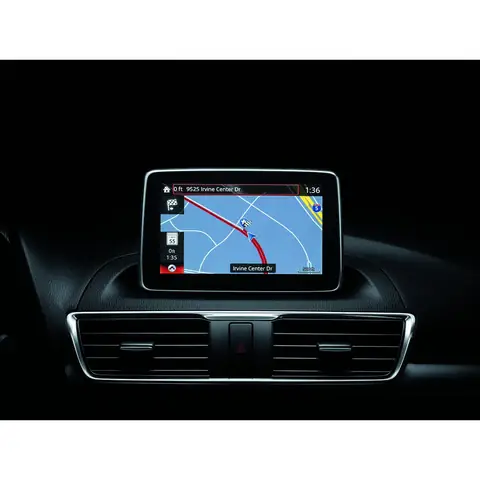
Bước 1: Chuẩn bị thẻ nhớ SD
Có thể bạn quan tâm: Công Suất Loa Mazda Cx-5: Thông Số, Nâng Cấp Và Lưu Ý Quan Trọng
- Lựa chọn thẻ nhớ: Dựa trên các yêu cầu về dung lượng, loại thẻ và tốc độ đã nêu ở trên. Hãy ưu tiên các thương hiệu uy tín.
- Kiểm tra thẻ nhớ: Sau khi mua về, bạn có thể cắm thẻ nhớ vào máy tính và thử sao chép một vài tệp nhỏ để đảm bảo thẻ hoạt động bình thường.
Bước 2: Sao lưu dữ liệu hiện có (Nếu cần)
Nếu bạn đang thay thế một thẻ nhớ định vị cũ, việc sao lưu dữ liệu hiện có là một bước quan trọng để đề phòng. Mặc dù bạn có thể sẽ không cần dữ liệu cũ khi cài đặt bản đồ mới, nhưng việc sao lưu giúp bạn có một bản dự phòng phòng trường hợp cần khôi phục hoặc tham khảo.
- Cắm thẻ nhớ SD cũ vào máy tính.
- Sử dụng chức năng sao chép (Copy) để dán tất cả các tệp và thư mục trên thẻ nhớ vào một thư mục trên máy tính của bạn. Đặt tên thư mục rõ ràng (ví dụ: “Mazda Nav Backup – YYYY-MM-DD”).
Bước 3: Tải xuống phần mềm và tệp bản đồ
Đây là bước quan trọng nhất và yêu cầu bạn truy cập vào các nguồn chính thức từ Mazda hoặc các nhà cung cấp dịch vụ bản đồ được ủy quyền. Quy trình này có thể khác nhau tùy thuộc vào đời xe và hệ thống định vị cụ thể của bạn.
- Truy cập trang web chính thức của Mazda: Hầu hết các hãng xe đều có một cổng thông tin riêng dành cho chủ sở hữu xe, nơi bạn có thể tìm thấy các bản cập nhật phần mềm và bản đồ. Tìm kiếm mục “Navigation Update”, “Map Update” hoặc “Owner’s Portal”.
- Xác định đời xe và hệ thống định vị: Bạn sẽ cần cung cấp thông tin về đời xe (năm sản xuất), mẫu xe và đôi khi là mã VIN (Vehicle Identification Number) để tìm đúng bộ cài đặt.
- Tải xuống tệp: Hệ thống sẽ cung cấp cho bạn các tệp cần thiết. Thông thường, chúng có thể là một tệp nén (ví dụ: .zip, .rar) chứa toàn bộ dữ liệu bản đồ và các tệp cấu hình.
- Đọc kỹ hướng dẫn: Luôn luôn đọc kỹ hướng dẫn đi kèm với bộ cài đặt từ Mazda. Hướng dẫn này sẽ cung cấp thông tin chi tiết về phiên bản phần mềm, khu vực bản đồ, và các bước thực hiện cụ thể.
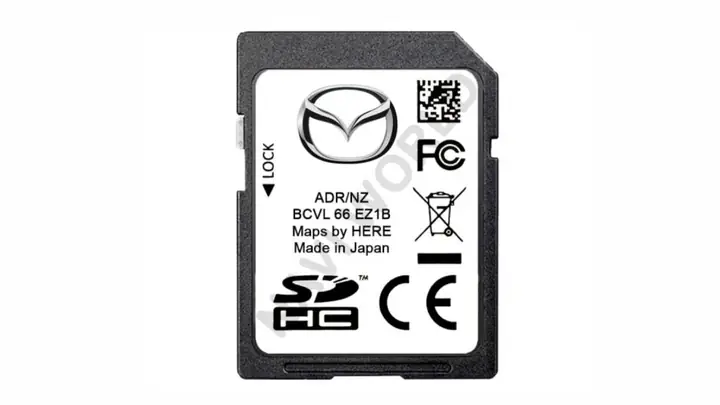
Bước 4: Định dạng thẻ nhớ SD
Có thể bạn quan tâm: So Sánh Mazda Cx-5 Và Honda Cr-v: Đâu Là Lựa Chọn Suv Gia Đình Tối Ưu?
Trước khi sao chép dữ liệu mới, bạn cần định dạng thẻ nhớ SD để đảm bảo nó ở trạng thái sạch và tương thích tốt nhất với hệ thống định vị.
Trên máy tính (Windows):
- Cắm thẻ nhớ SD vào đầu đọc thẻ của máy tính.
- Mở File Explorer (hoặc My Computer).
- Nhấp chuột phải vào ổ đĩa tương ứng với thẻ nhớ SD của bạn.
- Chọn “Format…”.
- Trong cửa sổ Format, bạn cần chú ý các tùy chọn sau:
- File system: Đối với thẻ nhớ dung lượng dưới 32GB, hãy chọn FAT32. Nếu thẻ nhớ dung lượng 32GB trở lên (SDXC), bạn nên chọn exFAT. Tuy nhiên, một số hệ thống định vị có thể vẫn yêu cầu FAT32 ngay cả với thẻ dung lượng lớn. Hãy ưu tiên FAT32 nếu không có chỉ dẫn khác.
- Allocation unit size: Chọn “Default allocation size”.
- Volume label: Bạn có thể đặt tên cho thẻ nhớ (ví dụ: “MAZDA_NAV”).
- Format options: Đánh dấu vào ô “Quick Format” (Định dạng nhanh). Nếu bạn gặp vấn đề, hãy thử bỏ chọn “Quick Format” để thực hiện định dạng đầy đủ.
- Nhấn “Start” để bắt đầu quá trình định dạng.
- Chờ cho đến khi quá trình hoàn tất và nhấn “OK”.
Trên máy tính (macOS):
- Cắm thẻ nhớ SD vào đầu đọc thẻ.
- Mở “Disk Utility” (Tìm trong Applications > Utilities).
- Chọn thẻ nhớ SD của bạn trong danh sách bên trái (chọn tên của thiết bị, không phải tên volume bên dưới).
- Nhấp vào nút “Erase” ở thanh công cụ trên cùng.
- Trong cửa sổ Erase:
- Format: Chọn MS-DOS (FAT) hoặc ExFAT tùy thuộc vào dung lượng thẻ nhớ và yêu cầu của hệ thống định vị (ưu tiên FAT32 nếu có thể).
- Scheme: Chọn Master Boot Record (MBR).
- Đặt tên cho thẻ nhớ (ví dụ: “MAZDA_NAV”).
- Nhấp vào “Erase”.
- Chờ cho đến khi quá trình hoàn tất và nhấn “Done”.
Lưu ý quan trọng: Quá trình định dạng sẽ xóa toàn bộ dữ liệu trên thẻ nhớ. Hãy đảm bảo bạn đã sao lưu dữ liệu quan trọng trước đó.
Bước 5: Sao chép dữ liệu vào thẻ nhớ SD
Sau khi thẻ nhớ đã được định dạng, bạn tiến hành sao chép các tệp bản đồ và phần mềm đã tải xuống.
- Mở thư mục chứa các tệp đã tải xuống từ Mazda.
- Chọn tất cả các tệp và thư mục bên trong đó.
- Thực hiện thao tác sao chép (Copy).
- Mở ổ đĩa của thẻ nhớ SD đã được định dạng trên máy tính.
- Dán (Paste) tất cả các tệp và thư mục vào thư mục gốc (root directory) của thẻ nhớ. TUYỆT ĐỐI KHÔNG tạo thêm các thư mục con mới nếu không được hướng dẫn cụ thể. Đảm bảo các tệp được dán trực tiếp vào thẻ nhớ.
- Quá trình sao chép có thể mất một khoảng thời gian tùy thuộc vào dung lượng dữ liệu và tốc độ của thẻ nhớ cũng như đầu đọc thẻ của bạn.
- Sau khi sao chép hoàn tất, hãy đợi cho quá trình ghi hoàn tất hoàn toàn.
Bước 6: Cài đặt và kích hoạt trên xe
Đây là bước cuối cùng để hoàn tất việc create mazda navigation sd card và đưa hệ thống định vị vào hoạt động.
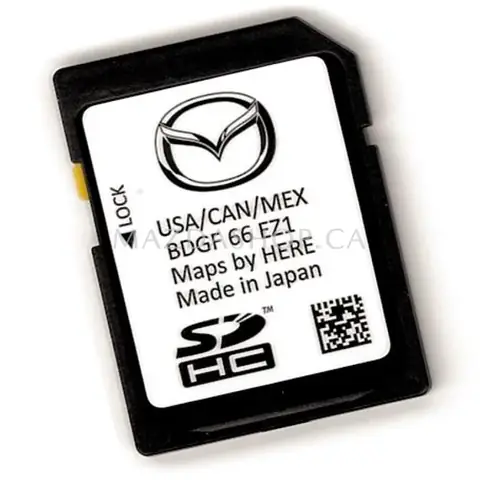
- Ngắt kết nối an toàn: Trước khi tháo thẻ nhớ khỏi máy tính, hãy đảm bảo bạn đã thực hiện thao tác “Eject” hoặc “Safely Remove Hardware” để tránh làm hỏng dữ liệu.
- Đưa thẻ nhớ vào xe: Tìm khe cắm thẻ nhớ SD trên hệ thống giải trí của xe Mazda. Vị trí khe cắm này thường nằm ở khu vực bảng điều khiển trung tâm, gần màn hình giải trí hoặc trong hộc đựng đồ trung tâm. Tham khảo sách hướng dẫn sử dụng xe của bạn để xác định chính xác vị trí.
- Khởi động xe và hệ thống định vị:
- Khởi động động cơ xe.
- Bật hệ thống giải trí và hệ thống định vị.
- Hệ thống có thể tự động nhận diện thẻ nhớ mới và bắt đầu quá trình cài đặt hoặc cập nhật.
- Làm theo các hướng dẫn hiển thị trên màn hình. Quá trình này có thể bao gồm việc xác nhận, kích hoạt hoặc tải xuống thêm một số dữ liệu nhỏ.
- Quan trọng: Trong quá trình cài đặt, TUYỆT ĐỐI KHÔNG tắt máy xe, không tháo thẻ nhớ ra khỏi khe cắm, và không thao tác bất kỳ chức năng nào khác trên hệ thống giải trí có thể làm gián đoạn quá trình. Việc gián đoạn có thể khiến hệ thống bị lỗi hoặc không hoạt động.
- Kiểm tra: Sau khi quá trình cài đặt hoàn tất và hệ thống hiển thị thông báo thành công, hãy thử tìm kiếm một địa điểm, lên một lộ trình ngắn để kiểm tra xem hệ thống định vị có hoạt động chính xác hay không.
Các vấn đề thường gặp và cách xử lý
Trong quá trình create mazda navigation sd card, bạn có thể gặp phải một số sự cố. Dưới đây là một số vấn đề phổ biến và cách giải quyết:
- Thẻ nhớ không được nhận diện:
- Kiểm tra lại xem bạn đã định dạng thẻ nhớ đúng cách (FAT32/exFAT) và sử dụng chuẩn khe cắm phù hợp chưa.
- Thử sử dụng một thẻ nhớ SD khác từ thương hiệu uy tín.
- Đảm bảo bạn đã sao chép toàn bộ tệp vào thư mục gốc của thẻ nhớ.
- Tham khảo sách hướng dẫn sử dụng xe để biết về các loại thẻ nhớ được hỗ trợ cụ thể.
- Lỗi trong quá trình cài đặt:
- Đảm bảo bạn đã tải đúng bộ cài đặt cho đời xe và hệ thống định vị của mình.
- Kiểm tra lại xem thẻ nhớ có bị lỗi hay không bằng cách định dạng lại và sao chép lại dữ liệu.
- Liên hệ với bộ phận hỗ trợ khách hàng của Mazda hoặc nhà cung cấp dịch vụ bản đồ để được trợ giúp.
- Hệ thống định vị hoạt động chậm hoặc bị treo:
- Có thể thẻ nhớ bạn sử dụng có tốc độ quá chậm. Hãy thử nâng cấp lên thẻ nhớ có tốc độ cao hơn (Class 10, UHS-I).
- Dữ liệu bản đồ có thể bị lỗi hoặc chưa được cài đặt đầy đủ. Hãy thử thực hiện lại quy trình
create mazda navigation sd card.
- Thông báo “Bản đồ không hợp lệ” (Invalid Map Data):
- Điều này thường xảy ra khi dữ liệu bản đồ bị lỗi trong quá trình tải xuống hoặc sao chép. Hãy tải lại bộ cài đặt và sao chép lại vào thẻ nhớ.
- Kiểm tra xem bạn có đang sử dụng phiên bản bản đồ phù hợp với khu vực địa lý của mình hay không.
Lời khuyên từ thienminh-autosafety.com
Việc tự tạo thẻ nhớ SD cho hệ thống định vị Mazda có thể tiết kiệm chi phí và mang lại sự chủ động cho bạn. Tuy nhiên, hãy luôn ưu tiên sự chính xác và an toàn.
- Luôn tham khảo sách hướng dẫn sử dụng xe: Đây là nguồn thông tin đáng tin cậy nhất về các yêu cầu cụ thể của hệ thống định vị trên xe bạn.
- Truy cập nguồn chính thức: Chỉ tải phần mềm và bản đồ từ trang web của Mazda hoặc các đối tác được ủy quyền để đảm bảo tính tương thích và an toàn.
- Kiên nhẫn: Quy trình này đôi khi đòi hỏi sự kiên nhẫn, đặc biệt là trong các bước tải xuống và sao chép dữ liệu. Đừng vội vàng để tránh sai sót.
- Nếu không chắc chắn: Nếu bạn cảm thấy không tự tin hoặc gặp khó khăn trong quá trình thực hiện, đừng ngần ngại đưa xe đến các đại lý Mazda ủy quyền hoặc các trung tâm dịch vụ chuyên nghiệp. Họ có đủ chuyên môn và công cụ để hỗ trợ bạn một cách tốt nhất, đảm bảo hệ thống định vị của bạn hoạt động hiệu quả và chính xác.
Bằng việc tuân thủ các bước hướng dẫn chi tiết và lưu ý những điểm quan trọng đã nêu, bạn hoàn toàn có thể tự mình thực hiện thành công quy trình create mazda navigation sd card, mang lại trải nghiệm lái xe thông minh và tiện lợi hơn trên mọi hành trình cùng chiếc Mazda của mình.
Cập Nhật Lúc Tháng 4 26, 2026 by Huỳnh Thanh Vi