Việc hiểu rõ về “coding as built map Mazda Connect” là chìa khóa để người dùng có thể khai thác tối đa các tính năng thông minh trên hệ thống giải trí của xe Mazda. Từ việc cập nhật bản đồ, điều chỉnh cài đặt đến việc cá nhân hóa trải nghiệm lái xe, tất cả đều xoay quanh cách mà hệ thống bản đồ này được “lập trình” theo cấu trúc sẵn có của nhà sản xuất. Bài viết này sẽ đi sâu vào giải mã các khía cạnh của “coding as built map Mazda Connect”, cung cấp kiến thức cần thiết để người dùng hiểu và tương tác hiệu quả hơn với công nghệ trên chiếc xe của mình.
Tóm tắt nhanh quy trình thực hiện
Tổng quan nội dung
- 1 Tóm tắt nhanh quy trình thực hiện
- 2 Giải mã “Coding As Built Map Mazda Connect”: Hiểu Rõ Cấu Trúc Tích Hợp
- 3 Truy cập và Xem Thông Tin Bản Đồ Trên Mazda Connect
- 4 Cập Nhật Bản Đồ Cho Mazda Connect: Tại Sao Cần Thiết và Cách Thực Hiện
- 5 Tùy Chỉnh và Cá Nhân Hóa Bản Đồ Trên Mazda Connect
- 6 Giải Quyết Vấn Đề Thường Gặp Với Bản Đồ Mazda Connect
- 7 Tìm Kiếm Sự Hỗ Trợ và Tài Nguyên Bổ Sung
- Tìm hiểu khái niệm “coding as built map Mazda Connect” trong bối cảnh hệ thống giải trí xe hơi.
- Khám phá các thành phần chính cấu tạo nên bản đồ tích hợp của Mazda Connect.
- Đi sâu vào ý nghĩa của “coding as built” và cách nó ảnh hưởng đến chức năng bản đồ.
- Các bước cơ bản để truy cập và xem thông tin liên quan đến bản đồ trên Mazda Connect.
- Hướng dẫn cập nhật bản đồ cho Mazda Connect: Tại sao cần thiết và cách thực hiện.
- Các tùy chỉnh và cá nhân hóa có thể thực hiện với bản đồ trên Mazda Connect.
- Giải quyết các vấn đề thường gặp liên quan đến bản đồ và hệ thống định vị.
- Tìm kiếm sự hỗ trợ và tài nguyên bổ sung từ thienminh-autosafety.com.
Giải mã “Coding As Built Map Mazda Connect”: Hiểu Rõ Cấu Trúc Tích Hợp
Trong thế giới công nghệ ô tô ngày càng phát triển, hệ thống thông tin giải trí trên xe không chỉ đơn thuần là một phương tiện nghe nhạc hay định vị. Đối với các dòng xe Mazda, hệ thống Mazda Connect tích hợp chặt chẽ với nhiều chức năng, trong đó có hệ thống bản đồ. Khái niệm “coding as built map Mazda Connect” đề cập đến cách mà bản đồ và các dữ liệu liên quan được lập trình, cấu hình và tích hợp vào hệ thống của xe ngay từ khi sản xuất. Điều này đảm bảo rằng hệ thống bản đồ hoạt động một cách liền mạch, tương thích với các tính năng khác của xe và mang lại trải nghiệm tốt nhất cho người lái.
Cấu trúc cơ bản của hệ thống bản đồ Mazda Connect
Hệ thống bản đồ trên Mazda Connect bao gồm nhiều lớp thông tin và chức năng được xây dựng dựa trên một cấu trúc mã hóa cụ thể. Các yếu tố chính bao gồm:
Có thể bạn quan tâm: Có Nên Mua Mazda Bt-50: Đánh Giá Toàn Diện Từ Chuyên Gia
- Dữ liệu bản đồ: Đây là nền tảng cốt lõi, bao gồm thông tin chi tiết về đường sá, địa điểm, giao lộ, các điểm quan tâm (POI), giới hạn tốc độ, thông tin giao thông theo thời gian thực (nếu có). Dữ liệu này được tổ chức theo một định dạng cụ thể để hệ thống có thể đọc và xử lý hiệu quả.
- Phần mềm định vị (Navigation Software): Phần mềm này chịu trách nhiệm xử lý dữ liệu bản đồ, tính toán lộ trình, cung cấp chỉ dẫn bằng giọng nói và hình ảnh, cũng như xử lý các yêu cầu từ người dùng.
- Giao diện người dùng (User Interface – UI): Giao diện trực quan cho phép người lái dễ dàng tương tác với hệ thống bản đồ, bao gồm việc nhập điểm đến, xem bản đồ, cài đặt lộ trình và tùy chỉnh các tùy chọn hiển thị.
- Tích hợp với các cảm biến xe: Hệ thống bản đồ nhận tín hiệu từ GPS, gia tốc kế, cảm biến tốc độ và các cảm biến khác của xe để xác định vị trí chính xác, hướng di chuyển và tốc độ của xe.
- Kết nối mạng (nếu có): Một số phiên bản có thể kết nối mạng để cập nhật dữ liệu giao thông trực tiếp, thông tin thời tiết, hoặc cho phép truy cập các dịch vụ trực tuyến.
Ý nghĩa của “Coding As Built” trong Hệ Thống Bản Đồ
Thuật ngữ “coding as built” trong ngữ cảnh này đề cập đến việc cấu hình và lập trình hệ thống bản đồ dựa trên các thông số kỹ thuật, phiên bản phần mềm và các tùy chỉnh đã được định sẵn bởi nhà sản xuất Mazda cho từng mẫu xe và thị trường cụ thể. Điều này có nghĩa là:
- Tối ưu hóa hiệu suất: Mã hóa được thiết kế để đảm bảo hệ thống bản đồ hoạt động nhanh chóng, mượt mà và chính xác trên phần cứng của xe.
- Tương thích chức năng: Các tính năng của bản đồ được lập trình để tương thích hoàn toàn với các hệ thống khác của xe như màn hình hiển thị, nút điều khiển trên vô lăng, hệ thống âm thanh (cho chỉ dẫn giọng nói), và các hệ thống an toàn hỗ trợ lái xe.
- Bảo mật và ổn định: Việc lập trình theo cấu trúc sẵn có giúp đảm bảo tính ổn định và bảo mật cho hệ thống, tránh các lỗi phát sinh do can thiệp không đúng cách.
- Hỗ trợ cập nhật: Cấu trúc mã hóa “as built” là cơ sở để nhà sản xuất cung cấp các bản cập nhật phần mềm và dữ liệu bản đồ trong tương lai, đảm bảo hệ thống luôn hoạt động với thông tin mới nhất.
Truy cập và Xem Thông Tin Bản Đồ Trên Mazda Connect
Việc truy cập vào hệ thống bản đồ trên Mazda Connect thường khá đơn giản và trực quan. Hầu hết các xe Mazda đều có nút hoặc biểu tượng chuyên dụng trên màn hình trung tâm hoặc cụm điều khiển để kích hoạt chức năng điều hướng.
Các bước cơ bản để sử dụng hệ thống định vị:
- Kích hoạt hệ thống: Tìm và nhấn vào biểu tượng bản đồ hoặc nút “Navigation” trên màn hình trung tâm hoặc trên cụm điều khiển trung tâm (thường là núm xoay Commander).
- Nhập điểm đến: Sử dụng bàn phím ảo trên màn hình cảm ứng hoặc nhập liệu bằng núm xoay Commander để nhập địa chỉ, tên địa điểm, hoặc chọn từ danh sách các điểm quan tâm đã lưu.
- Xác nhận và bắt đầu lộ trình: Sau khi nhập điểm đến, hệ thống sẽ hiển thị các tùy chọn lộ trình. Chọn lộ trình mong muốn và nhấn “Start” hoặc “Go” để bắt đầu nhận chỉ dẫn.
- Theo dõi chỉ dẫn: Hệ thống sẽ cung cấp chỉ dẫn bằng giọng nói và hiển thị trên màn hình, bao gồm bản đồ, hướng đi, khoảng cách còn lại, và thời gian dự kiến đến nơi.
- Tùy chỉnh hiển thị: Trong quá trình sử dụng, bạn có thể tùy chỉnh các chế độ hiển thị bản đồ (ví dụ: 2D, 3D, chế độ xem ban đêm), âm lượng chỉ dẫn giọng nói, hoặc thêm các điểm dừng chân trên lộ trình.
Xem thông tin “As Built” liên quan đến bản đồ (nếu có):
Có thể bạn quan tâm: City Top Hay Mazda 2 2026: Đâu Là Lựa Chọn Phù Hợp Cho Bạn?
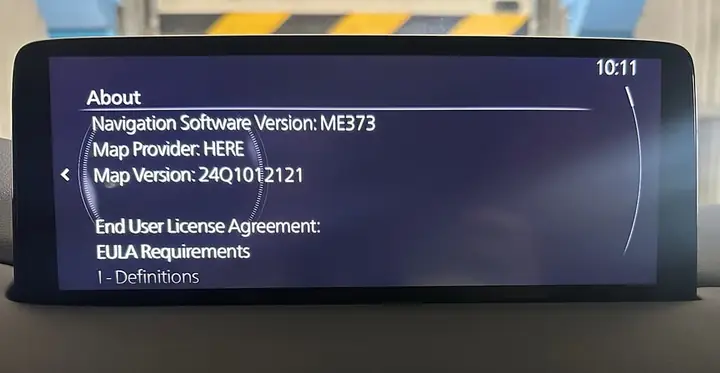
Trong một số trường hợp, người dùng có thể tìm thấy thông tin chi tiết hơn về phiên bản phần mềm bản đồ hoặc cấu hình hệ thống. Thường thì thông tin này nằm trong phần “Settings” (Cài đặt) của hệ thống Mazda Connect, sau đó tìm đến mục “System Information” (Thông tin hệ thống) hoặc “About Navigation” (Về điều hướng). Tại đây, bạn có thể thấy các thông tin như:
- Phiên bản phần mềm điều hướng.
- Phiên bản dữ liệu bản đồ (thường đi kèm ngày phát hành).
- Thông tin về mã VIN của xe.
Tuy nhiên, việc xem chi tiết “coding” theo đúng nghĩa kỹ thuật lập trình thì thường không được công khai cho người dùng cuối. Khái niệm “coding as built” chủ yếu mang ý nghĩa về cấu hình và tích hợp ban đầu.
Cập Nhật Bản Đồ Cho Mazda Connect: Tại Sao Cần Thiết và Cách Thực Hiện
Việc giữ cho dữ liệu bản đồ trên xe luôn được cập nhật là vô cùng quan trọng để đảm bảo hành trình của bạn luôn chính xác và hiệu quả. Theo thời gian, đường sá thay đổi, các tuyến đường mới được mở, các điểm quan tâm được bổ sung hoặc thay đổi, và các quy định giao thông có thể được cập nhật.
Tại sao cần cập nhật bản đồ?
- Độ chính xác của lộ trình: Bản đồ cũ có thể dẫn bạn đến những con đường không còn tồn tại, bị đóng, hoặc không còn là tuyến đường tối ưu, gây tốn thời gian và nhiên liệu.
- Thông tin điểm quan tâm (POI): Các nhà hàng, trạm xăng, bệnh viện, cửa hàng mới sẽ được cập nhật, giúp bạn dễ dàng tìm kiếm các tiện ích cần thiết.
- Hiển thị đường đi mới: Các tuyến cao tốc mới, đường vành đai, hoặc các cải tiến giao thông sẽ được tích hợp, mang lại trải nghiệm lái xe mượt mà hơn.
- Chức năng an toàn: Một số cập nhật có thể bao gồm thông tin về giới hạn tốc độ, cảnh báo điểm mù, hoặc các tính năng hỗ trợ lái xe khác liên quan đến dữ liệu bản đồ.
- Tương thích phần mềm: Các bản cập nhật thường đi kèm với các cải tiến về phần mềm điều hướng, giúp hệ thống hoạt động ổn định và mượt mà hơn.
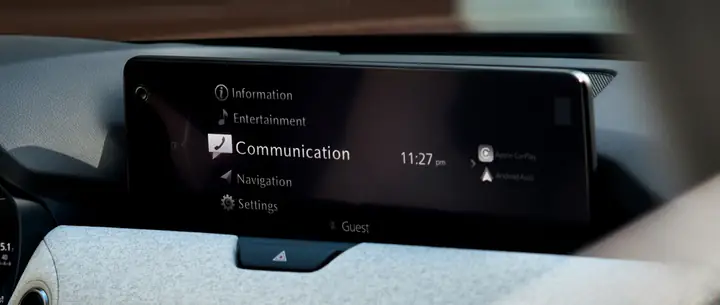
Cách cập nhật bản đồ Mazda Connect
Có thể bạn quan tâm: Chụp Bụi Phuộc Trước Mazda 2: Vai Trò, Dấu Hiệu Hỏng Hóc Và Cách Xử Lý
Quy trình cập nhật bản đồ cho Mazda Connect thường có hai phương pháp chính, tùy thuộc vào đời xe và loại hệ thống định vị mà xe bạn được trang bị:
Phương pháp 1: Cập nhật trực tiếp qua Wi-Fi (Các đời xe mới hơn)
Nhiều mẫu Mazda mới hơn được trang bị khả năng cập nhật bản đồ trực tiếp qua kết nối Wi-Fi.
- Kết nối Wi-Fi: Đảm bảo xe của bạn đang kết nối với một mạng Wi-Fi ổn định (ví dụ: tại nhà hoặc tại công ty).
- Truy cập mục Cập nhật: Vào phần “Settings” (Cài đặt) trên Mazda Connect, sau đó tìm đến “System” (Hệ thống) hoặc “Navigation” (Điều hướng) và chọn “Software Update” (Cập nhật phần mềm) hoặc “Map Update” (Cập nhật bản đồ).
- Kiểm tra và tải về: Hệ thống sẽ tự động kiểm tra các bản cập nhật có sẵn. Nếu có, bạn chỉ cần nhấn “Download” (Tải về) và “Install” (Cài đặt). Quá trình này có thể mất một thời gian, tùy thuộc vào dung lượng bản cập nhật và tốc độ mạng.
- Hoàn tất cài đặt: Sau khi tải về, hệ thống sẽ yêu cầu bạn xác nhận cài đặt. Hãy đảm bảo xe đang ở trạng thái an toàn, không di chuyển.
Phương pháp 2: Cập nhật qua USB (Các đời xe cũ hơn hoặc yêu cầu từ nhà sản xuất)
Đối với các phiên bản cũ hơn hoặc khi nhà sản xuất yêu cầu, bạn có thể cần sử dụng USB để cập nhật.
- Truy cập trang web chính thức: Bạn cần truy cập trang web hỗ trợ cập nhật bản đồ của Mazda (thường là liên kết được cung cấp trong sách hướng dẫn sử dụng hoặc trên trang web của Mazda tại quốc gia bạn sinh sống).
- Xác định phiên bản xe: Nhập thông tin xe của bạn (ví dụ: đời xe, mã VIN) để tìm đúng bộ cài đặt bản đồ phù hợp.
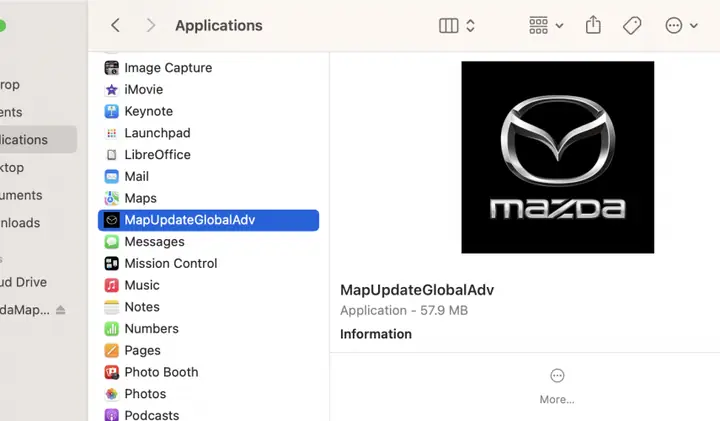
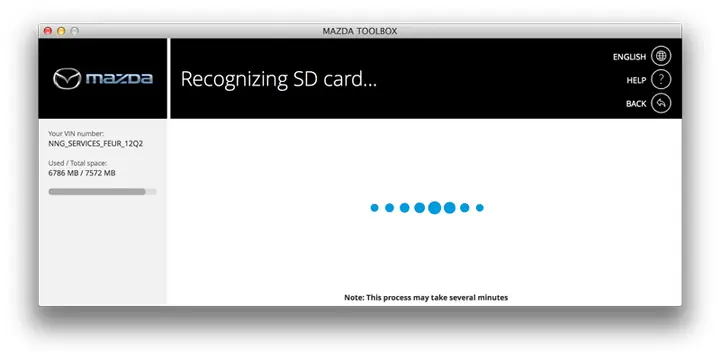
- Tải bộ cài đặt: Tải xuống gói dữ liệu bản đồ và phần mềm cập nhật về máy tính của bạn.
- Sao chép vào USB: Định dạng một USB (thường là FAT32) và sao chép tất cả các tệp tin đã tải xuống vào USB.
- Thực hiện cập nhật trên xe:
- Khởi động xe.
- Cắm USB chứa dữ liệu cập nhật vào cổng USB trên xe.
- Truy cập vào mục Cài đặt hệ thống hoặc Điều hướng trên Mazda Connect, tìm tùy chọn “Update Navigation” hoặc “Map Update”.
- Chọn tùy chọn để cập nhật từ USB.
- Làm theo các hướng dẫn trên màn hình để hoàn tất quá trình. Quan trọng: Không rút USB hoặc tắt máy xe trong quá trình cập nhật.
Lưu ý quan trọng khi cập nhật:
- Tham khảo sách hướng dẫn: Luôn đọc kỹ hướng dẫn sử dụng đi kèm với xe của bạn để có thông tin chính xác nhất về quy trình cập nhật cho mẫu xe cụ thể.
- Sử dụng USB phù hợp: Nếu cập nhật qua USB, hãy đảm bảo sử dụng loại USB có dung lượng đủ lớn (thường từ 8GB trở lên) và định dạng đúng.
- Nguồn tải uy tín: Chỉ tải dữ liệu cập nhật từ các trang web chính thức của Mazda để đảm bảo an toàn và tính chính xác.
- Pin xe: Đảm bảo pin xe đủ khỏe hoặc xe đang chạy động cơ trong quá trình cập nhật để tránh gián đoạn.
Tùy Chỉnh và Cá Nhân Hóa Bản Đồ Trên Mazda Connect
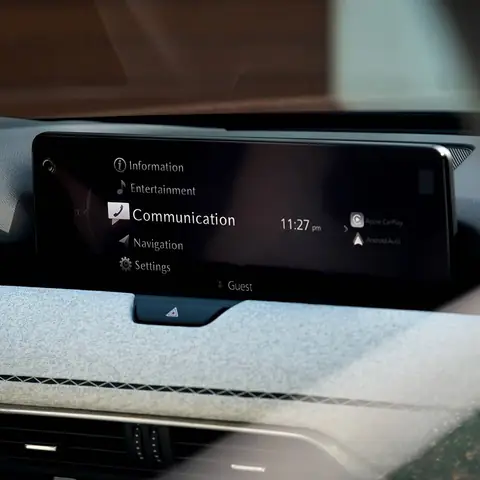
Hệ thống Mazda Connect cho phép người dùng tùy chỉnh một số khía cạnh của bản đồ để phù hợp với nhu cầu và sở thích cá nhân, mang lại trải nghiệm lái xe thuận tiện và thoải mái hơn.
Các tùy chỉnh phổ biến:
Có thể bạn quan tâm: Chống Ồn Cho Mazda 3 2026: Giải Pháp Toàn Diện Và Hiệu Quả
- Chế độ hiển thị: Bạn có thể lựa chọn giữa chế độ xem bản đồ 2D (phẳng) hoặc 3D (dạng cảnh quan, giúp hình dung địa hình tốt hơn), cũng như chế độ xem hướng di chuyển (theo chiều xe đi hoặc theo hướng Bắc).
- Chế độ ngày/đêm: Hệ thống có thể tự động chuyển đổi giữa chế độ hiển thị ban ngày và ban đêm dựa trên thời gian trong ngày hoặc cài đặt ánh sáng của xe. Bạn cũng có thể đặt thủ công chế độ mong muốn.
- Âm lượng chỉ dẫn giọng nói: Điều chỉnh âm lượng của các chỉ dẫn bằng giọng nói để nghe rõ ràng mà không gây khó chịu.
- Tùy chọn lộ trình: Bạn có thể thiết lập các ưu tiên cho lộ trình, ví dụ: tránh đường cao tốc, tránh phà, tránh thu phí, hoặc ưu tiên lộ trình ngắn nhất/nhanh nhất.
- Quản lý Điểm Quan Tâm (POI): Lưu trữ các địa điểm thường xuyên lui tới (nhà, cơ quan, nhà bạn bè) vào danh sách yêu thích để truy cập nhanh chóng. Bạn cũng có thể tắt hoặc bật hiển thị các loại POI cụ thể trên bản đồ.
- Cài đặt cảnh báo: Một số phiên bản có thể cho phép cài đặt các cảnh báo về tốc độ, giới hạn tốc độ, hoặc các khu vực nguy hiểm.
Cách truy cập các tùy chọn tùy chỉnh:
Hầu hết các tùy chọn tùy chỉnh này đều có thể được tìm thấy trong menu “Settings” (Cài đặt) hoặc “Navigation Settings” (Cài đặt điều hướng) của hệ thống Mazda Connect. Hãy khám phá các mục trong menu này để tìm và điều chỉnh các cài đặt phù hợp với bạn.
Giải Quyết Vấn Đề Thường Gặp Với Bản Đồ Mazda Connect
Trong quá trình sử dụng, người dùng có thể gặp phải một số vấn đề liên quan đến hệ thống bản đồ. Dưới đây là một số sự cố phổ biến và cách khắc phục:
1. Vấn đề GPS không định vị chính xác hoặc tín hiệu yếu:
- Nguyên nhân: Tín hiệu GPS có thể bị cản trở bởi các vật cản như tòa nhà cao tầng, đường hầm, hầm gửi xe, hoặc điều kiện thời tiết xấu. Antenna GPS cũng có thể bị lỗi.
- Giải pháp:
- Đảm bảo xe đậu ở khu vực thoáng đãng, có thể bắt được tín hiệu vệ tinh.
- Kiểm tra xem antenna GPS có bị che chắn hoặc hư hại gì không.
- Thử khởi động lại hệ thống Mazda Connect (thường bằng cách tắt máy xe, đợi vài phút rồi khởi động lại).
- Nếu vấn đề kéo dài, có thể cần kiểm tra hoặc thay thế antenna GPS tại các trung tâm dịch vụ uy tín.
- Đảm bảo bản đồ đã được cập nhật phiên bản mới nhất.
2. Bản đồ bị lỗi hiển thị hoặc hiển thị không chính xác:
- Nguyên nhân: Có thể do lỗi phần mềm, dữ liệu bản đồ bị hỏng, hoặc chưa cập nhật phiên bản mới nhất.
- Giải pháp:
- Thử khởi động lại hệ thống Mazda Connect.
- Đảm bảo bạn đang sử dụng phiên bản bản đồ mới nhất. Tiến hành cập nhật nếu cần.
- Nếu vẫn gặp lỗi hiển thị nghiêm trọng, hãy liên hệ bộ phận hỗ trợ kỹ thuật của Mazda.
3. Không thể nhập địa điểm hoặc tìm kiếm:
- Nguyên nhân: Lỗi phần mềm, bàn phím ảo gặp vấn đề, hoặc dữ liệu địa điểm bị thiếu.
- Giải pháp:
- Khởi động lại hệ thống.
- Kiểm tra xem bàn phím có hoạt động bình thường trên các ứng dụng khác không.
- Đảm bảo ngôn ngữ đầu vào được thiết lập chính xác.
- Cập nhật bản đồ có thể bao gồm cả dữ liệu POI được cải thiện.
4. Chỉ dẫn giọng nói không rõ ràng hoặc không hoạt động:
- Nguyên nhân: Âm lượng cài đặt quá thấp, lỗi phần mềm, hoặc lỗi loa.
- Giải pháp:
- Kiểm tra và tăng âm lượng chỉ dẫn giọng nói trong cài đặt.
- Đảm bảo chức năng chỉ dẫn giọng nói đã được bật.
- Khởi động lại hệ thống.
- Kiểm tra xem loa có hoạt động bình thường với các chức năng âm thanh khác không.
Tìm Kiếm Sự Hỗ Trợ và Tài Nguyên Bổ Sung
Khi gặp phải các vấn đề phức tạp hoặc cần thông tin chi tiết hơn về “coding as built map Mazda Connect” và cách sử dụng hệ thống định vị trên xe của bạn, đừng ngần ngại tìm kiếm sự hỗ trợ từ các nguồn đáng tin cậy.
- Sách hướng dẫn sử dụng xe: Đây là nguồn thông tin chi tiết và chính xác nhất về các chức năng của xe, bao gồm cả hệ thống Mazda Connect và bản đồ.
- Trang web chính thức của Mazda: Mazda thường cung cấp các tài liệu hỗ trợ, hướng dẫn sử dụng trực tuyến, và thông tin về cập nhật phần mềm/bản đồ trên các trang web khu vực của họ.
- Các diễn đàn cộng đồng người dùng Mazda: Tham gia các diễn đàn hoặc nhóm trên mạng xã hội dành cho người dùng Mazda có thể giúp bạn trao đổi kinh nghiệm, đặt câu hỏi và nhận được sự hỗ trợ từ những người cùng sở hữu xe.
- Đại lý và trung tâm dịch vụ ủy quyền của Mazda: Đối với các vấn đề kỹ thuật phức tạp, việc đưa xe đến đại lý hoặc trung tâm dịch vụ ủy quyền của Mazda là lựa chọn tốt nhất để được chẩn đoán và khắc phục chuyên nghiệp.
Hiểu rõ về “coding as built map Mazda Connect” không chỉ giúp bạn khai thác triệt để các tính năng trên xe mà còn đảm bảo an toàn và hiệu quả trong mọi hành trình. Hãy luôn cập nhật kiến thức và tận hưởng những trải nghiệm lái xe tuyệt vời cùng chiếc Mazda của bạn.
Cập Nhật Lúc Tháng 4 27, 2026 by Huỳnh Thanh Vi