Cập nhật bản đồ Mazda là việc cần thiết để luôn có chỉ dẫn đường đi chính xác, tránh lỗi định vị và tận hưởng trải nghiệm lái xe an toàn. Đầu tiên, bạn nên kiểm tra phiên bản bản đồ hiện tại trên hệ thống Mazda Connect để biết cần nâng cấp bao nhiêu. Tiếp theo, việc chuẩn bị các công cụ như Mazda Update Toolbox, thẻ SD phù hợp và kết nối Internet là bước không thể thiếu. Cuối cùng, bạn sẽ được hướng dẫn chi tiết quy trình cập nhật qua thẻ SD, phần mềm PC và cách xử lý các lỗi thường gặp để hoàn thành nhanh chóng và hiệu quả.
Sau đó, chúng tôi sẽ giới thiệu cách kiểm tra phiên bản bản đồ trên màn hình đa phương tiện và qua phần mềm, đồng thời liệt kê đầy đủ các công cụ chuẩn bị, bao gồm phần mềm Mazda Update Toolbox, thẻ nhớ SD và tài khoản Mazda. Tiếp đến, bài viết sẽ trình bày chi tiết quy trình cập nhật bản đồ qua thẻ SD, từ sao chép file bản đồ mới, lắp thẻ vào xe đến kiểm tra phiên bản sau khi cập nhật. Bạn cũng sẽ học cách đồng bộ bản đồ bằng phần mềm trên máy tính, kết nối qua cáp USB và xác nhận phiên bản mới trên màn hình. Bên cạnh đó, chúng tôi sẽ so sánh các phương pháp cập nhật SD Card, OTA và Toolbox, nêu rõ ưu nhược điểm và đề xuất thời điểm nên chọn mỗi cách. Cuối cùng, phần xử lý lỗi sẽ giúp bạn khắc phục các thông báo “Map file not recognized”, lỗi thẻ SD không nhận và cập nhật bị treo. Dưới đây là toàn bộ thông tin bạn cần để thực hiện cập nhật bản đồ Mazda một cách thành công.
Làm sao kiểm tra phiên bản bản đồ Mazda hiện tại?
Tổng quan nội dung
- 1 Làm sao kiểm tra phiên bản bản đồ Mazda hiện tại?
- 2 Các công cụ cần chuẩn bị để cập nhật bản đồ Mazda
- 3 Quy trình cập nhật bản đồ Mazda qua thẻ SD
- 4 Cập nhật bản đồ Mazda bằng phần mềm Mazda Update Toolbox (cập nhật qua PC)
- 5 So sánh các phương pháp cập nhật: SD Card vs OTA vs Toolbox
- 6 Xử lý các lỗi thường gặp khi cập nhật bản đồ Mazda
- 7 Những lưu ý đặc biệt cho từng mẫu xe Mazda
- 8 Câu hỏi thường gặp
Kiểm tra phiên bản bản đồ Mazda hiện tại là bước đầu tiên quan trọng để quyết định có cần cập nhật hay không. Cụ thể, bạn có thể xem thông tin phiên bản từ màn hình đa phương tiện hoặc qua cổng USB và phần mềm Mazda Connect. Việc xác định chính xác phiên bản hiện tại giúp tránh việc tải bản cập nhật không cần thiết, tiết kiệm thời gian và dung lượng thẻ nhớ.
Xem thông tin phiên bản từ màn hình đa phương tiện
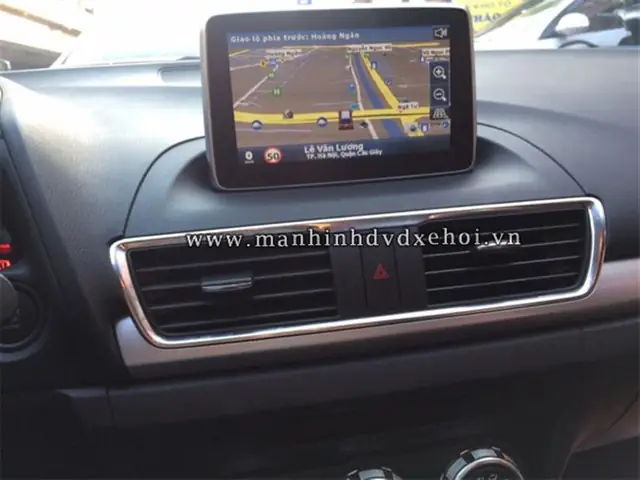
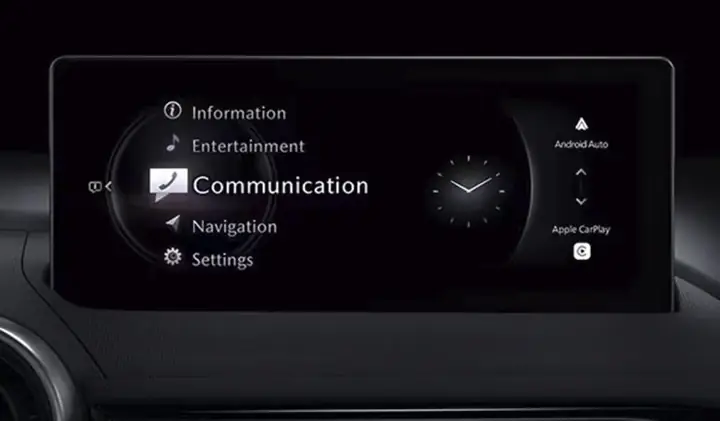
Đầu tiên, bật xe và truy cập vào hệ thống Mazda Connect trên màn hình trung tâm. Vào mục Cài đặt → Hệ thống → Thông tin bản đồ. Tại đây, bạn sẽ thấy số phiên bản bản đồ hiện tại, định dạng bản đồ và ngày cập nhật cuối cùng. Thông tin này thường hiển thị dưới dạng “Map Version: 2026.08”. Khi đã có số phiên bản, bạn có thể so sánh với phiên bản mới nhất trên trang chủ Mazda để quyết định cập nhật.
Kiểm tra qua cổng USB hoặc phần mềm Mazda Connect
Nếu muốn chi tiết hơn, kết nối cáp USB từ xe vào máy tính và mở phần mềm Mazda Connect (có thể tải từ website Mazda). Phần mềm sẽ tự động nhận diện hệ thống và hiển thị Map Version cùng các thông số kỹ thuật như định dạng file và dung lượng. Cách này đặc biệt hữu ích khi bạn muốn kiểm tra nhiều xe cùng lúc hoặc khi hệ thống trong xe không hiển thị đầy đủ thông tin trên màn hình.
Các công cụ cần chuẩn bị để cập nhật bản đồ Mazda
Để cập nhật bản đồ Mazda một cách suôn sẻ, bạn cần chuẩn bị một số công cụ và phần mềm thiết yếu. Bao gồm Mazda Update Toolbox để tải bản đồ, thẻ nhớ SD có định dạng và dung lượng phù hợp, cùng kết nối Internet ổn định và tài khoản Mazda để xác thực. Việc chuẩn bị đầy đủ giúp quá trình cập nhật diễn ra nhanh chóng và giảm thiểu lỗi.
Mazda Update Toolbox – tải và cài đặt
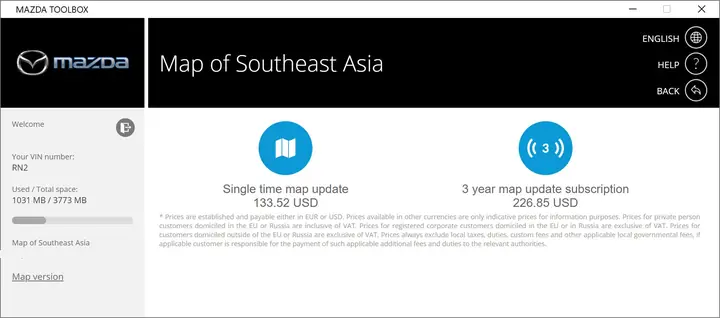
Mazda Update Toolbox là phần mềm chính thức do Mazda cung cấp, cho phép tải bản đồ mới nhất và tạo file cập nhật cho thẻ SD. Đầu tiên, truy cập trang Mazda Update Toolbox và tải phiên bản mới nhất cho hệ điều hành Windows. Cài đặt phần mềm theo hướng dẫn, sau đó đăng nhập bằng tài khoản Mazda đã đăng ký. Khi đã đăng nhập, chọn mẫu xe của bạn (ví dụ: CX‑5 2026) và tải bản đồ phù hợp. Phần mềm sẽ tự động kiểm tra phiên bản hiện tại và đề xuất bản cập nhật mới.
Thẻ nhớ SD phù hợp và cách chuẩn bị
Mazda yêu cầu thẻ nhớ SD có định dạng FAT32 và dung lượng tối thiểu 8 GB, không vượt quá 32 GB để đảm bảo tương thích. Trước khi sao chép bản đồ, định dạng thẻ bằng máy tính (chuột phải → Format → FAT32). Sau khi tải bản đồ qua Mazda Update Toolbox, phần mềm sẽ tạo thư mục MAP trên thẻ. Đảm bảo không có file khác trên thẻ để tránh xung đột.
Có thể bạn quan tâm: Cập Nhật Phần Mềm Mazda Connect Nhanh Chóng Và An Toàn Cho Mọi Mẫu Xe
Kết nối Internet và tài khoản Mazda
Kết nối Internet ổn định là yếu tố then chốt để tải bản đồ có dung lượng lớn (thường từ 1–2 GB). Sử dụng mạng Wi‑Fi hoặc cáp Ethernet để giảm nguy cơ gián đoạn. Ngoài ra, tài khoản Mazda giúp xác thực quyền sở hữu xe và cho phép tải bản đồ phù hợp với mẫu và năm sản xuất. Nếu chưa có tài khoản, đăng ký trên website Mazda và nhập số VIN của xe để liên kết.
Quy trình cập nhật bản đồ Mazda qua thẻ SD
Cập nhật bản đồ Mazda bằng thẻ SD là phương pháp truyền thống, an toàn và không phụ thuộc vào kết nối Internet trong xe. Quy trình bao gồm sao chép bản đồ mới vào thẻ, lắp thẻ vào xe, khởi động cập nhật và kiểm tra kết quả. Thực hiện đúng các bước sẽ giúp bản đồ được cập nhật nhanh chóng và tránh lỗi “Map file not recognized”.
Sao chép bản đồ mới vào thẻ SD
Sau khi tải bản đồ qua Mazda Update Toolbox, phần mềm sẽ tạo thư mục MAP trên thẻ SD. Đối với một số mẫu xe, cần sao chép thêm file MAPINFO vào thư mục gốc. Đảm bảo thẻ được rút ra an toàn khỏi máy tính để tránh hỏng dữ liệu. Kiểm tra lại dung lượng và định dạng file, đảm bảo không có file bị hỏng.
Lắp thẻ SD vào xe và khởi động quá trình cập nhật
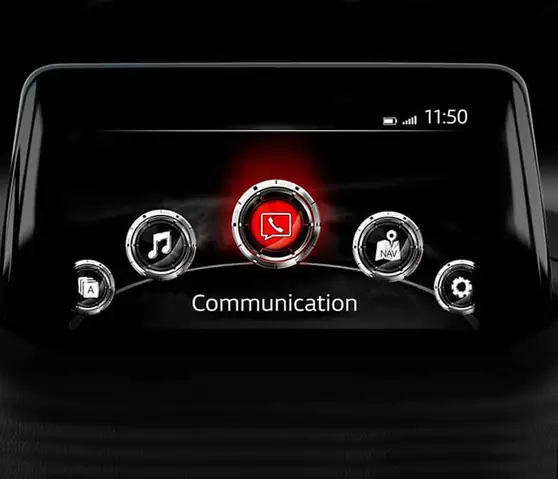
Mở ngăn chứa thẻ SD (thường nằm ở bảng điều khiển trung tâm hoặc bên dưới hộp đựng tay lái). Đặt thẻ vào đúng hướng, bật công tắc nguồn xe nhưng không khởi động động cơ. Trên màn hình Mazda Connect, vào Cài đặt → Cập nhật bản đồ → Bắt đầu cập nhật. Hệ thống sẽ tự động nhận diện thẻ và bắt đầu quá trình cài đặt, thông báo tiến độ trên màn hình. Quá trình này có thể mất từ 10–30 phút tùy vào dung lượng bản đồ.
Kiểm tra bản đồ sau khi cập nhật thành công
Khi quá trình hoàn tất, hệ thống sẽ hiển thị thông báo “Cập nhật thành công”. Để xác nhận, truy cập lại Thông tin bản đồ trên màn hình đa phương tiện và kiểm tra Map Version. Nếu phiên bản hiển thị là phiên bản mới vừa tải, nghĩa là cập nhật đã thành công. Bạn có thể thử nhập địa chỉ mới để kiểm tra độ chính xác của chỉ dẫn.
Cập nhật bản đồ Mazda bằng phần mềm Mazda Update Toolbox (cập nhật qua PC)
Cập nhật bản đồ qua phần mềm cho phép đồng bộ nhanh chóng mà không cần tháo thẻ SD. Phương pháp này yêu cầu kết nối xe với máy tính bằng cáp USB và sử dụng Mazda Update Toolbox để truyền dữ liệu trực tiếp. Đây là cách tiện lợi cho người dùng thường xuyên cập nhật và muốn tránh việc tháo lắp thẻ.
Kết nối xe với máy tính qua cáp USB
Có thể bạn quan tâm: Hướng Dẫn Cập Nhật Firmware Mazda Connect Cho Mọi Mẫu Xe Mazda
Sử dụng cáp USB chuẩn Type‑A to Type‑C (hoặc micro‑USB tùy mẫu xe) để kết nối cổng USB trên xe với máy tính. Đảm bảo chế độ USB Debugging được bật trong cài đặt hệ thống (nếu có). Khi kết nối thành công, Mazda Update Toolbox sẽ nhận diện xe và hiển thị Device Connected.
Đồng bộ bản đồ từ Toolbox lên xe
Trong phần mềm, chọn Cập nhật bản đồ → Đồng bộ qua USB. Chọn phiên bản bản đồ mới đã tải và nhấn Start Sync. Phần mềm sẽ truyền file bản đồ trực tiếp vào bộ nhớ nội bộ của xe. Quá trình này thường nhanh hơn so với cập nhật qua thẻ SD, khoảng 5–10 phút.
Xác nhận phiên bản mới trên màn hình xe
Sau khi đồng bộ xong, ngắt kết nối USB và khởi động lại hệ thống Mazda Connect. Truy cập Thông tin bản đồ để kiểm tra Map Version. Nếu hiển thị đúng phiên bản mới, bạn đã hoàn tất cập nhật. Đối với một số mẫu xe, có thể cần khởi động lại xe (tắt nguồn, chờ 30 giây, bật lại) để hệ thống nhận bản đồ mới.
So sánh các phương pháp cập nhật: SD Card vs OTA vs Toolbox
Mỗi phương pháp cập nhật bản đồ Mazda có ưu nhược điểm riêng, phù hợp với các tình huống khác nhau. Dưới đây là so sánh chi tiết giữa ba cách: cập nhật bằng thẻ SD, cập nhật OTA (Over‑The‑Air) và cập nhật qua phần mềm Toolbox. Việc lựa chọn đúng phương pháp giúp tiết kiệm thời gian và giảm thiểu lỗi.
Ưu điểm và nhược điểm của mỗi phương pháp
- SD Card:
- Ưu điểm: Không phụ thuộc vào kết nối Internet trong xe, phù hợp với khu vực mạng yếu.
Nhược điểm: Cần chuẩn bị thẻ, quá trình thủ công, có thể gặp lỗi định dạng.
OTA:
- Ưu điểm: Cập nhật trực tiếp qua mạng, không cần thẻ hoặc cáp, tiện lợi cho người dùng di động.
Nhược điểm: Yêu cầu kết nối Wi‑Fi mạnh, không phải mọi mẫu xe đều hỗ trợ OTA.
Toolbox (PC):
- Ưu điểm: Tốc độ truyền nhanh, không cần tháo thẻ, dễ kiểm soát phiên bản.
- Nhược điểm: Cần máy tính, cáp USB và phần mềm, một số mẫu xe chưa hỗ trợ.
Khi nào nên chọn từng phương pháp?
- Nếu bạn sống ở khu vực có mạng không ổn định, hãy dùng thẻ SD.
- Khi bạn muốn cập nhật nhanh chóng mà không rời khỏi nhà, OTA là lựa chọn tốt nếu xe hỗ trợ.
- Đối với các chủ sở hữu máy tính và muốn kiểm soát chi tiết từng bước, Toolbox là cách tối ưu.
Xử lý các lỗi thường gặp khi cập nhật bản đồ Mazda
Trong quá trình cập nhật, người dùng thường gặp một số lỗi như “Map file not recognized”, thẻ SD không nhận hoặc quá trình cập nhật bị treo. Việc hiểu nguyên nhân và áp dụng giải pháp nhanh chóng sẽ giúp hoàn thành cập nhật mà không phải khởi động lại toàn bộ hệ thống.
Lỗi “Map file not recognized” – nguyên nhân và giải pháp
Nguyên nhân thường là file bản đồ bị hỏng hoặc không tương thích với phiên bản hệ thống. Đầu tiên, xóa toàn bộ nội dung trên thẻ SD và tải lại bản đồ qua Mazda Update Toolbox. Đảm bảo phần mềm không báo lỗi khi tạo file. Nếu vẫn gặp lỗi, kiểm tra định dạng file (phải là .map) và phiên bản phần mềm hệ thống; cập nhật firmware nếu cần (xem mục phụ trợ).
Có thể bạn quan tâm: Cách Kiểm Tra Và Thay Hộp Cầu Chì Mazda 3 Cho Người Mới
Lỗi không nhận thẻ SD – kiểm tra định dạng và dung lượng
Nếu xe không nhận thẻ, hãy định dạng lại thẻ sang FAT32 và kiểm tra dung lượng không vượt quá 32 GB. Đôi khi, thẻ cũ hoặc hỏng có thể gây ra vấn đề, vì vậy thử thẻ mới là cách nhanh nhất. Đảm bảo thẻ được cắm đúng chiều và không có bụi bẩn trên khe cắm.
Cập nhật bị treo – cách khởi động lại và kiểm tra firmware
Khi quá trình cập nhật dừng lại hoặc màn hình hiện “Updating…”, tắt nguồn xe, rút thẻ SD (nếu dùng) và chờ 30 giây. Sau đó, bật lại và khởi động lại quá trình. Nếu vẫn treo, kiểm tra phiên bản firmware của hệ thống Mazda Connect; nếu cũ, tải bản cập nhật firmware mới nhất từ website Mazda và cài đặt trước khi cập nhật bản đồ.
Những lưu ý đặc biệt cho từng mẫu xe Mazda
Mỗi mẫu xe Mazda có một số yêu cầu riêng khi cập nhật bản đồ, từ quy trình thẻ SD đến yêu cầu firmware và hỗ trợ OTA. Việc nắm rõ những điểm đặc thù giúp bạn chuẩn bị đúng công cụ và tránh những lỗi không cần thiết.
CX‑5 và CX‑8 – quy trình thẻ SD chuẩn
Đối với CX‑5 và CX‑8, Mazda khuyến cáo sử dụng thẻ SD Class 10 và định dạng FAT32. Quy trình gồm sao chép file bản đồ vào thư mục MAP trên thẻ, lắp thẻ vào ngăn chứa phía dưới bảng điều khiển và thực hiện cập nhật qua Cài đặt → Cập nhật bản đồ. Đảm bảo firmware hệ thống đã được nâng cấp lên phiên bản 2026.03 hoặc mới hơn để tránh lỗi nhận thẻ.
Mazda 6 và Mazda 3 – hỗ trợ OTA và yêu cầu phần mềm
Mazda 6 (2026+) và Mazda 3 (2026+) hỗ trợ cập nhật OTA trực tiếp từ hệ thống. Để sử dụng, kết nối xe với Wi‑Fi nhà, vào Cài đặt → OTA Update và làm theo hướng dẫn. Nếu muốn cập nhật qua phần mềm, cần Mazda Update Toolbox phiên bản v2.5 trở lên và cáp USB tương thích.
M6, CX‑9 – cần cập nhật firmware trước khi cập nhật bản đồ
Các mẫu M6 và CX‑9 yêu cầu cập nhật firmware trước khi cài bản đồ mới. Truy cập trang hỗ trợ Mazda, tải firmware mới nhất (ví dụ: FW_2023.01) và cài đặt qua USB. Sau khi firmware được cập nhật, bạn có thể tiến hành cập nhật bản đồ qua thẻ SD hoặc Toolbox mà không gặp lỗi “Map file not recognized”.
Bản đồ Việt Nam vs bản đồ quốc tế – cách chọn đúng phiên bản
Có thể bạn quan tâm: Hướng Dẫn Chọn Mua Cụm Cần Đi Số Tự Động Mazda 2s Cho Người Dùng
Mazda cung cấp bản đồ Việt Nam (chi tiết địa phương, tên đường tiếng Việt) và bản đồ quốc tế (định dạng tiếng Anh, dữ liệu tổng quan). Khi tải bản cập nhật, chọn địa chỉ quốc gia tương ứng trong Mazda Update Toolbox. Nếu bạn di chuyển thường xuyên giữa Việt Nam và các nước láng giềng, có thể tải cả hai phiên bản và chuyển đổi trong cài đặt bản đồ.
Câu hỏi thường gặp
Tôi có cần mua bản đồ mới hay chỉ tải cập nhật miễn phí?
Thông thường, Mazda cung cấp cập nhật bản đồ miễn phí trong vòng 2‑3 năm sau khi mua xe. Sau thời gian này, bạn có thể phải mua bản cập nhật mới hoặc mua bản đồ mở rộng. Kiểm tra trên Mazda Update Toolbox để biết phiên bản hiện tại và chi phí (nếu có).
Thẻ SD nào là phù hợp nhất cho xe Mazda của tôi?
Đối với hầu hết các mẫu Mazda, thẻ SD Class 10 với dung lượng 8‑32 GB và định dạng FAT32 là lựa chọn tốt nhất. Nếu xe hỗ trợ micro‑SD, hãy sử dụng bộ chuyển đổi chuẩn. Tránh dùng thẻ SDHC hay SDXC không được hỗ trợ, vì chúng có thể gây lỗi nhận thẻ.
Cập nhật qua OTA có an toàn hơn so với cập nhật bằng PC không?
Cập nhật OTA tiện lợi vì không cần tháo thẻ hay cáp, nhưng phụ thuộc vào kết nối Internet và phiên bản firmware. Nếu firmware chưa được cập nhật, OTA có thể gặp lỗi. Cập nhật bằng PC (Toolbox) cho phép kiểm soát phiên bản và kiểm tra lỗi trước khi truyền, nên được xem là an toàn hơn cho người dùng không quen với công nghệ OTA.
Làm sao khắc phục lỗi “Map file not recognized” nhanh nhất?
Đầu tiên, xóa toàn bộ dữ liệu trên thẻ SD và định dạng lại sang FAT32. Sau đó, tải lại bản đồ qua Mazda Update Toolbox, đảm bảo không có thông báo lỗi trong quá trình tạo file. Nếu lỗi vẫn xuất hiện, kiểm tra firmware của xe; cập nhật lên phiên bản mới nhất thường giải quyết được vấn đề.
Lưu ý quan trọng: Nội dung bài viết này chỉ mang tính chất tham khảo và cung cấp thông tin chung. Đây không phải lời khuyên chuyên môn về kỹ thuật xe. Mọi quyết định quan trọng liên quan đến việc bảo trì, cập nhật phần mềm hay sửa chữa xe Mazda của bạn nên được thực hiện sau khi tham khảo ý kiến trực tiếp từ đại lý Mazda hoặc kỹ thuật viên có chứng chỉ.
Việc cập nhật bản đồ Mazda không còn là thách thức khi bạn nắm rõ quy trình, công cụ cần chuẩn bị và cách xử lý các lỗi thường gặp. Hãy áp dụng các bước trên để luôn có bản đồ mới nhất, giúp hành trình của bạn luôn an toàn và thuận tiện. Nếu bạn còn băn khoăn, hãy thử một trong các phương pháp đã nêu và kiểm tra kết quả ngay trên màn hình Mazda Connect. Chúc bạn lái xe vui vẻ!
Cập Nhật Lúc Tháng 4 14, 2026 by Huỳnh Thanh Vi