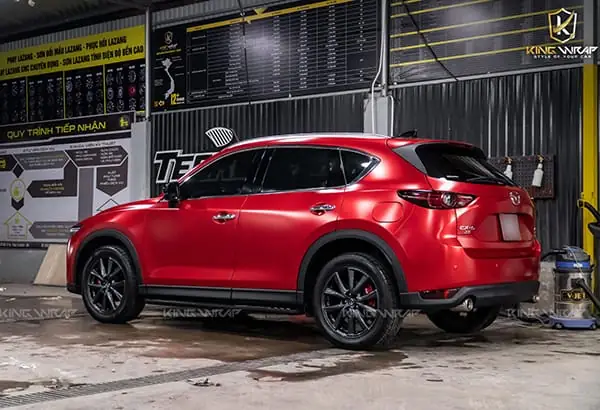
Mazda CX-5, mẫu SUV compact được ưa chuộng bởi thiết kế KODO tinh tế, cảm giác lái thể thao và nội thất cao cấp, ngày càng khẳng định vị thế trên thị trường ô tô toàn cầu. Tuy nhiên, một trong những nhu cầu thiết thực của người dùng khi sở hữu chiếc xe này, cũng như nhiều mẫu xe hiện đại khác, là tích hợp các ứng dụng dẫn đường thông minh, điển hình là Google Maps, vào hệ thống giải trí trên xe. Việc cài Google Maps cho Mazda CX-5 không chỉ giúp hành trình của bạn trở nên thuận tiện, cập nhật thông tin giao thông theo thời gian thực mà còn mang đến trải nghiệm lái xe an toàn và hiệu quả hơn.
Trong bài viết này, chúng ta sẽ cùng tìm hiểu một cách chi tiết các phương pháp phổ biến để cài đặt và sử dụng Google Maps trên chiếc Mazda CX-5 của bạn, từ những cách đơn giản nhất đến các giải pháp nâng cao.
Tóm tắt các bước chính để cài đặt Google Maps trên Mazda CX-5
Tổng quan nội dung
- 1 Tóm tắt các bước chính để cài đặt Google Maps trên Mazda CX-5
- 2 Tìm hiểu sâu hơn về cách cài đặt Google Maps cho Mazda CX-5
- 3 Những lưu ý quan trọng khi sử dụng Google Maps trên Mazda CX-5
Có thể bạn quan tâm: Bọc Da Vô Lăng Mazda 3: Hướng Dẫn Chi Tiết Từ A-z Và Lựa Chọn Thông Minh
Việc cài đặt Google Maps trên Mazda CX-5 có thể được thực hiện thông qua nhiều phương pháp khác nhau, tùy thuộc vào phiên bản hệ thống giải trí và đời xe của bạn. Dưới đây là những bước tóm tắt quy trình chung nhất mà bạn có thể tham khảo:
- Kiểm tra phiên bản hệ thống giải trí: Xác định đời xe và phiên bản phần mềm Mazda Connect trên chiếc CX-5 của bạn.
- Phương pháp kết nối điện thoại thông minh (Smartphone Integration): Đây là cách phổ biến nhất, sử dụng Android Auto hoặc Apple CarPlay.
- Cài đặt ứng dụng Android Auto/Apple CarPlay trên điện thoại: Đảm bảo điện thoại của bạn đã cài đặt sẵn các ứng dụng này.
- Kết nối điện thoại với xe: Sử dụng cáp USB chất lượng cao để kết nối điện thoại với cổng USB trên xe.
- Khởi chạy ứng dụng trên màn hình xe: Google Maps sẽ tự động hiển thị trên màn hình Mazda Connect.
- Cập nhật phần mềm (nếu cần): Đôi khi, việc cập nhật phiên bản Mazda Connect mới nhất có thể mang lại trải nghiệm tốt hơn.
Tìm hiểu sâu hơn về cách cài đặt Google Maps cho Mazda CX-5
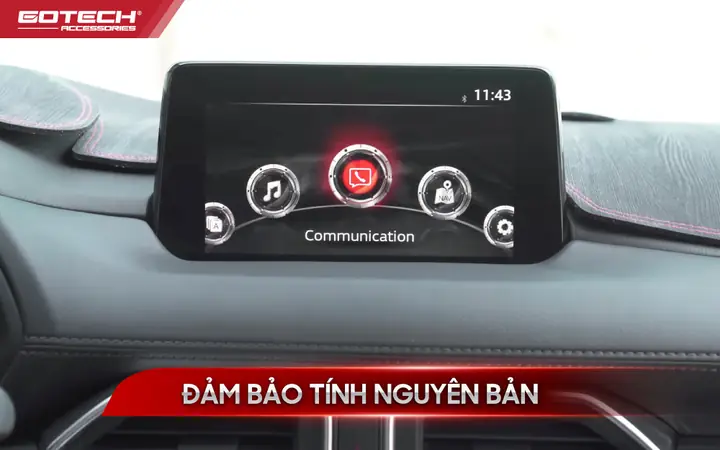
Mazda CX-5, với hệ thống thông tin giải trí Mazda Connect, thường tích hợp rất tốt với các nền tảng di động phổ biến. Việc tích hợp Google Maps không chỉ nâng cao trải nghiệm lái xe mà còn đảm bảo bạn luôn cập nhật những tuyến đường tối ưu nhất.
Có thể bạn quan tâm: Bán Xe Mazda 6 Đời 2006: Hướng Dẫn Chi Tiết Cho Người Mua & Người Bán
1. Phương pháp chính: Sử dụng Android Auto hoặc Apple CarPlay
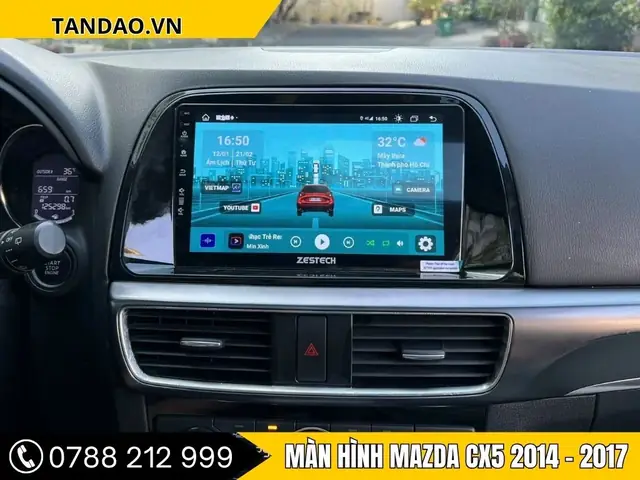
Đây là cách được Mazda khuyến khích và là giải pháp phổ biến nhất để cài Google Maps cho Mazda CX-5. Android Auto (dành cho điện thoại Android) và Apple CarPlay (dành cho iPhone) cho phép bạn truy cập các ứng dụng trên điện thoại của mình, bao gồm cả Google Maps, thông qua màn hình cảm ứng trung tâm của xe.
a. Chuẩn bị trước khi kết nối:
- Điện thoại thông minh: Đảm bảo điện thoại của bạn là phiên bản hỗ trợ Android Auto hoặc Apple CarPlay.
- Đối với Android Auto: Điện thoại Android phiên bản 6.0 trở lên.
- Đối với Apple CarPlay: iPhone 5 trở lên với phiên bản iOS mới nhất.
- Ứng dụng Google Maps: Tải và cập nhật phiên bản mới nhất của ứng dụng Google Maps trên điện thoại của bạn từ Google Play Store (Android) hoặc App Store (iOS).
- Ứng dụng Android Auto/Apple CarPlay:
- Trên hầu hết các điện thoại Android gần đây, Android Auto đã được tích hợp sẵn. Nếu không, bạn cần tải ứng dụng Android Auto từ Google Play Store.
- Trên iPhone, Apple CarPlay là một tính năng tích hợp sẵn, bạn không cần cài thêm ứng dụng.
- Cáp USB chất lượng cao: Đây là yếu tố cực kỳ quan trọng. Hãy sử dụng cáp USB chính hãng hoặc cáp của bên thứ ba có chất lượng tốt để đảm bảo kết nối ổn định và truyền dữ liệu hiệu quả. Cáp kém chất lượng có thể gây ra lỗi kết nối, mất kết nối hoặc sạc không ổn định.
b. Các bước kết nối:
Đối với Android Auto:
- Cắm cáp USB: Kết nối điện thoại Android của bạn với cổng USB trên xe Mazda CX-5 bằng cáp USB.
- Khởi chạy Android Auto: Trên màn hình Mazda Connect, bạn có thể sẽ thấy thông báo yêu cầu cho phép Android Auto kết nối. Chọn “Cho phép” hoặc “Agree”.
- Thiết lập ban đầu (Nếu là lần đầu): Lần đầu sử dụng, Android Auto có thể yêu cầu bạn cấp một số quyền truy cập (ví dụ: vị trí, danh bạ, tin nhắn) và đồng ý với các điều khoản. Hãy làm theo hướng dẫn trên màn hình.
- Truy cập Google Maps: Sau khi kết nối thành công, biểu tượng Google Maps sẽ xuất hiện trên màn hình Mazda Connect. Bạn có thể chạm vào biểu tượng này để khởi chạy và bắt đầu sử dụng.
Đối với Apple CarPlay:
- Cắm cáp USB: Kết nối iPhone của bạn với cổng USB trên xe Mazda CX-5 bằng cáp USB.
- Khởi chạy Apple CarPlay: Trên màn hình Mazda Connect, tìm và chọn biểu tượng Apple CarPlay. Nếu đây là lần đầu tiên kết nối, có thể sẽ có một thông báo hiện lên yêu cầu bạn thiết lập. Hãy làm theo hướng dẫn trên màn hình.
- Đồng ý cấp quyền: iPhone có thể hỏi bạn có cho phép truy cập vào CarPlay khi xe bị khóa hay không. Bạn nên chọn “Cho phép” để có thể sử dụng CarPlay ngay cả khi xe đang khóa.
- Truy cập Google Maps: Sau khi thiết lập, giao diện Apple CarPlay sẽ hiển thị trên màn hình xe. Bạn sẽ thấy biểu tượng Google Maps cùng với các ứng dụng Apple CarPlay khác. Chạm vào biểu tượng Google Maps để sử dụng.
c. Sử dụng Google Maps trên Mazda CX-5 qua Android Auto/Apple CarPlay:
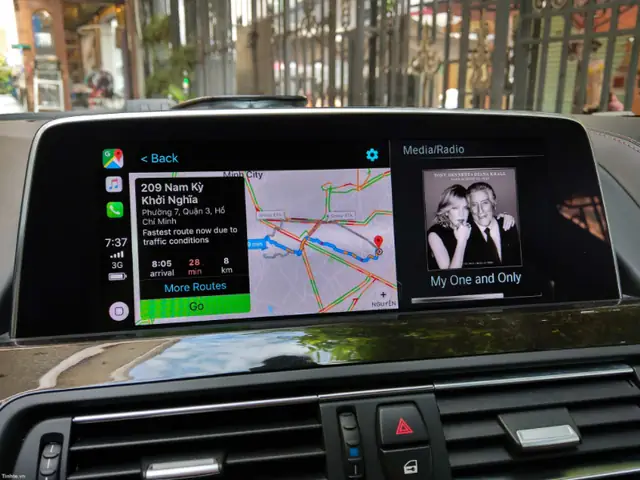
Khi Google Maps đã hiển thị trên màn hình xe, bạn có thể sử dụng nó tương tự như trên điện thoại:
Có thể bạn quan tâm: Bmw Z4 Vs Mazda Mx-5: So Sánh Hai “chiến Mã” Xe Thể Thao Mui Trần
- Tìm kiếm địa điểm: Nhập tên địa điểm, địa chỉ hoặc loại hình dịch vụ bạn muốn tìm. Bạn cũng có thể sử dụng tính năng điều khiển bằng giọng nói (bằng cách nhấn vào biểu tượng micro trên màn hình hoặc nút kích hoạt trợ lý giọng nói trên vô lăng).
- Thiết lập lộ trình: Chọn điểm đến và Google Maps sẽ gợi ý các tuyến đường tối ưu nhất, bao gồm cả thông tin về thời gian di chuyển ước tính và tình hình giao thông.
- Điều khiển bằng giọng nói: Đây là tính năng cực kỳ hữu ích khi lái xe. Bạn có thể yêu cầu Google Maps chỉ đường đến một địa điểm cụ thể, tìm kiếm các địa điểm lân cận (như trạm xăng, nhà hàng) hoặc yêu cầu thông tin giao thông mà không cần rời tay khỏi vô lăng.
- Xem thông tin giao thông theo thời gian thực: Google Maps hiển thị các cảnh báo về tắc đường, tai nạn, hoặc các sự cố giao thông khác, giúp bạn điều chỉnh lộ trình kịp thời.
- Tích hợp với các ứng dụng khác: Bạn có thể sử dụng các ứng dụng nghe nhạc hoặc podcast tích hợp với Android Auto/Apple CarPlay song song với Google Maps.
2. Cập nhật phần mềm Mazda Connect
Trong một số trường hợp, phiên bản phần mềm Mazda Connect cũ có thể gây ra lỗi kết nối hoặc hạn chế tính năng. Việc cập nhật hệ thống này lên phiên bản mới nhất có thể giải quyết các vấn đề trên và cải thiện hiệu suất tích hợp với điện thoại thông minh.
- Cách kiểm tra và cập nhật:
- Bạn có thể kiểm tra phiên bản Mazda Connect hiện tại bằng cách vào Menu > Settings (Cài đặt) > System (Hệ thống) > About (Thông tin).
- Để cập nhật, bạn cần truy cập trang web chính thức của Mazda hoặc liên hệ với đại lý Mazda ủy quyền. Quá trình cập nhật thường yêu cầu tải xuống tệp phần mềm và cài đặt thông qua USB.
3. Các giải pháp nâng cao (ít phổ biến hơn và có thể cần chuyên gia)
Có thể bạn quan tâm: Mazda Mx-5 Miata 2026: “dhp05” – Khám Phá Vẻ Đẹp Kinh Điển Và Hiệu Năng Đầy Cảm Hứng
Mặc dù Android Auto và Apple CarPlay là những giải pháp chính thức và được khuyến khích, đôi khi người dùng có thể tìm kiếm các phương pháp “hack” hoặc cài đặt ứng dụng trực tiếp lên hệ thống giải trí. Tuy nhiên, cần lưu ý rằng:
- Rủi ro: Các phương pháp này thường không được Mazda hỗ trợ chính thức và có thể gây ra lỗi hệ thống, mất bảo hành hoặc các vấn đề bảo mật nghiêm trọng.
- Độ phức tạp: Quá trình này thường đòi hỏi kiến thức kỹ thuật chuyên sâu và có thể không khả thi đối với người dùng thông thường.
- Cân nhắc kỹ lưỡng: Nếu bạn không chắc chắn về kỹ thuật, tốt nhất nên tránh các phương pháp này và tập trung vào việc sử dụng Android Auto hoặc Apple CarPlay.
Trong trường hợp bạn thực sự muốn khám phá các giải pháp nâng cao này, hãy tìm kiếm thông tin từ các diễn đàn chuyên ngành về xe Mazda hoặc các cộng đồng độ xe uy tín, nhưng luôn đi kèm với sự thận trọng cao độ.
Những lưu ý quan trọng khi sử dụng Google Maps trên Mazda CX-5
Để đảm bảo trải nghiệm tốt nhất và an toàn nhất khi sử dụng Google Maps trên chiếc Mazda CX-5 của bạn, hãy ghi nhớ những điều sau:
- An toàn là trên hết: Luôn tập trung vào việc lái xe. Hạn chế thao tác trên màn hình khi xe đang di chuyển. Sử dụng tính năng điều khiển bằng giọng nói bất cứ khi nào có thể.
- Cập nhật ứng dụng thường xuyên: Luôn đảm bảo ứng dụng Google Maps trên điện thoại và ứng dụng Android Auto/Apple CarPlay được cập nhật lên phiên bản mới nhất để có các tính năng và bản sửa lỗi tốt nhất.
- Kiểm tra kết nối cáp: Nếu gặp sự cố kết nối, hãy thử đổi sang một cáp USB khác hoặc cổng USB khác trên xe.
- Tắt chế độ tiết kiệm pin trên điện thoại: Chế độ tiết kiệm pin có thể làm giảm hiệu suất của các ứng dụng nền, bao gồm cả Android Auto và Apple CarPlay.
- Hiểu rõ về giới hạn: Google Maps có thể cần dữ liệu di động để hoạt động đầy đủ (ví dụ: cập nhật giao thông theo thời gian thực). Hãy đảm bảo gói dữ liệu của bạn đủ dùng.
- Tham khảo sách hướng dẫn sử dụng: Mỗi phiên bản Mazda CX-5 có thể có những tinh chỉnh nhỏ về hệ thống Mazda Connect. Sách hướng dẫn sử dụng đi kèm xe là nguồn thông tin chi tiết và chính xác nhất.
Việc cài Google Maps cho Mazda CX-5 thực sự không quá phức tạp nếu bạn đi đúng hướng. Với sự hỗ trợ mạnh mẽ từ Android Auto và Apple CarPlay, trải nghiệm dẫn đường trên chiếc SUV yêu thích của bạn sẽ được nâng lên một tầm cao mới, giúp mỗi hành trình trở nên thông minh, an toàn và thú vị hơn. Chúc bạn có những chuyến đi tuyệt vời cùng chiếc Mazda CX-5 của mình!
Cập Nhật Lúc Tháng 4 27, 2026 by Huỳnh Thanh Vi